Utilizzo
Modalità di lavoro
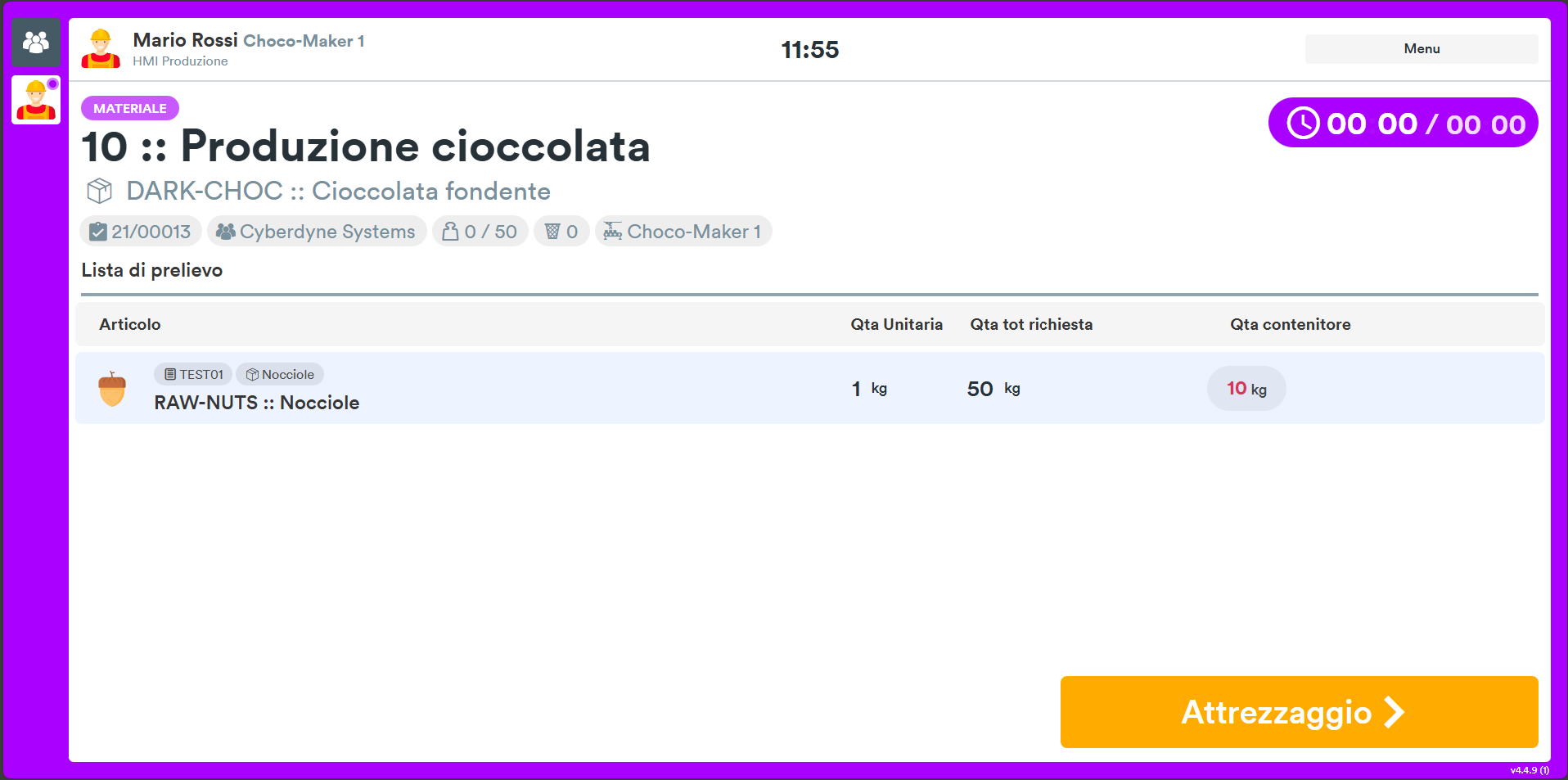
Dopo aver premuto su Inizia sessione, la schermata che l'operatore visualizzerà dipende dalla modalità HMI selezionata dal responsabile durante la configurazione dell'operazione.
Modalità Workflow
In questa modalità l'operatore è tenuto a svolgere l'operazione seguendo gli step impostati dal responsabile e l'ordinamento richiesto.
Pertanto, la schermata mostrerà il primo step.
Modalità Libera
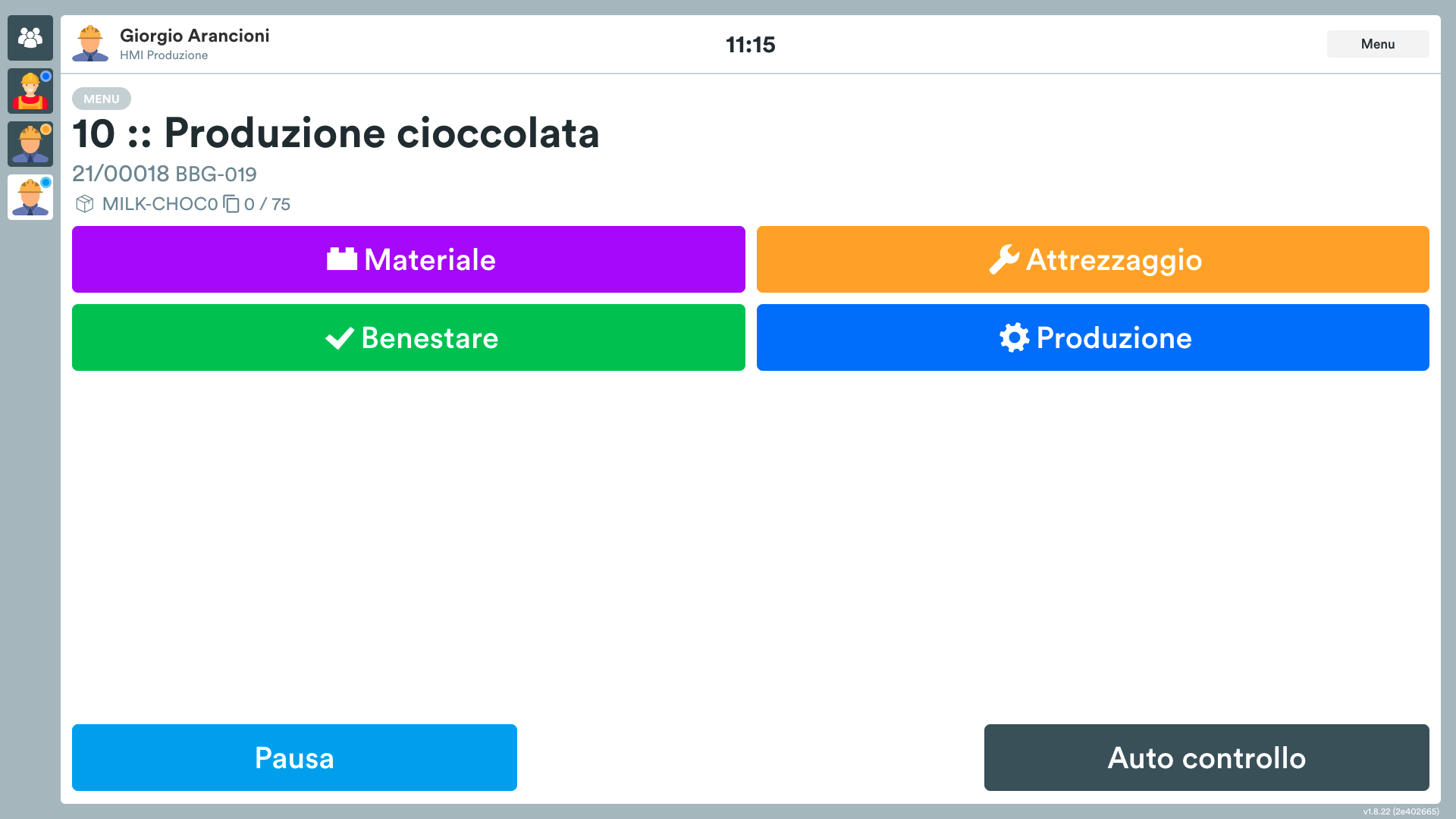
Tramite questa modalità l'operatore potrà scegliere autonomamente gli step da eseguire mediante un menù.
Lavorazione
Gli stati del sistema mostrano quali azioni devono essere eseguite dall'operatore per eseguire l'operazione selezionata.
Per ogni stato è previsto un colore.
Il sistema prevende i seguenti stati:
- Prelievo o caricamento materiale (viola)
- Setup (giallo)
- Benestare (verde)
- Produzione (blu)
- Controllo (verde)
Sono presenti altri due stati che sono:
- Pausa (azzurro)
- Problema (rosso)
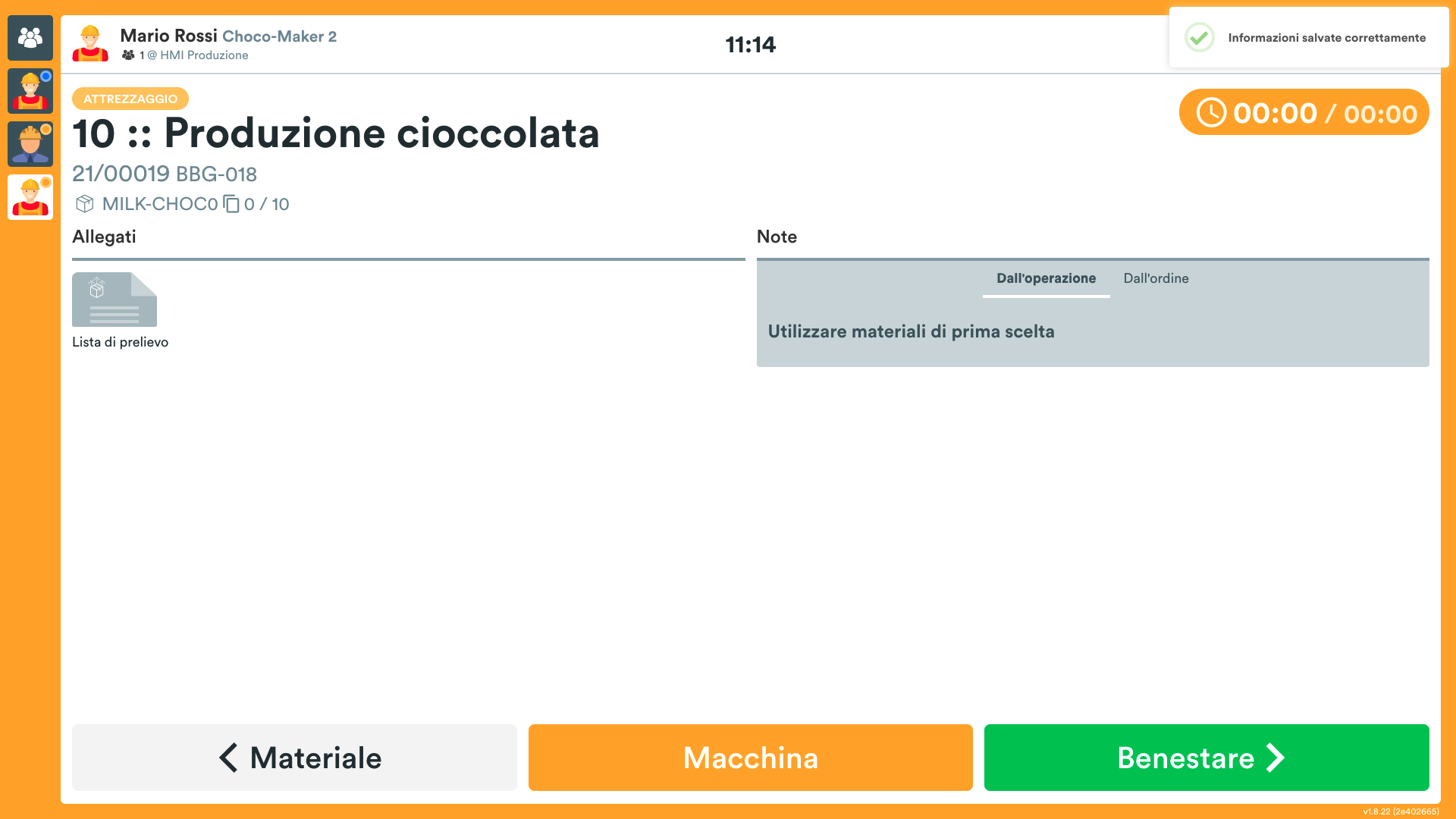
Le schermate di lavoro utilizzano lo stesso layout (a eccezione della schermata di Produzione) dove vengono mostrate le seguenti informazioni:
- stato attuale
- numero dell'operazione
- nome operazione
- ordine di lavorazione
- tipo prodotto
- quantità prodotta finora
- quantità totale richiesta
- files allegati
- tempo passato sull'attuale stato
- note
- menu
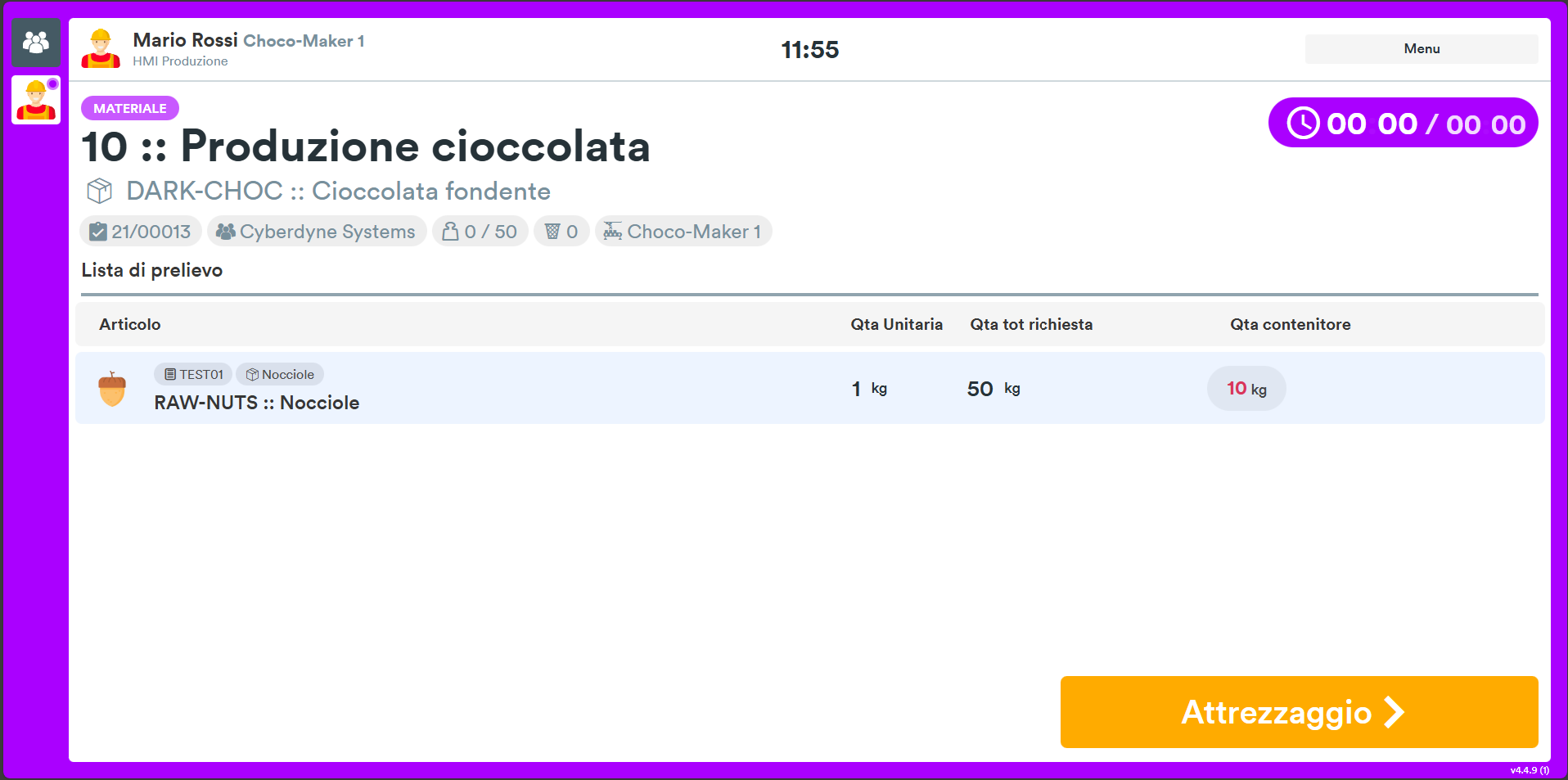
All'interno del campo note sono visibili le note lasciate da responsabili e operatori.
Premendo il tasto menu si presenterà un menu con alcune possibili azioni.
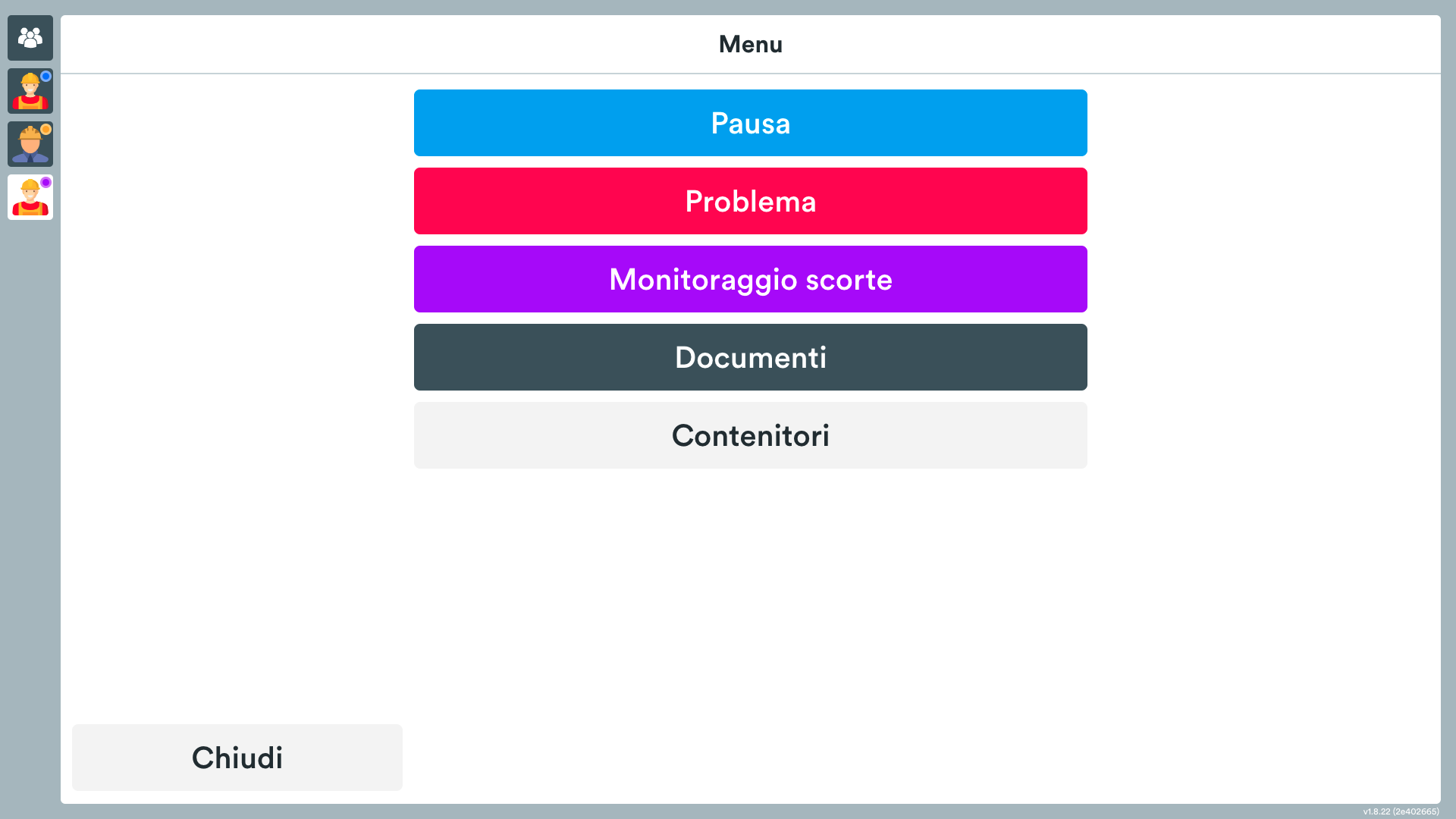
Prelievo materiale
In questa fase l'operatore prepara i materiali per la lavorazione.
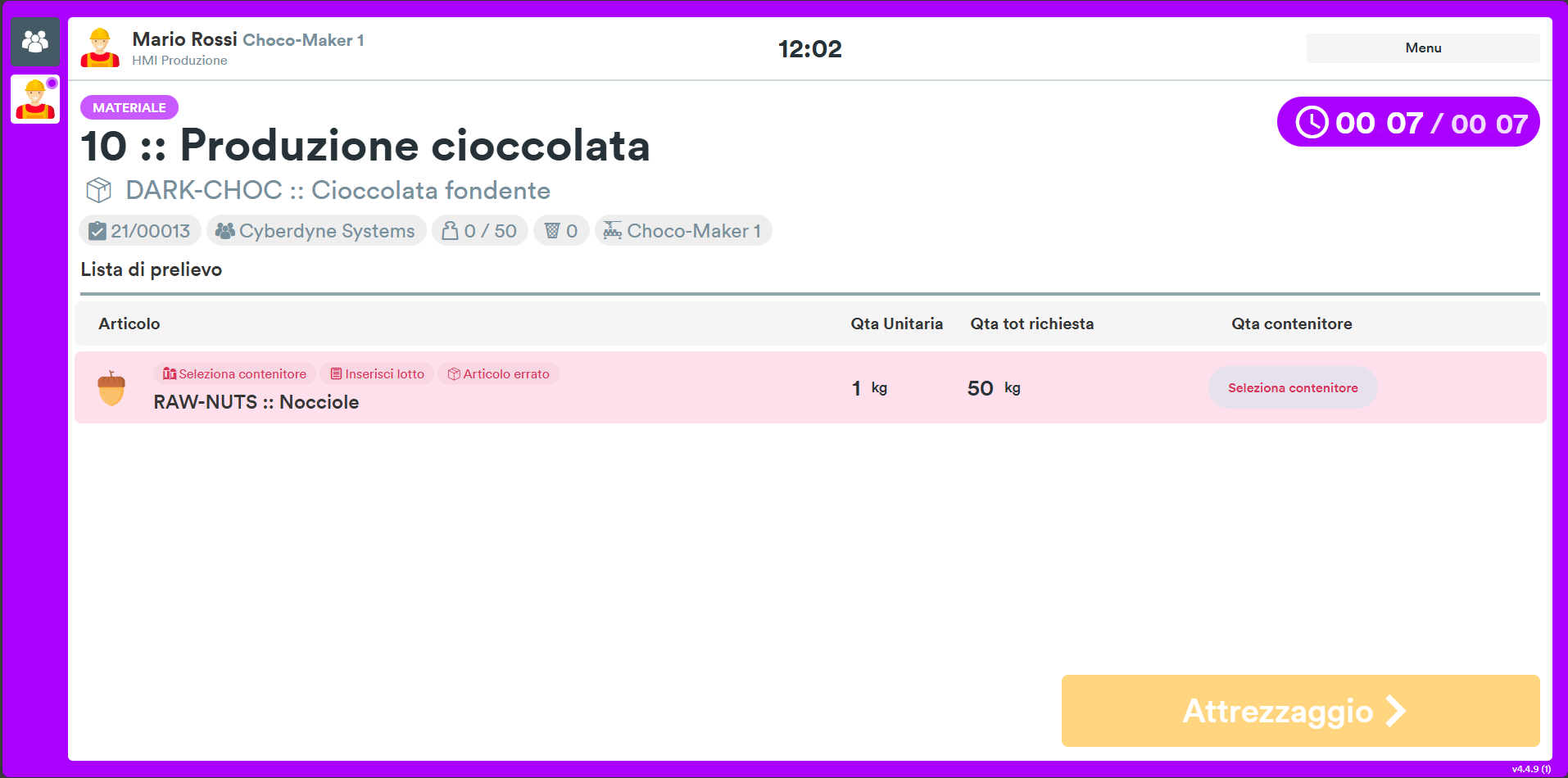
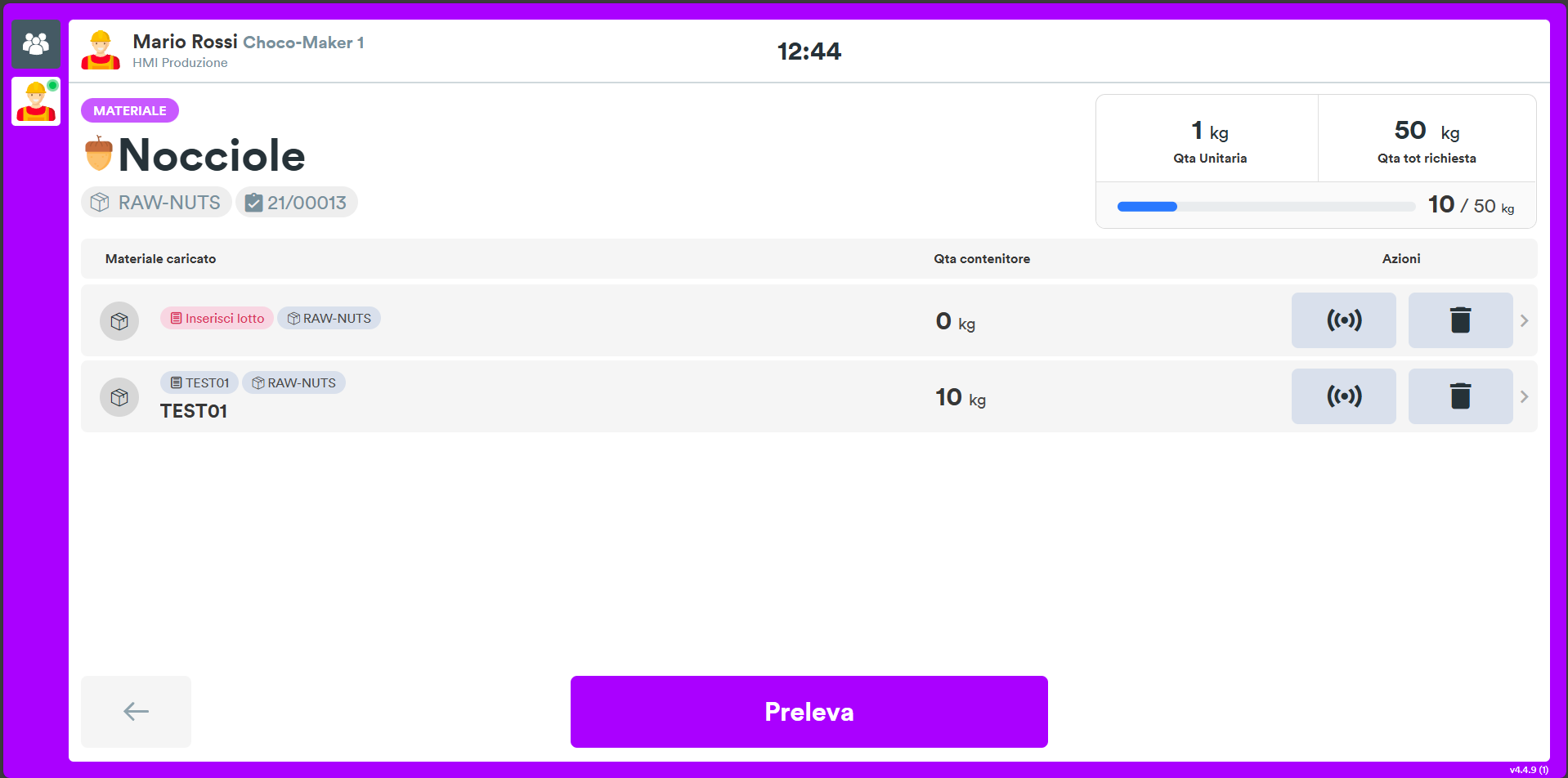
Davanti all'operatore c'è una lista di materiali da usare per l'operazione. Se l'operazione è nuova e non è mai stata fatta prima, l'utente deve collegare la preparazione del materiale alla sua posizione effettiva nel magazzino (contenitore). Cliccando sul pulsante seleziona contenitore, l'utente apre un menu aggiuntivo.
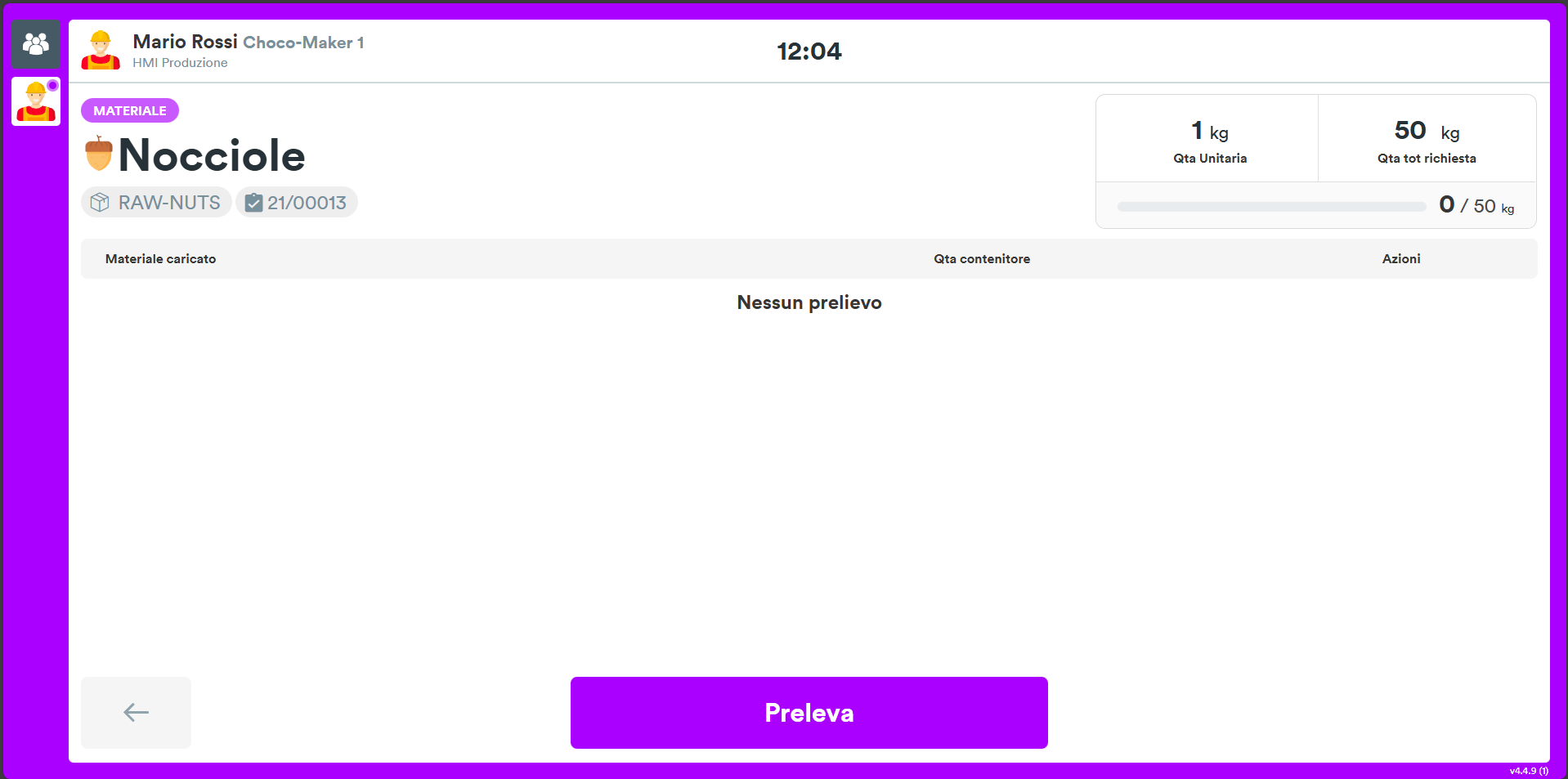
Premendo il bottone Prelieva è possibile selezionare il contenitore desiderato con il materiale (da cui verrà fisicamente prelevato il materiale).
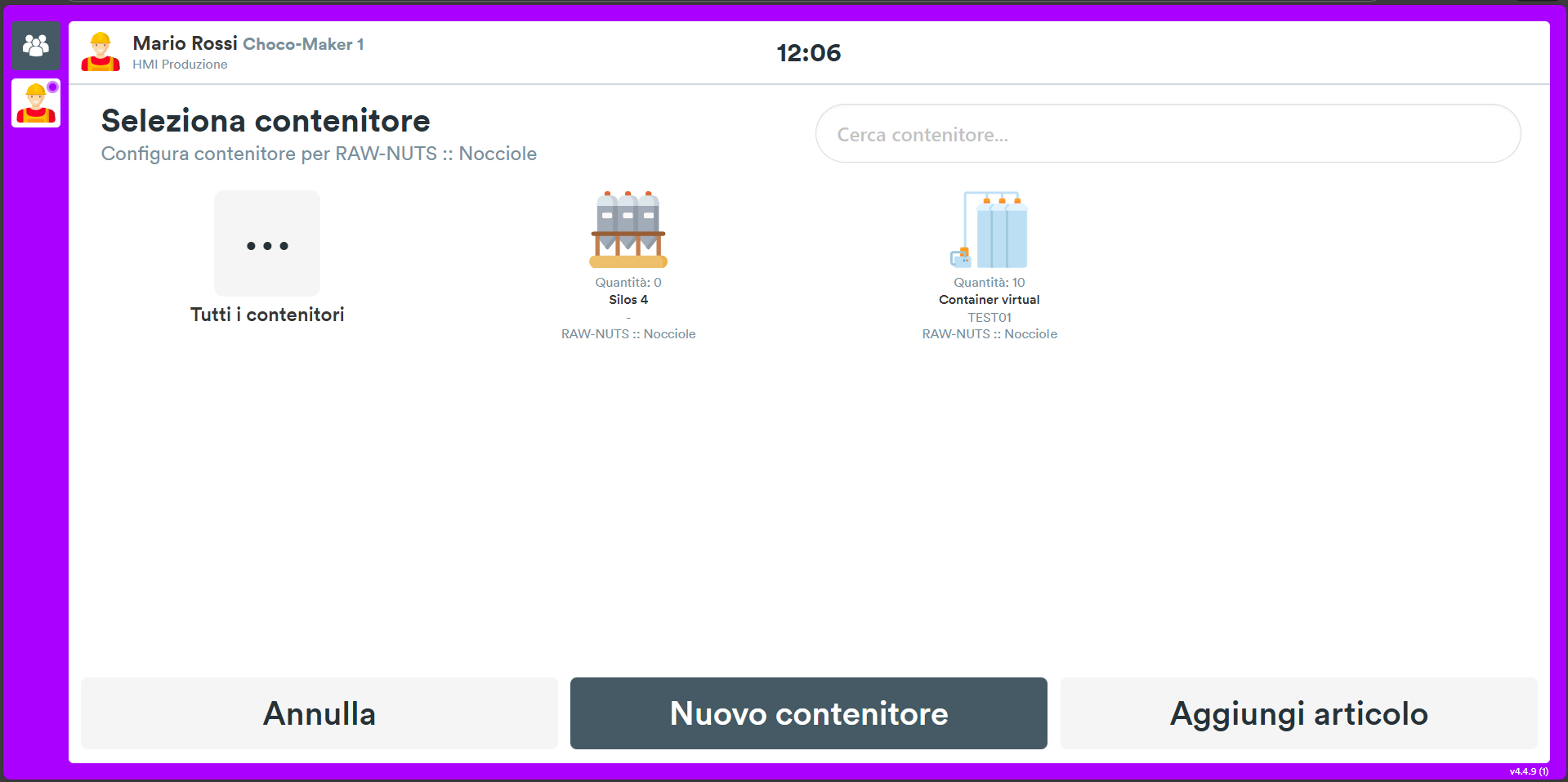
Quando si seleziona il contenitore desiderato, il sistema propone automaticamente la quantità di materiale, ma tale quantità può essere modificata nel caso in cui sia necessario prelevare il materiale da contenitori diversi.
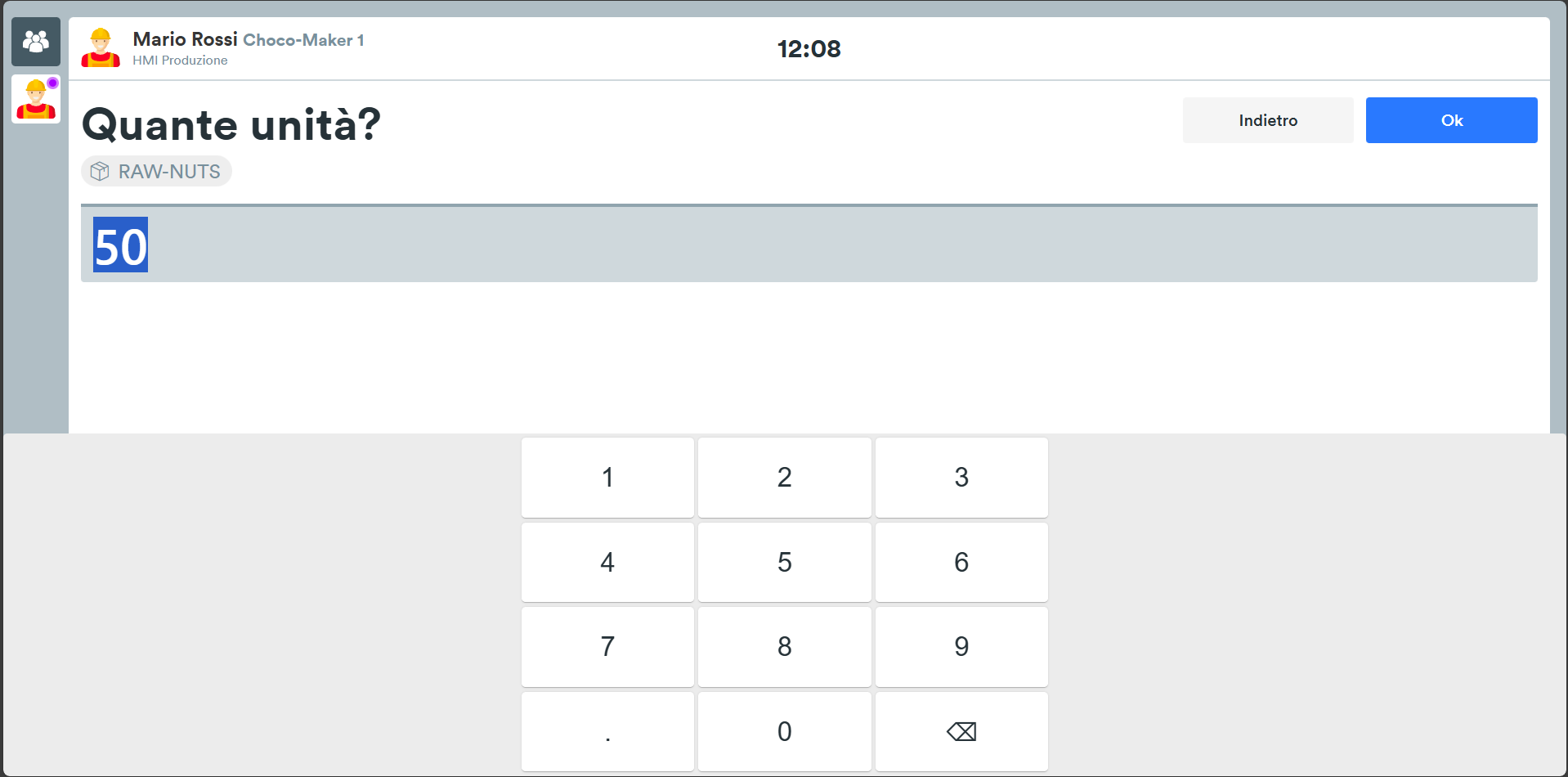
Il sistema consente inoltre all'utente di aggiungere un nuovo articolo e un nuovo contenitore, se necessario.
Attrezzaggio
In questa fase l'operatore effettua il setup del macchinario.
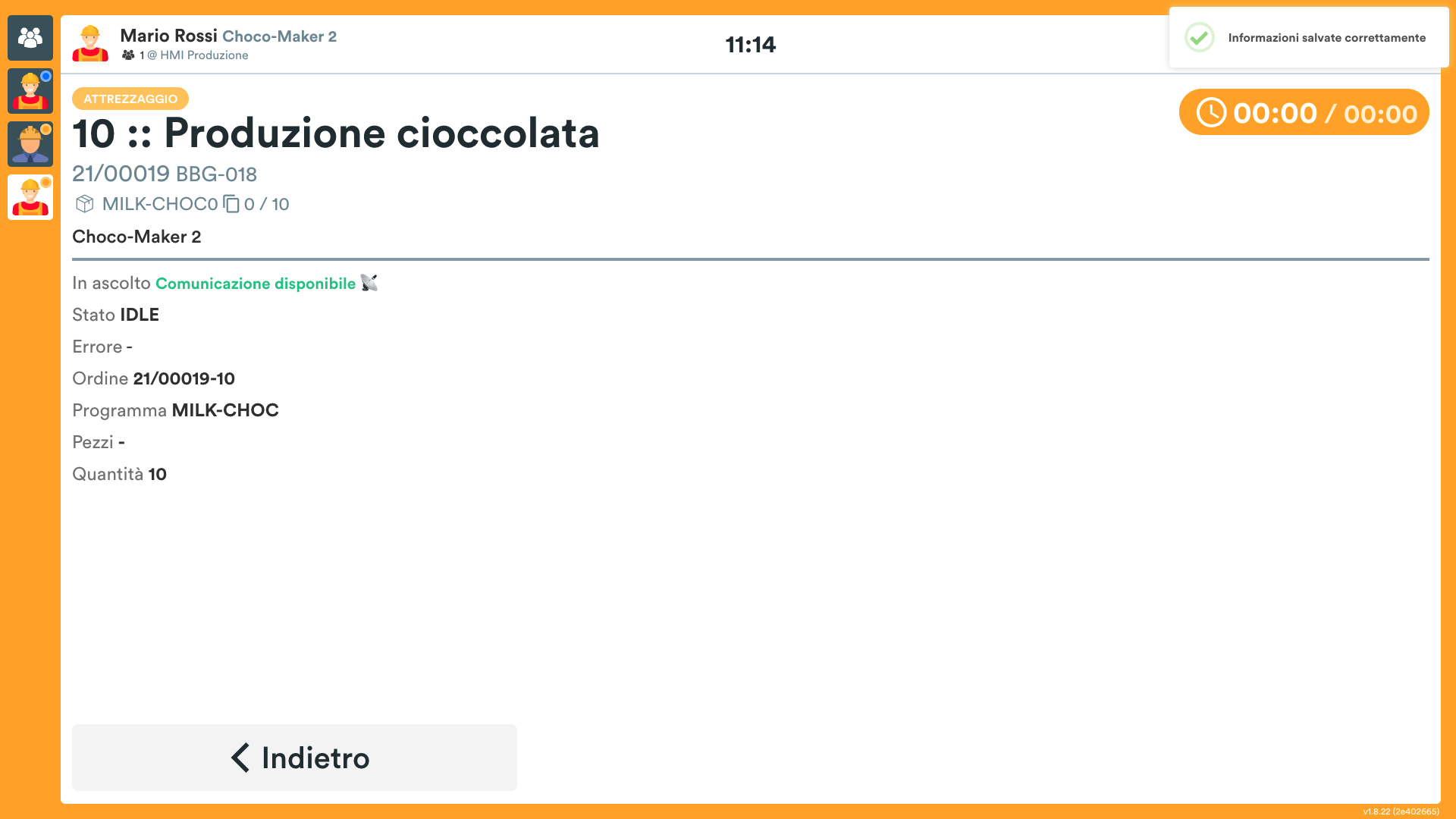
Premendo il tasto Macchina (se la funzionalità è abilitata), si potranno vedere le informazioni della macchina utilizzata.
Benestare alla produzione
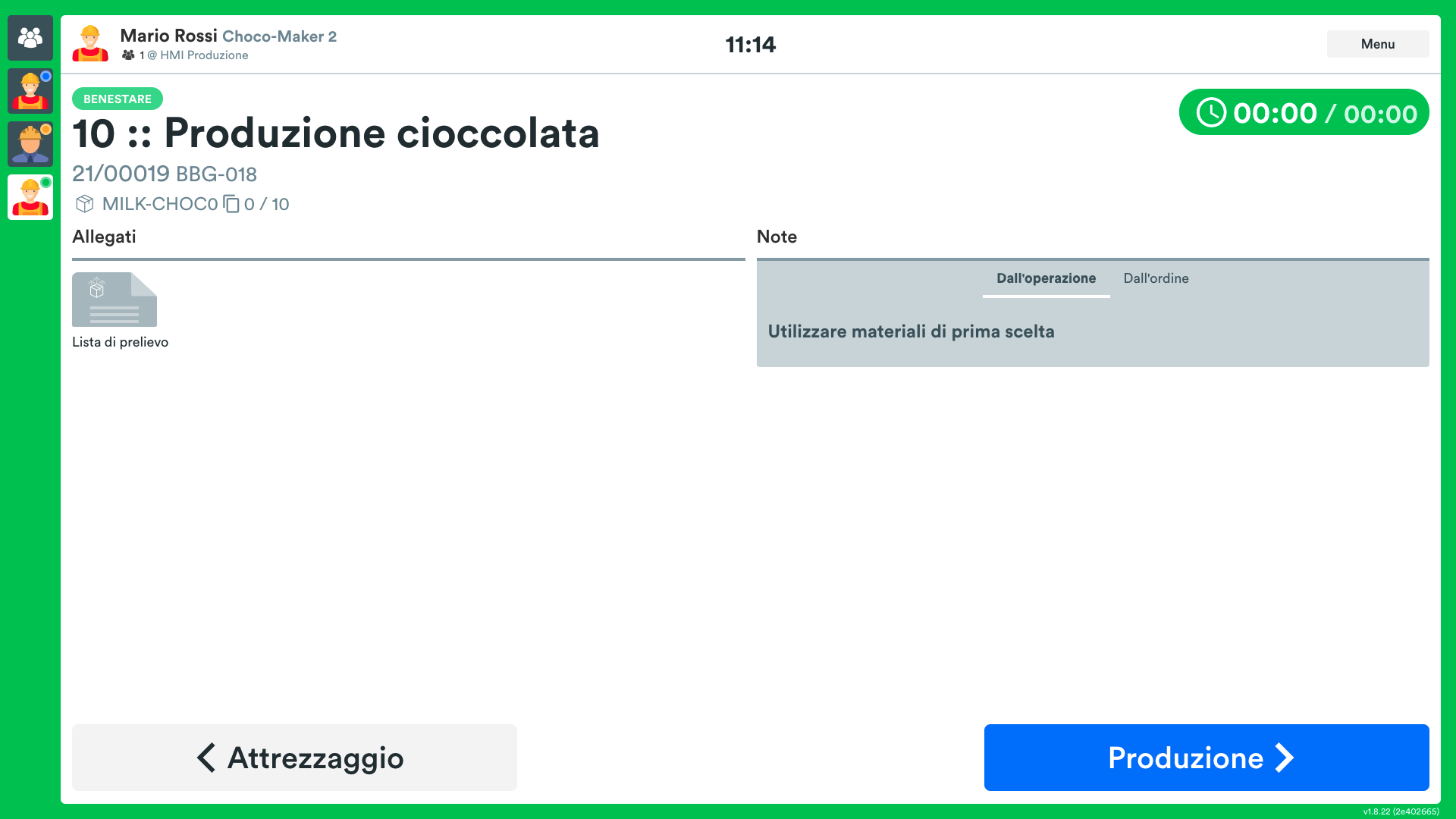
Questo step si riferisce alla fase di benestare della produzione, utile in caso sia necessario fare degli ultimi accertamenti (per esempio stampa di unità di prova) prima di iniziare la produzione.
Produzione
In questa fase sarà visualizzata la schermata di produzione principale dove è possibile vedere:
- operazione da eseguire
- nome dell'ordine di produzione
- tempo impiegato
- tre contatori circolari
I tre contatori contengono le seguenti informazioni:
- tempo della sessione, suddiviso in ore/minuti e secondi
- pezzi totali richiesti, prodotti e percentuale di completamento
- pezzi prodotti durante la sessione, produzione media teorica e percentuale di scostamento tra i due valori
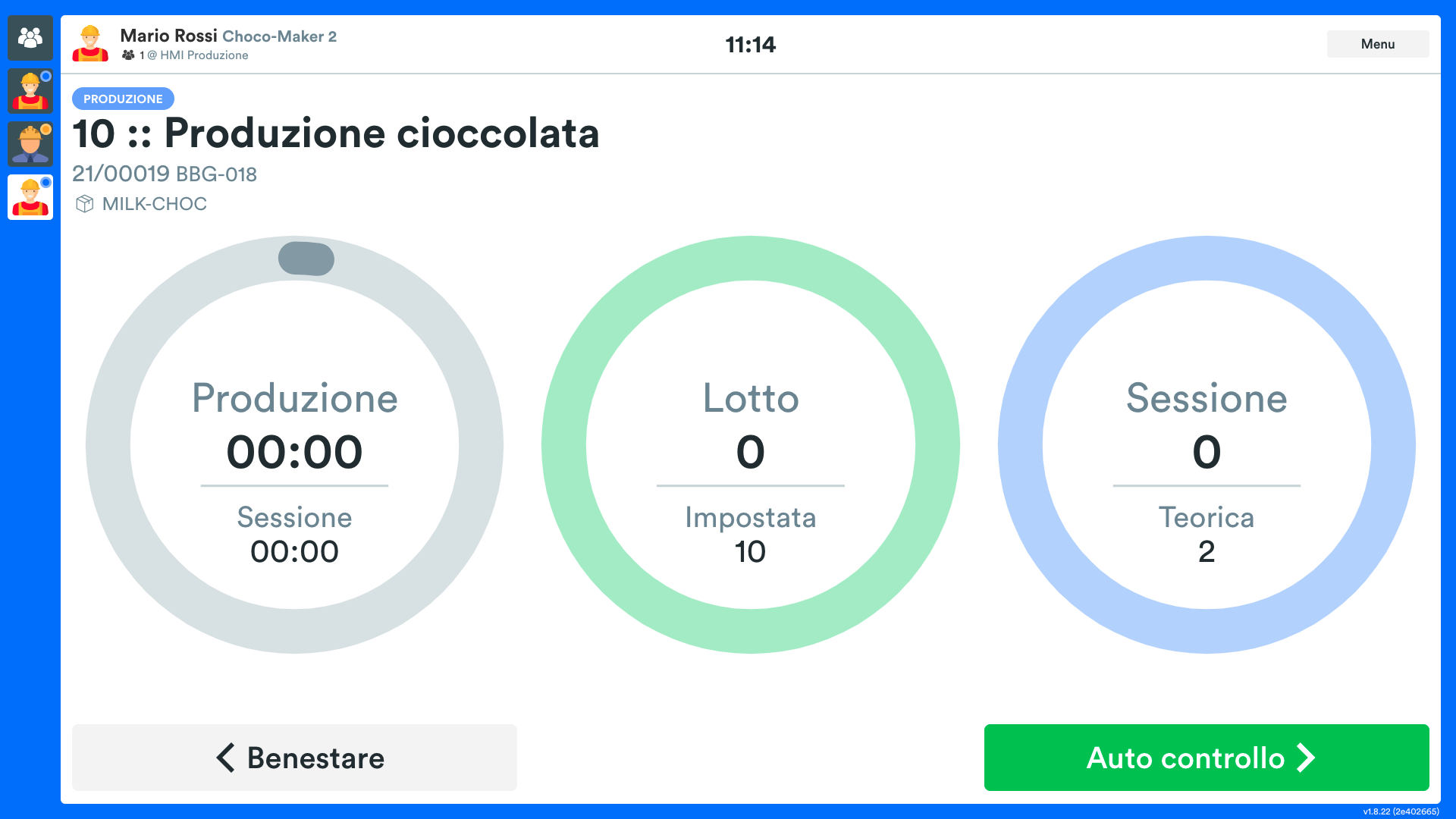
Contatore tempo
Mostra la quantità di tempo impiegata per la fase di produzione.
Contatore produzione lotto
Fornisce informazioni su quanti prodotti sono stati lavorati in totale rispetto alla quantità richiesta dall'operazione.
Contatore produzione sessione
Quanti articoli sono stati prodotti durante la sessione di lavoro corrente.
Il riempimento del cerchio esterno corrisponde alla produttività teorica.
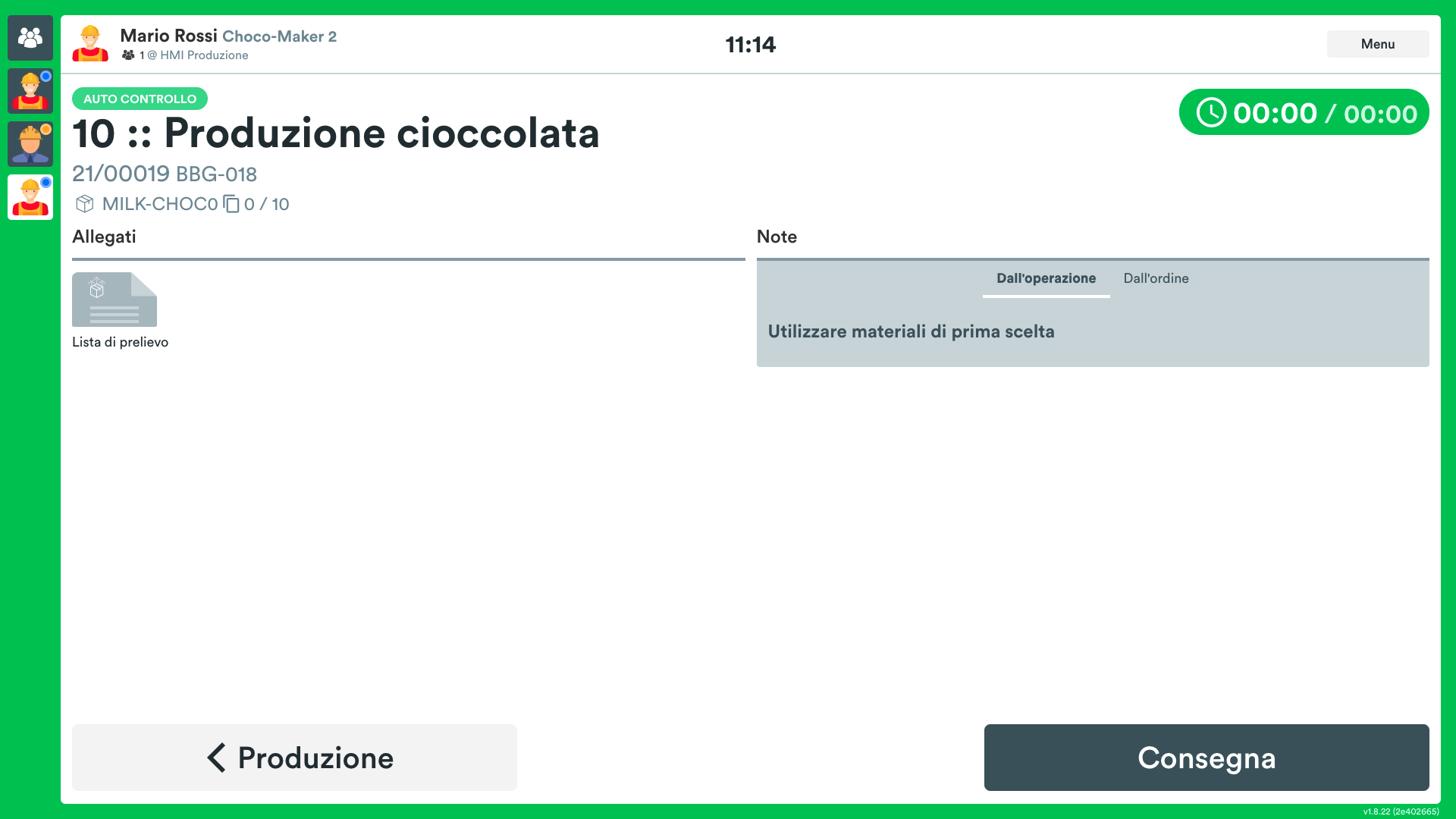
Auto Controllo
Dedicato al controllo qualità della produzione.
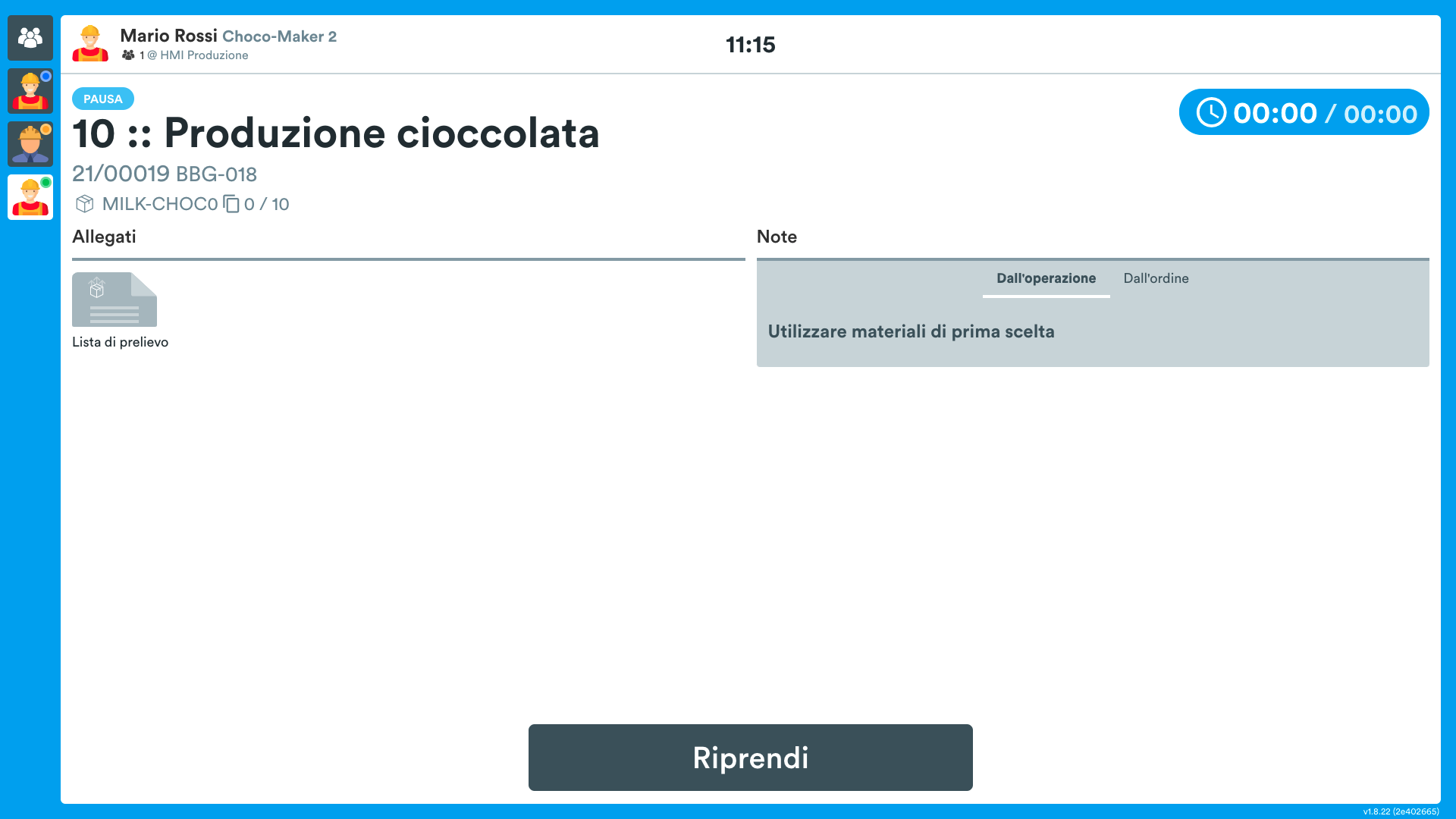
Pausa
Se durante la sessione lavorativa l'operatore necessita di interrompere momentaneamente il proprio lavoro, è possibile segnalarlo premendo il tasto Pausa presente nell'angolo in alto a destra della schermata dello step in corso.
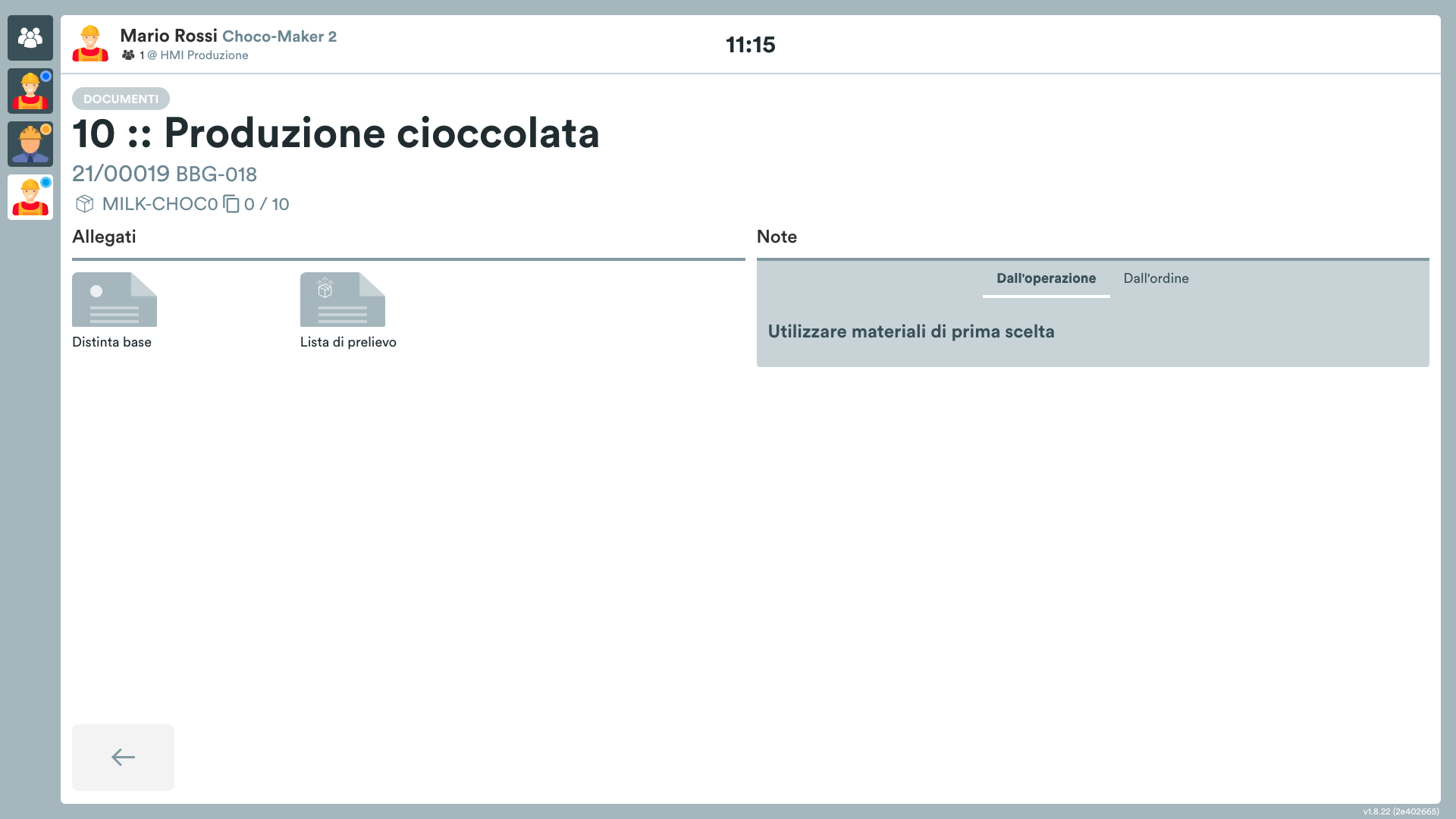
Informazioni
Premendo il tasto Documenti è possibile visualizzare tutti i documenti allegati all'operazione e ai vari steps. Premere su quello di proprio interesse per aprirlo e leggerlo.
Contenitori
Il tasto Contenitori permetterà di modificare il contenuto dei contenitori collegati alla stazione utilizzata.
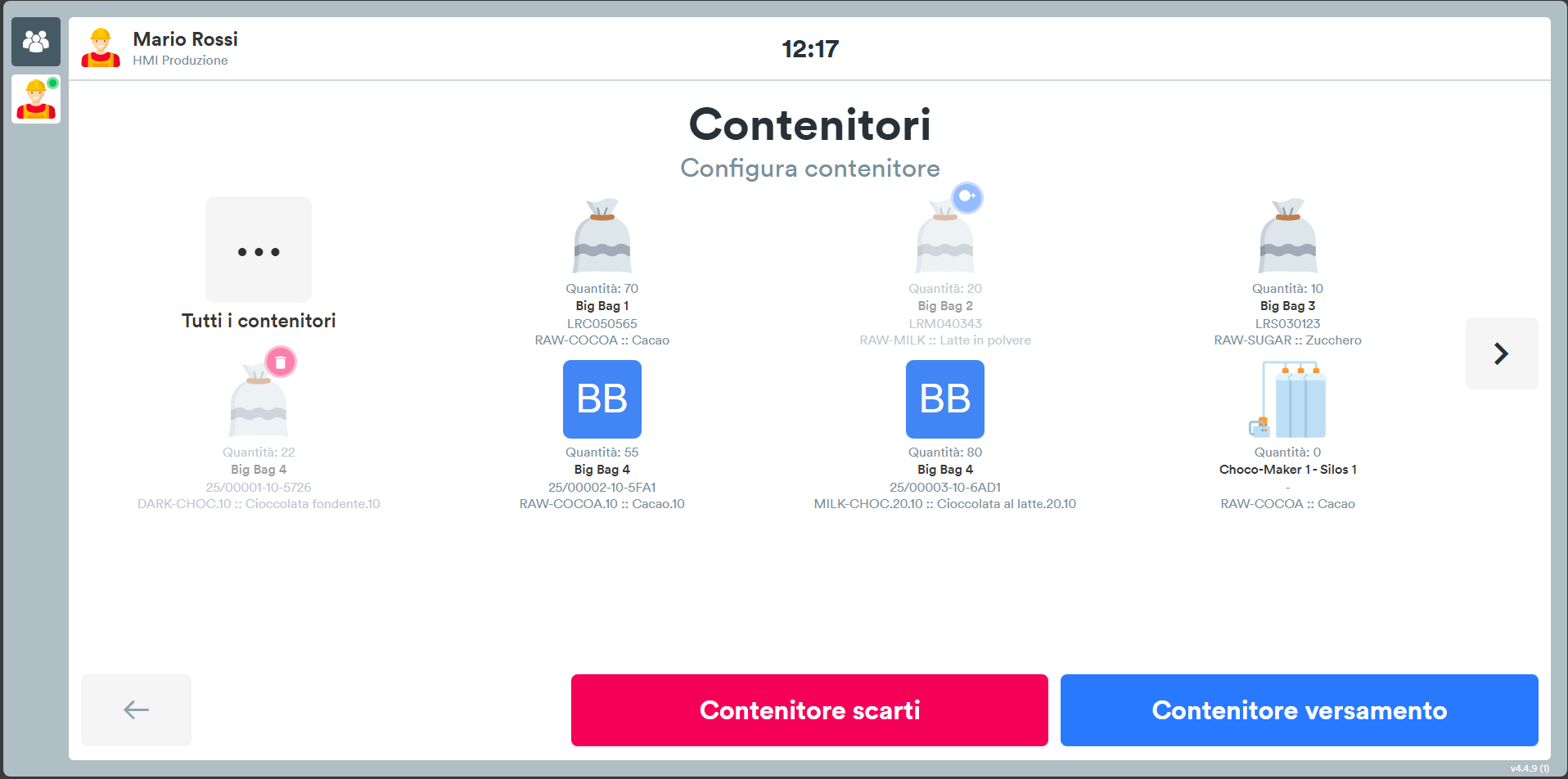
Le azioni possibili sono le seguenti:
- selezionare il contenitore per gli scarti (pulsante Contenitore scarto)
- selezionare il contenitore per le unità prodotte (pulsante Contenitore versamento)
- correggere i dati dei contenitori (articolo, lotto, quantità, fornitore)
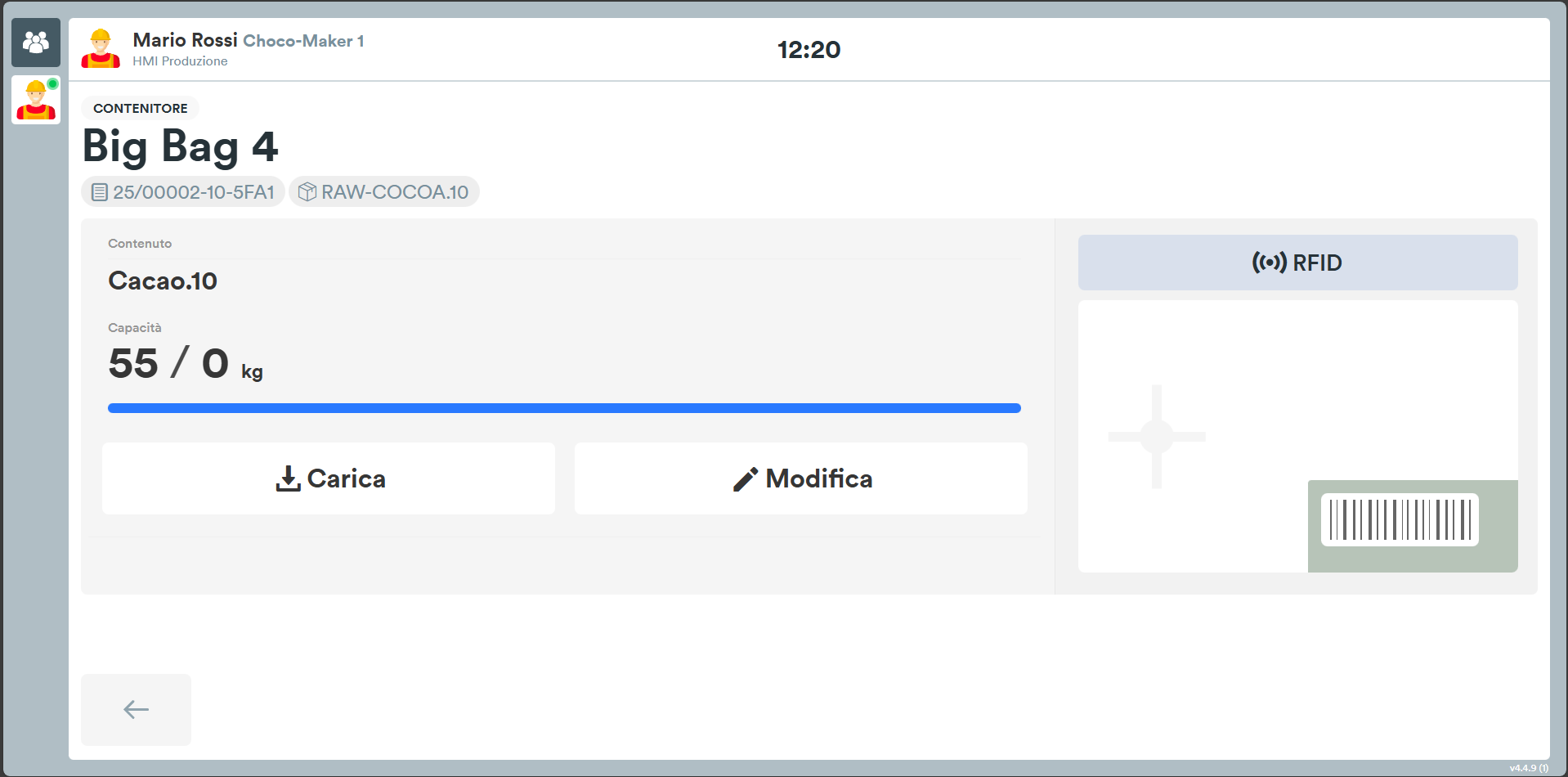
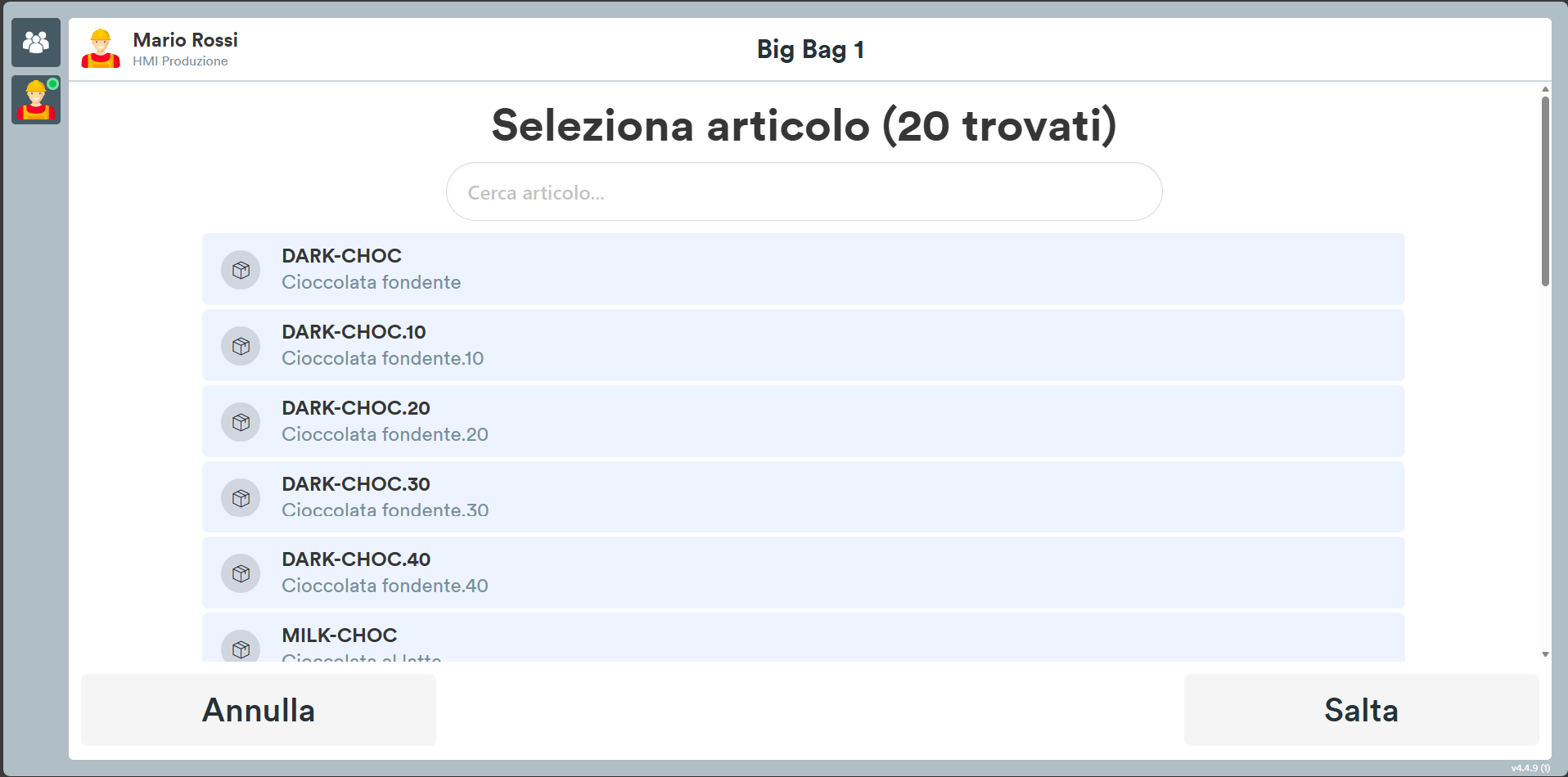
Articolo
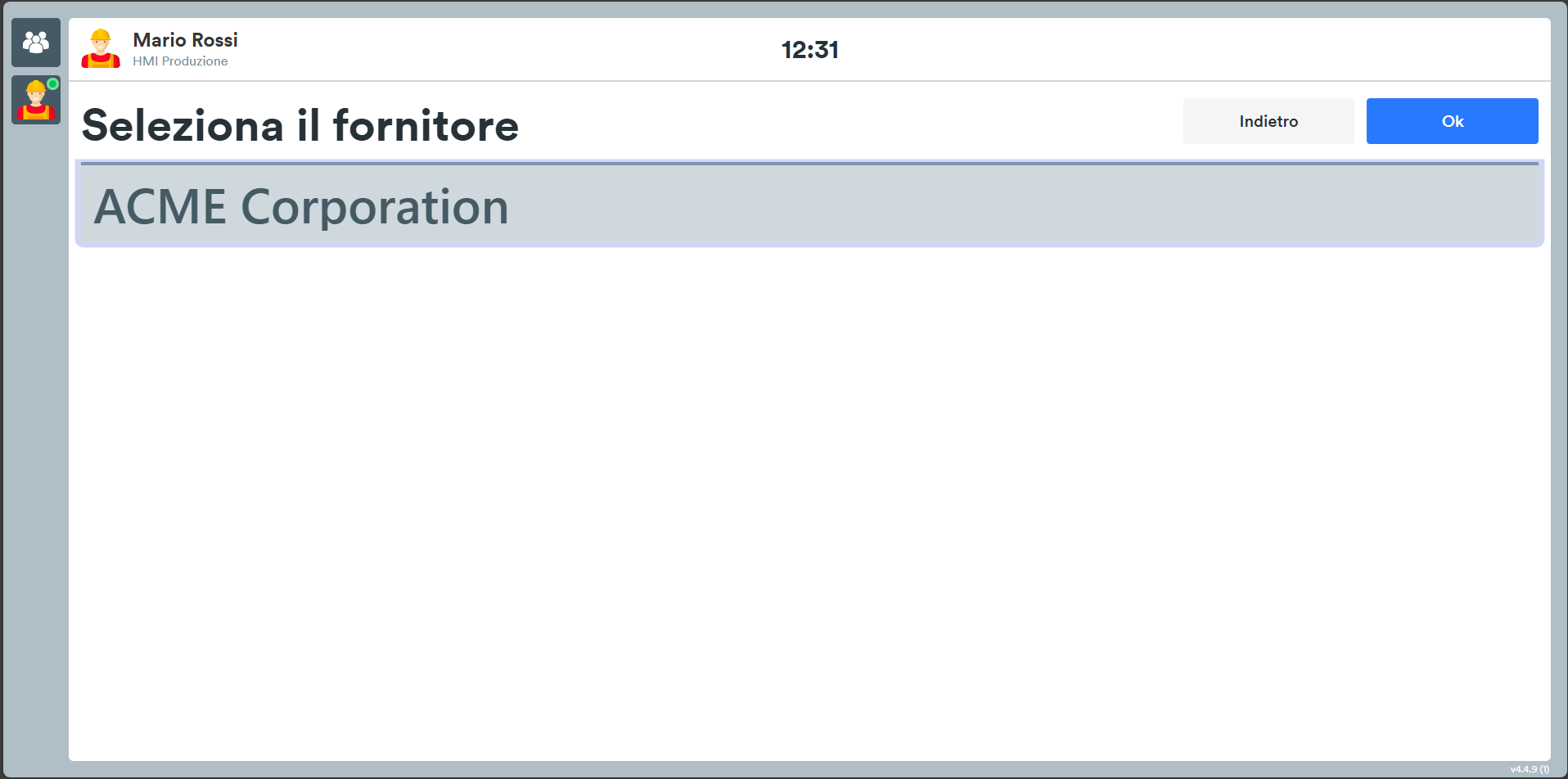
Cliccare su Modifica -> Articolo per modificare l'articolo contenuto dal contenitore.
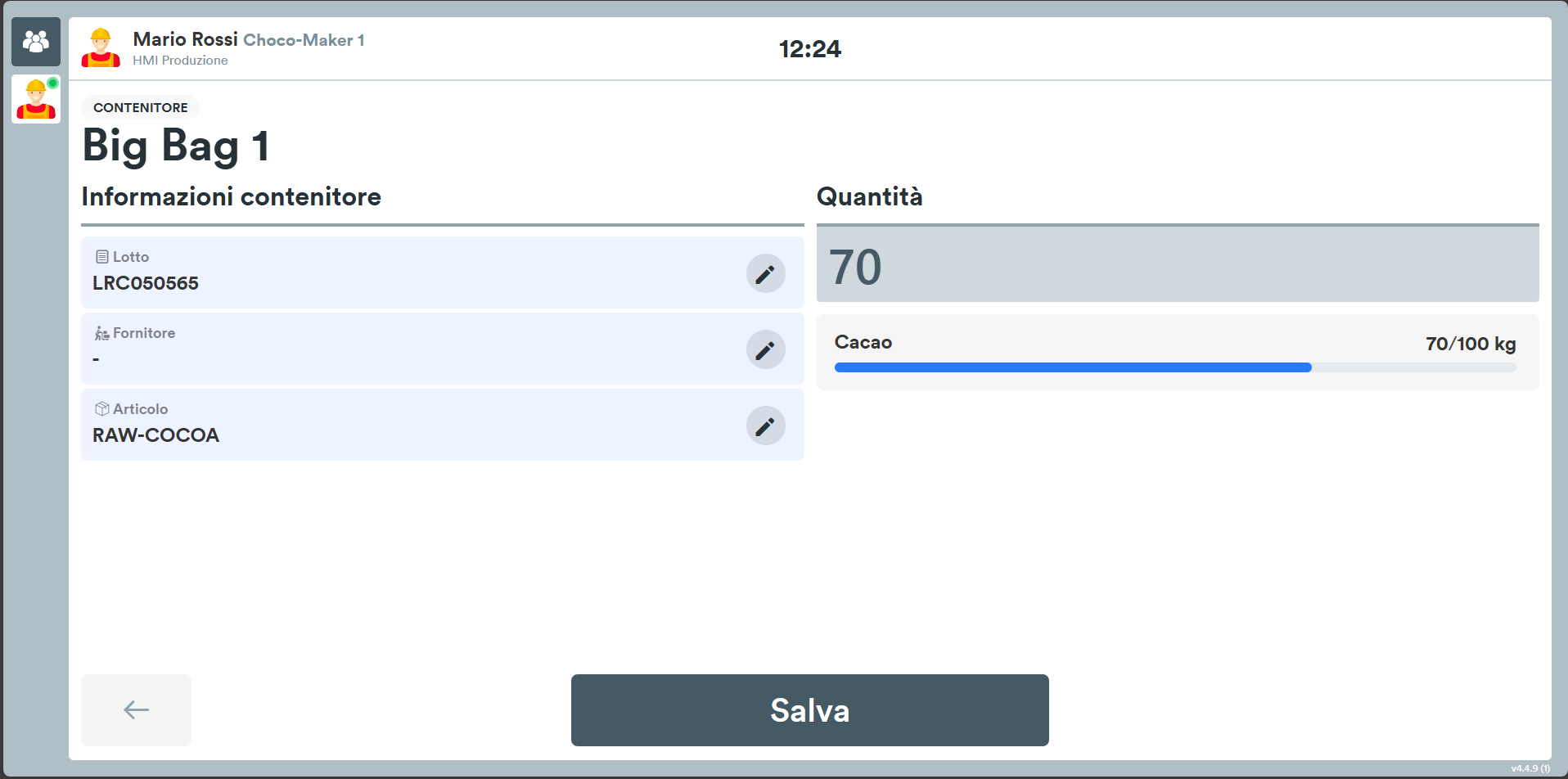
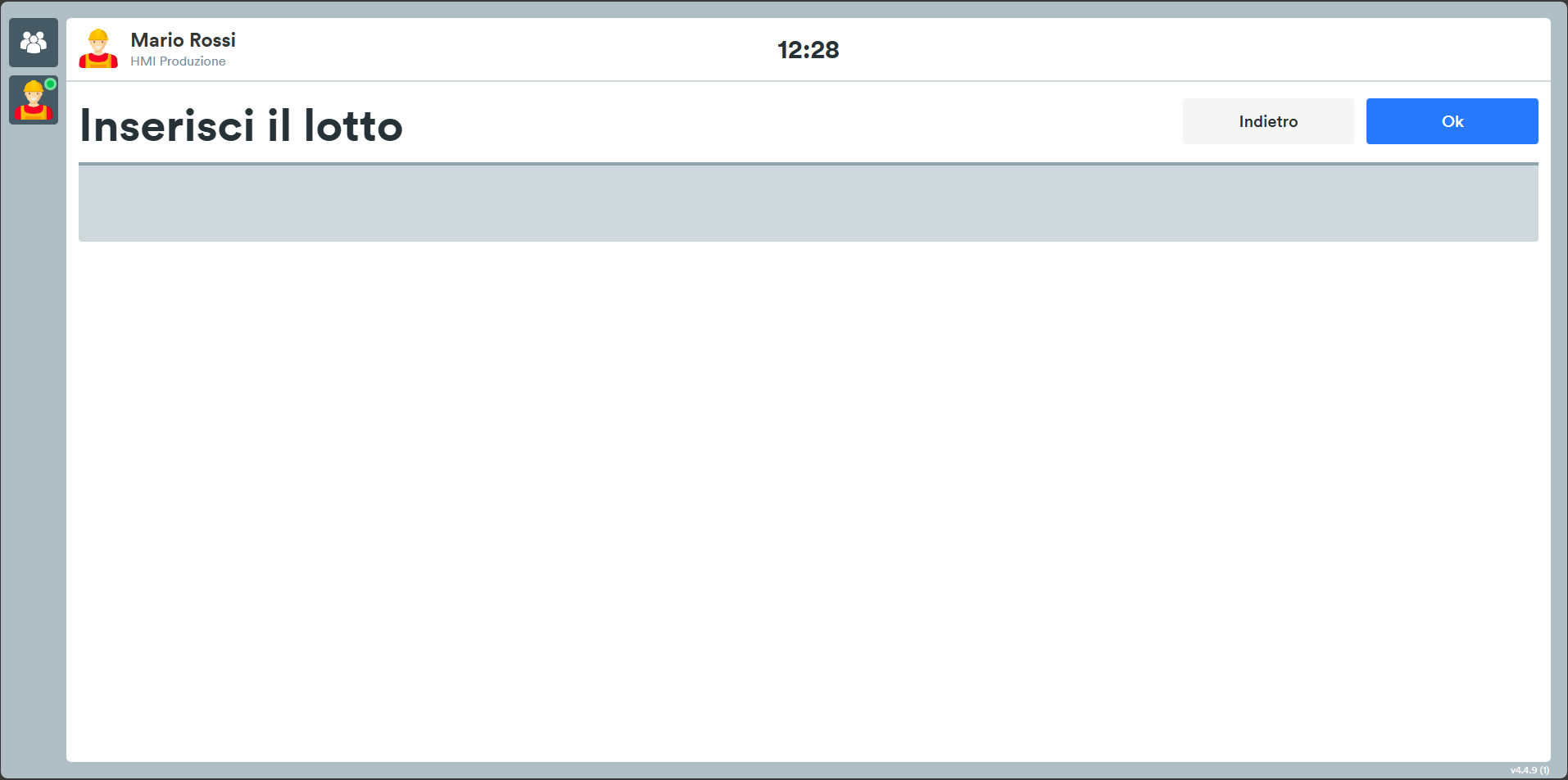
Lotto
Per cambiare il lotto premere su Lotto e seguire le indicazioni a video.
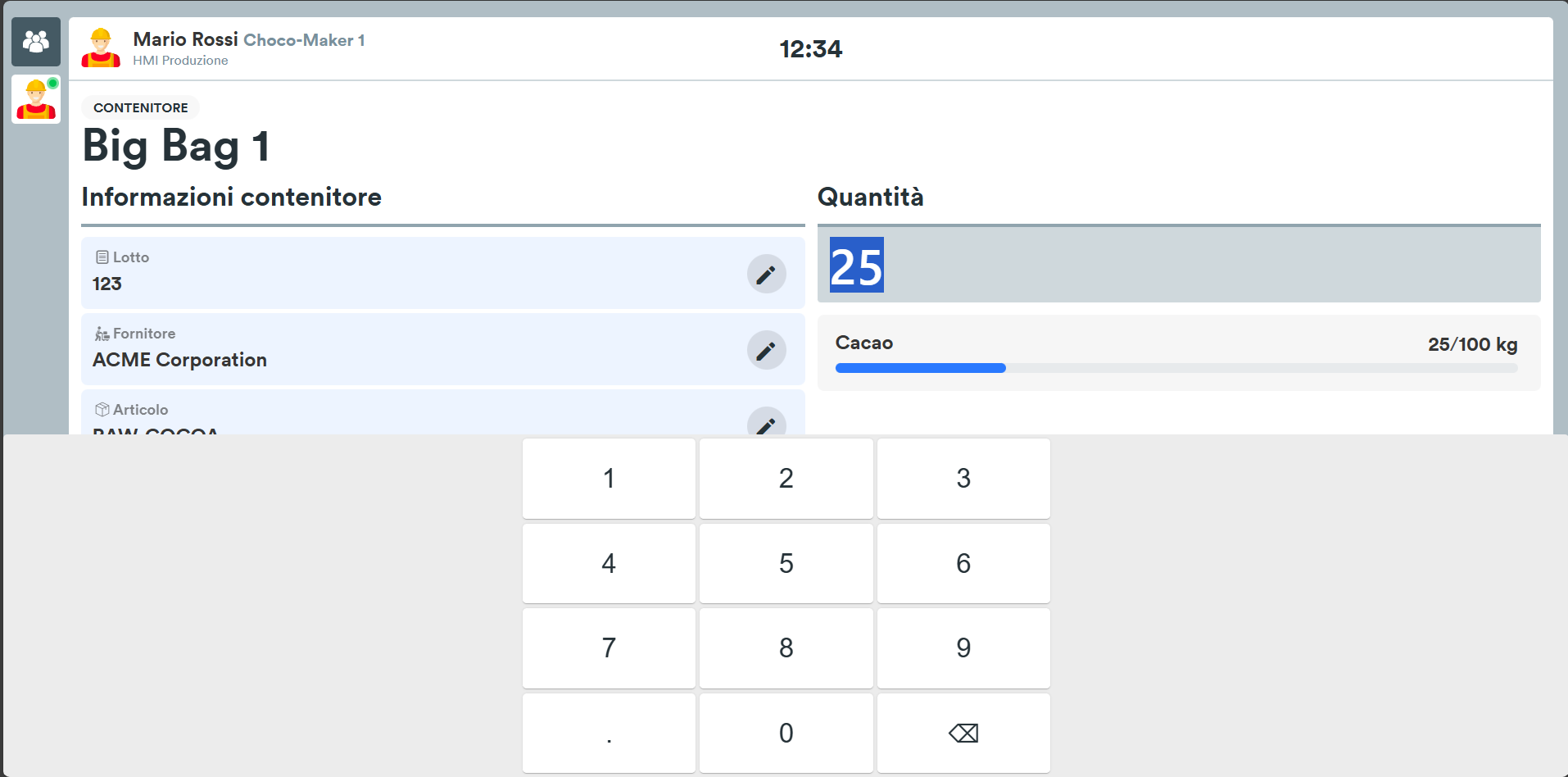
Quantità
Per cambiare la qunantità clicca su Quantità e impostarla (non dimenticare premere Salva).
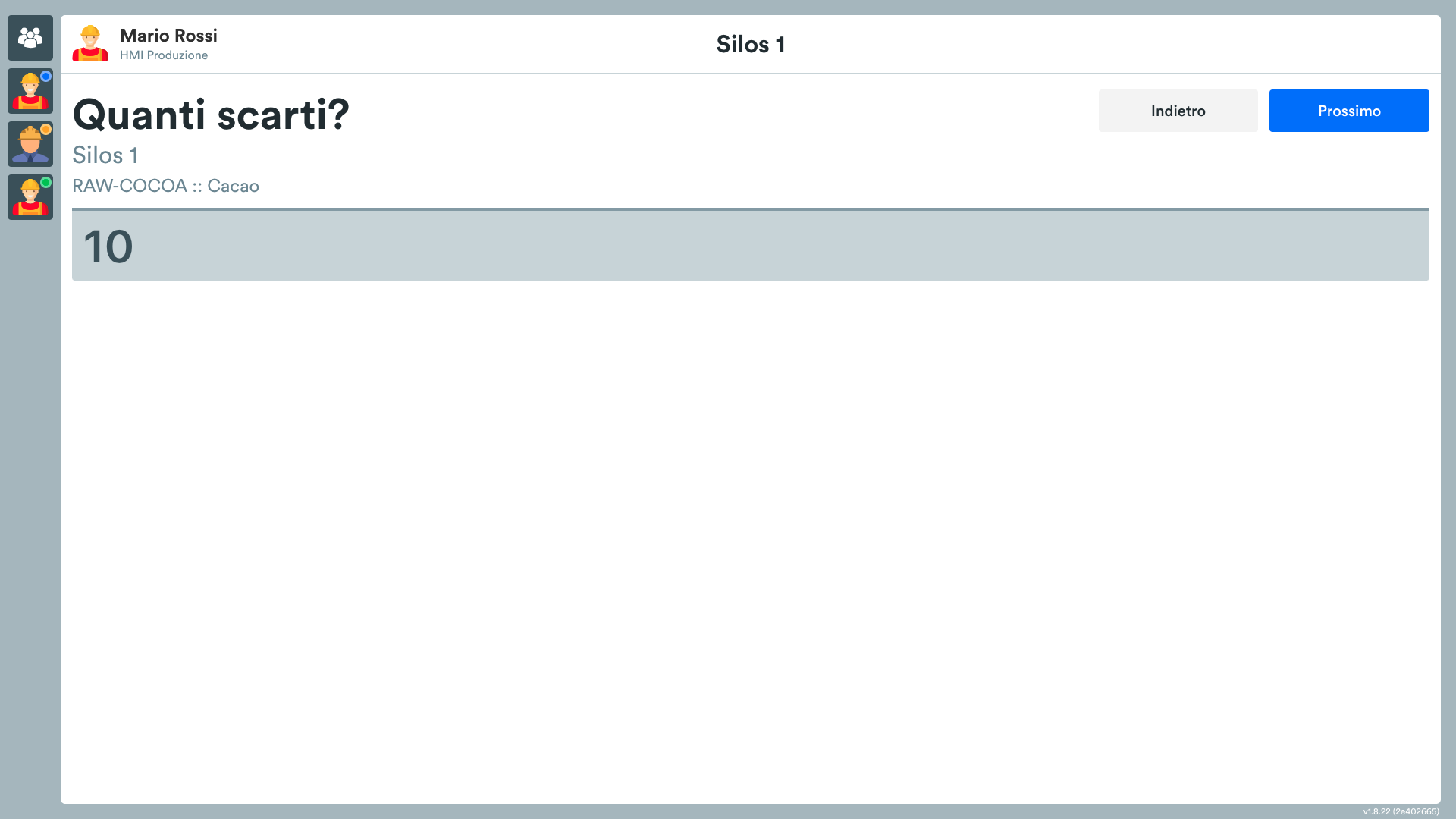
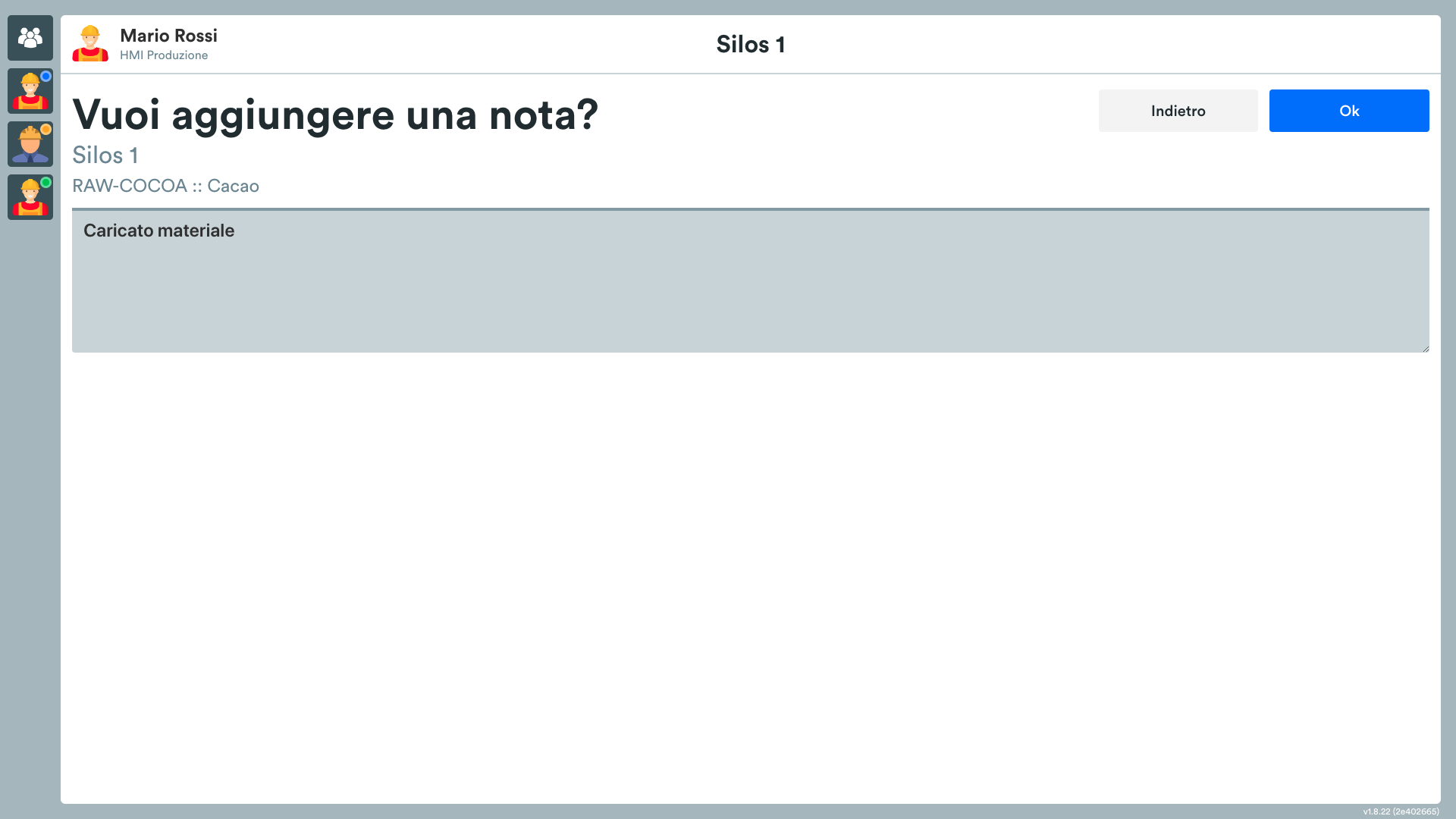
Carica materiale
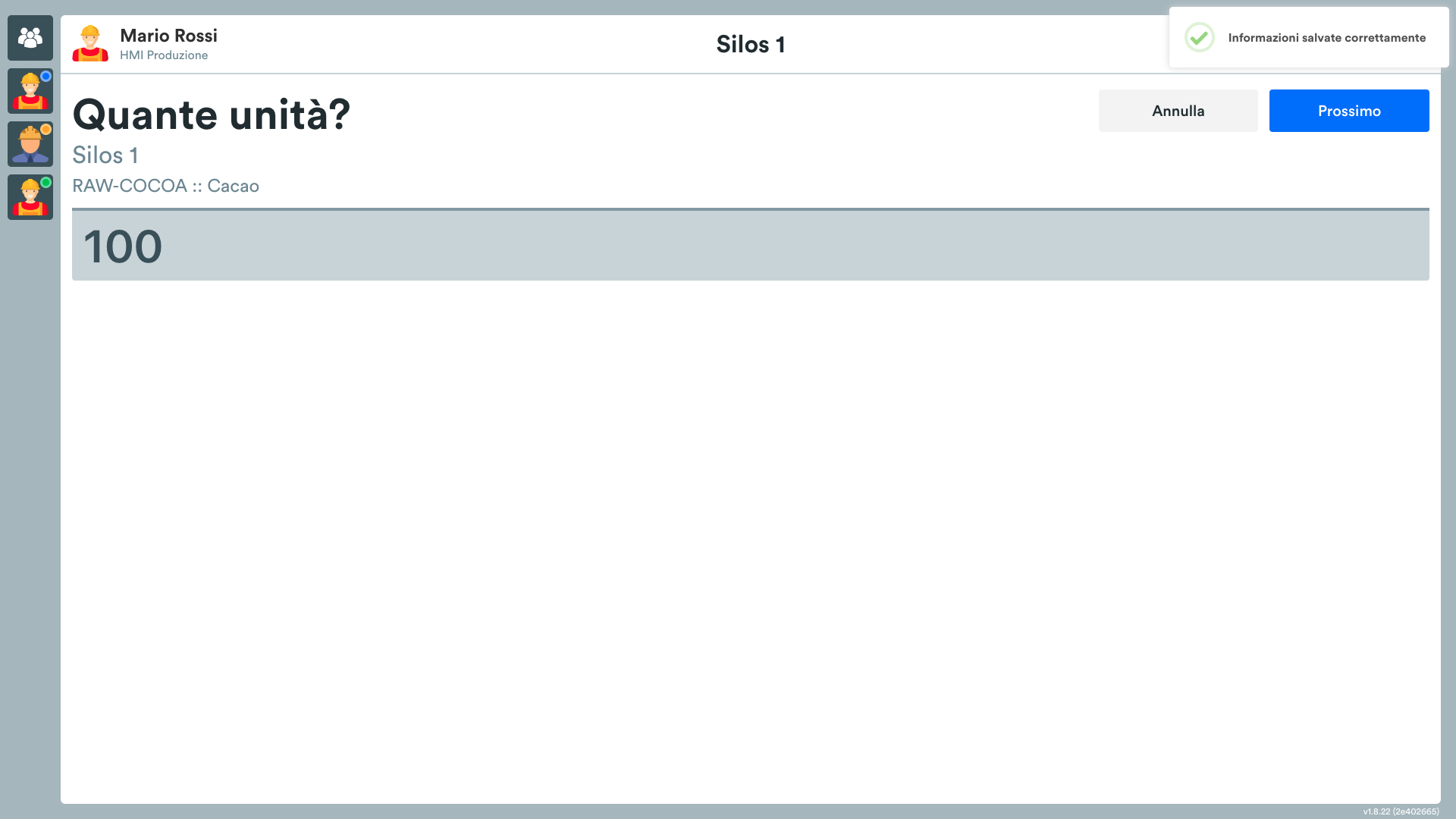
Premere il tasto Carica e seguire le istruzioni a video.
Verranno chieste le seguenti informazioni:
- unità da caricare;
- scarto;
- note.
Monitoraggio scorte
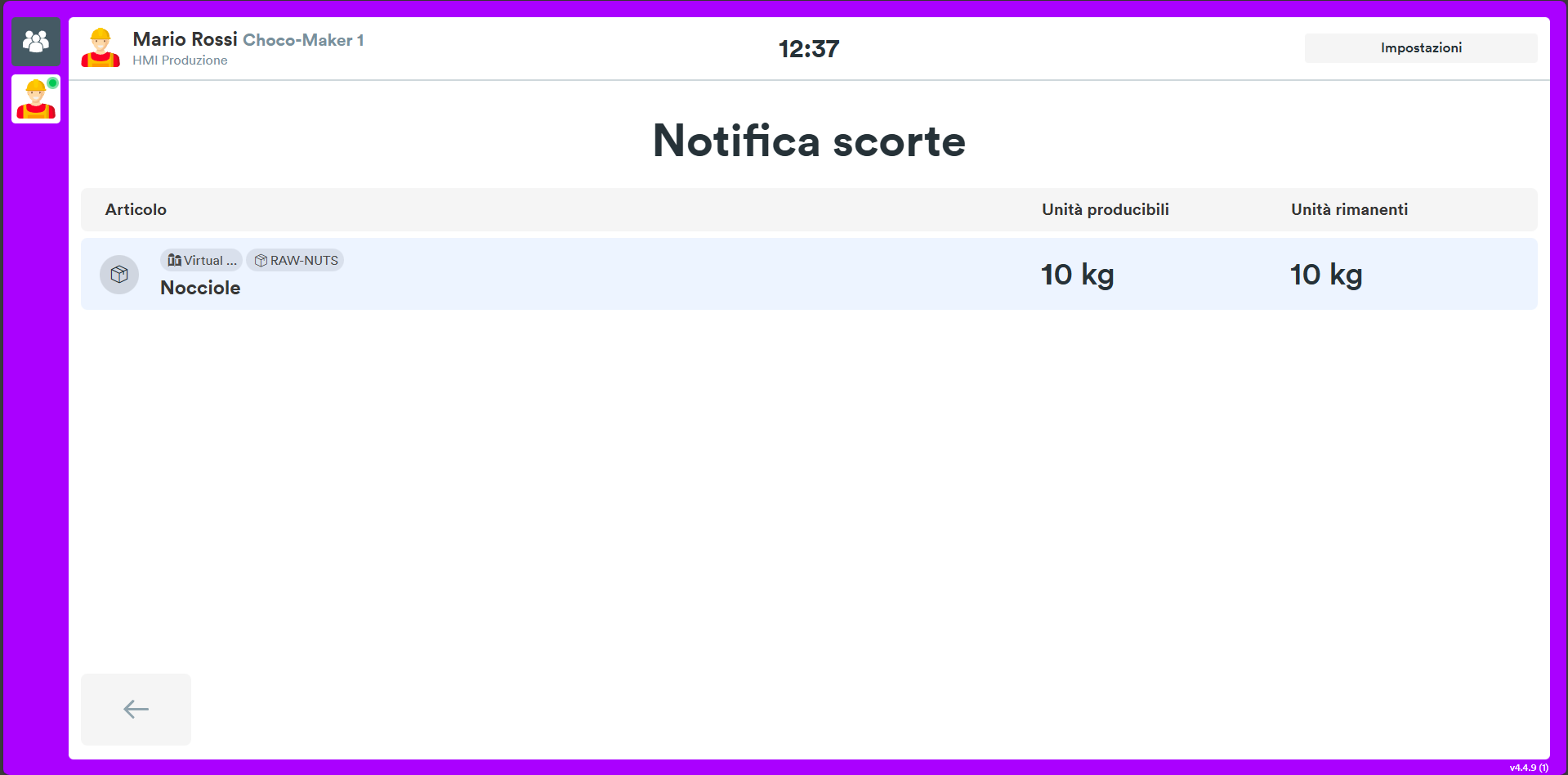
Premendo Monitoraggio scorte sarà possibile visualizzare le rimanenze di materiali relative alla lista di prelievo.
In questa schermata si vedranno gli attuali consumi di materiale, i contenitori con scorte minori della soglia si presenteranno in colore rosso.
Premendo su uno degli elementi sarà possibile gestire il contenuto del contenitore collegato (vedere sezione Contenitori).
Impostazioni
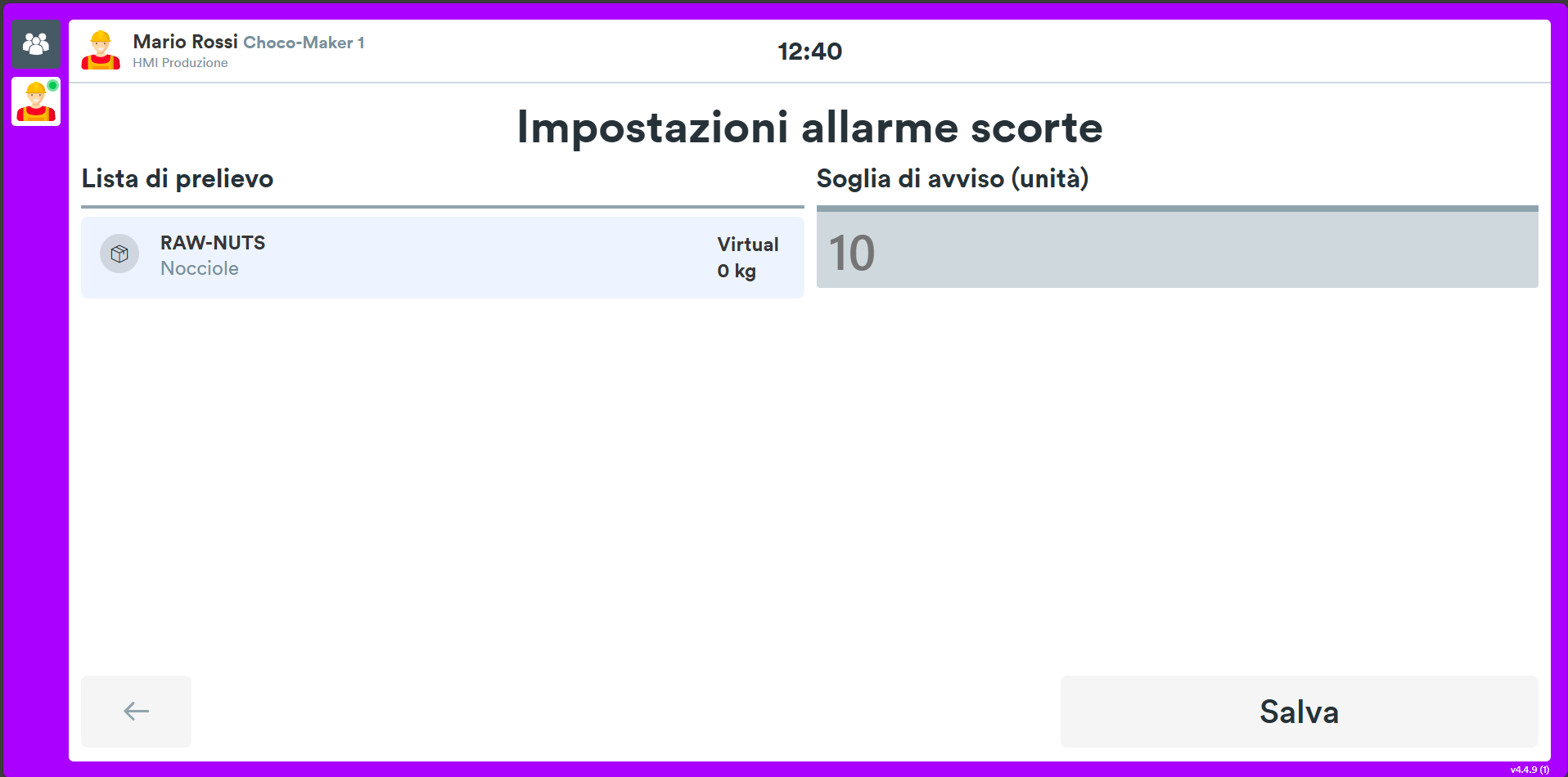
Il tasto Impostazioni permetterà di configurare la soglia di avviso (specificata in unità rimanenti) e di abilitare/disabilitare il monitoraggio delle scorte.
In caso il monitoraggio delle scorte sia disattivato il materiale non verrà scalato dai contenitori relativi.
ATTENZIONE Se più operazioni utilizzano gli stessi contenitori si potrebbero creare degli errori.