Pianificazione
Il pianificatore MES è un sistema di tipologia APS (Advanced Planning and Scheduling) che consente di calcolare dinamicamente il piano di produzione sulla base di diversi criteri, quali:
- tempo di esecuzione dell'operazione
- programma di lavoro della produzione
- disponibilità delle risorse (personale e macchinari)
- data di consegna richiesta degli ordini di produzione
- altro
La configurazione di base del pianificatore si basa sul principio del “reverse planning”, ovvero la pianificazione si basa sulla necessità di eseguire il maggior numero possibile di operazioni entro i termini previsti, ma l'algoritmo di funzionamento può essere personalizzato in base alle esigenze specifiche dell'utente (configurabile nell'ambito della personalizzazione del software). Questa funzionalità non è inclusa nella fornitura base del MES.
Configurazione
Per il corretto funzionamento del pianificatore, è necessario assicurarsi che nelle impostazioni MES siano definiti i seguenti parametri di base:
- Sono stati configurati gli orari per i reparti, le stazioni, i macchinari, i gruppi di lavoro e i singoli dipendenti
- Gli orari creati sono stati assegnati:
- I processi creati siano stati assegnati alle stazioni di lavoro
- Le unità di produzione siano state configurate
Per informazioni sulla configurazione degli oggetti sopra indicati, utilizzare i collegamenti alla sezione Impostazioni.
Vista principale
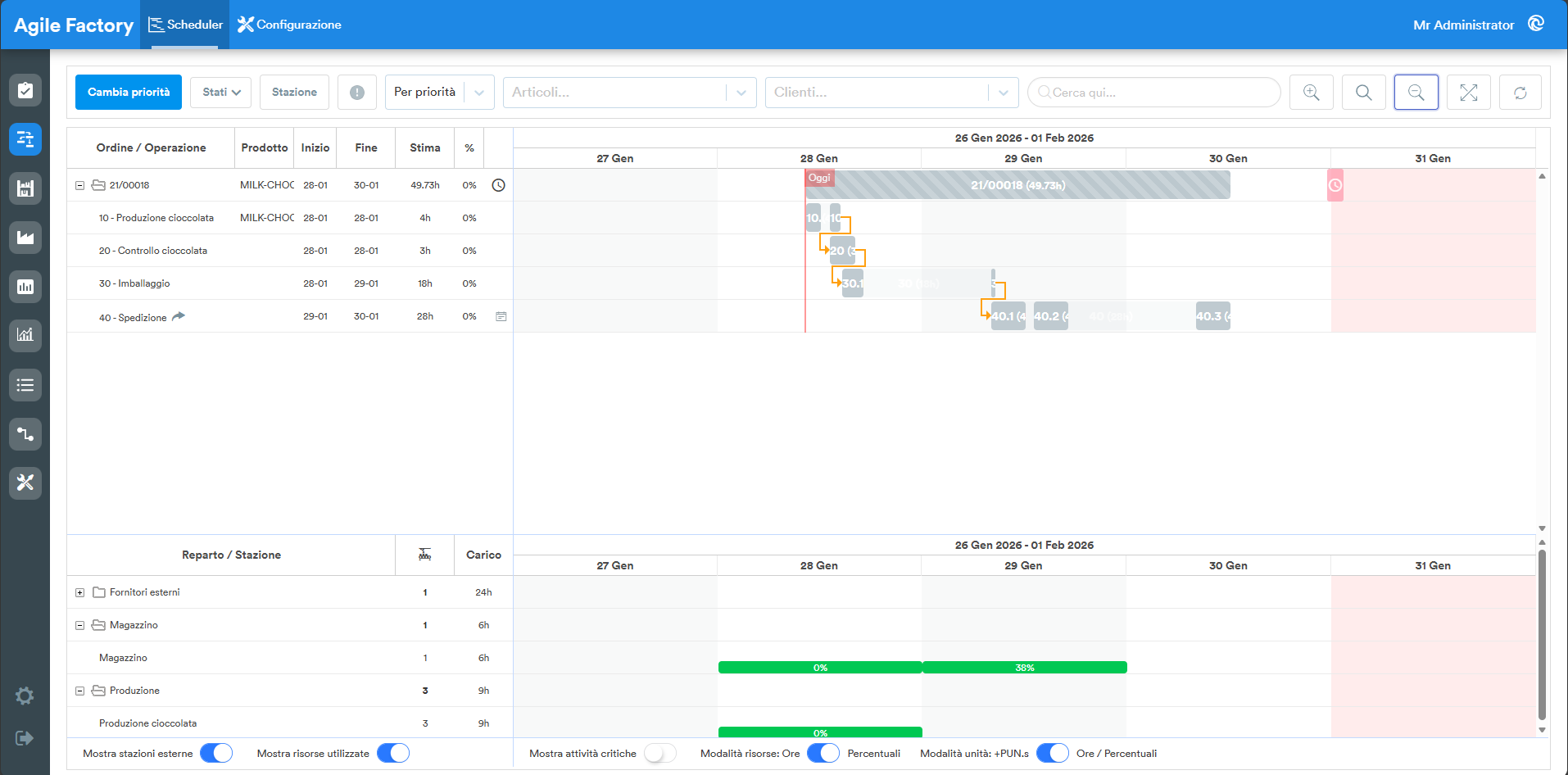
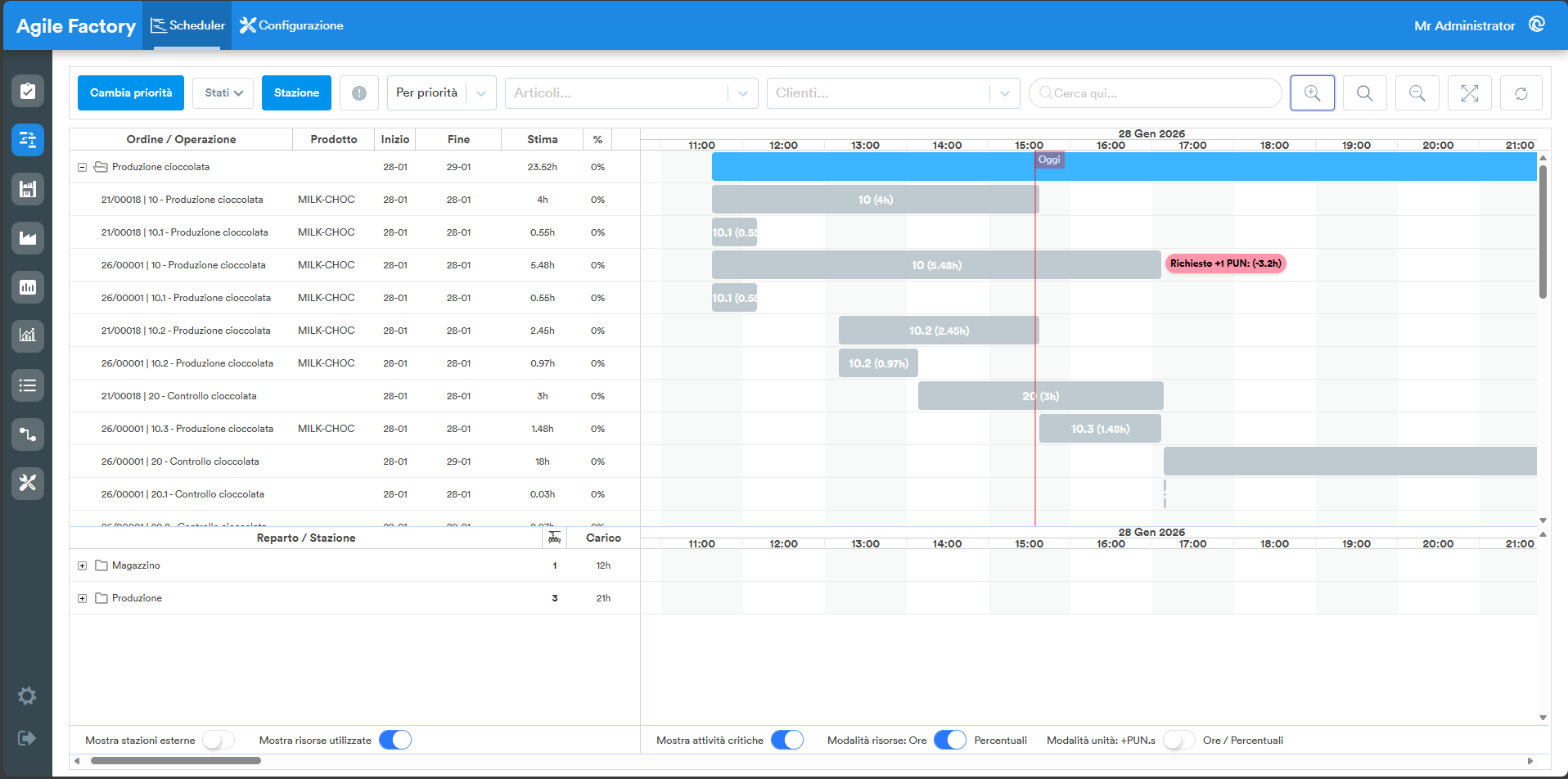
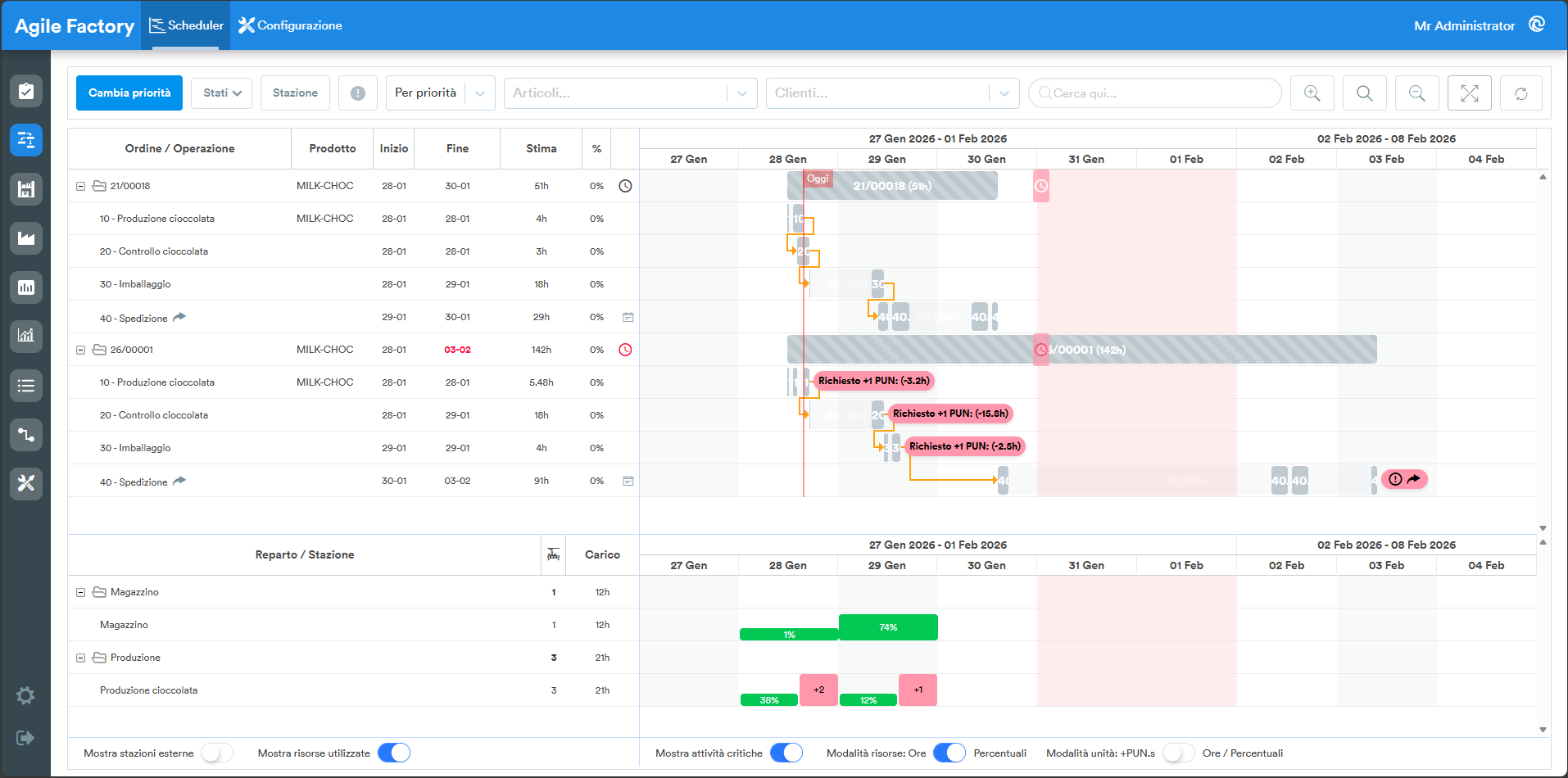
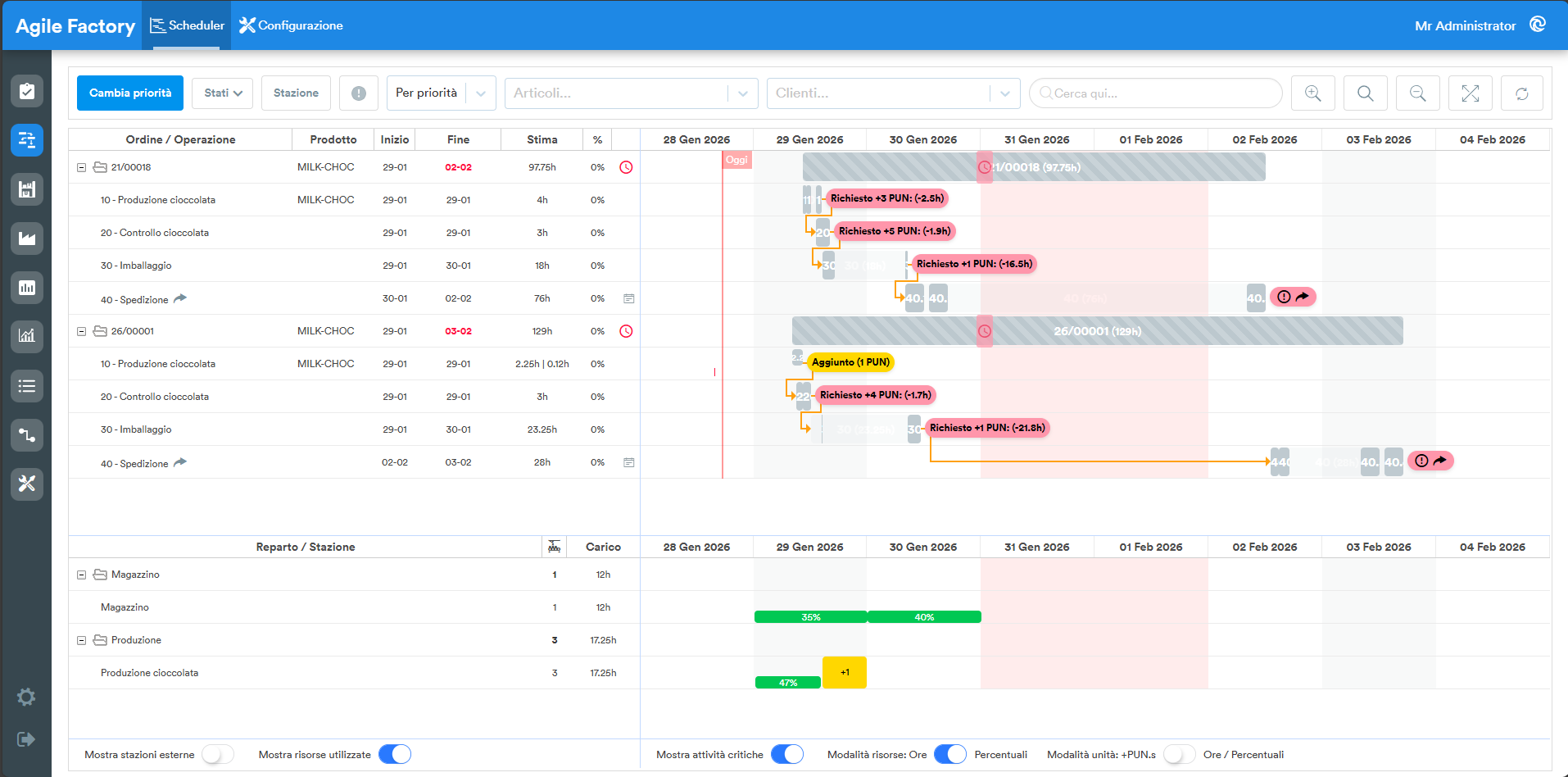
Una volta completate le impostazioni, è possibile utilizzare le funzionalità del pianificatore. Per creare un piano di produzione è sufficiente inviare almeno un ordine alla coda di produzione (il pulsante Metti in coda per l'ordine di produzione è una sorta di trigger per il pianificatore). Nella schermata principale del pianificatore deve essere generato un diagramma di Gantt, che rappresenta una visualizzazione dell'esecuzione pianificata delle operazioni di produzione nel tempo, tenendo conto degli orari di lavoro preimpostati delle strutture coinvolte (comprese le pause pranzo, i giorni festivi e altro).
Nella parte superiore dello schermo sono disponibili diversi filtri e strumenti funzionali dell'interfaccia:
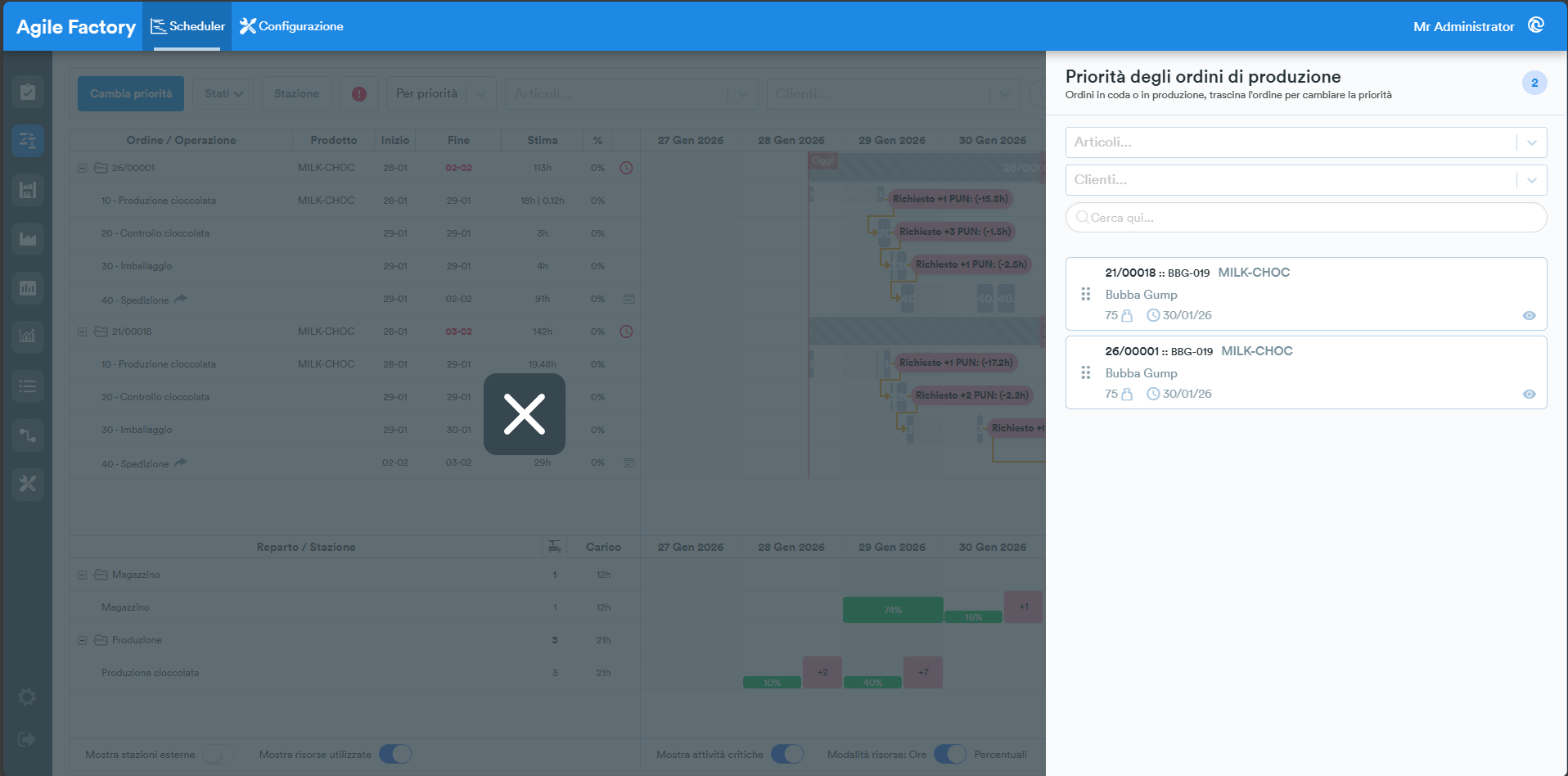
- il pulsante Cambia priorità, che consente di gestire l'ordine di esecuzione degli ordini di produzione nel caso in cui la sequenza pianificata automaticamente non soddisfi le aspettative dell'utente. Come gestire le priorità degli ordini di produzione verrà spiegato più avanti in una sezione separata.
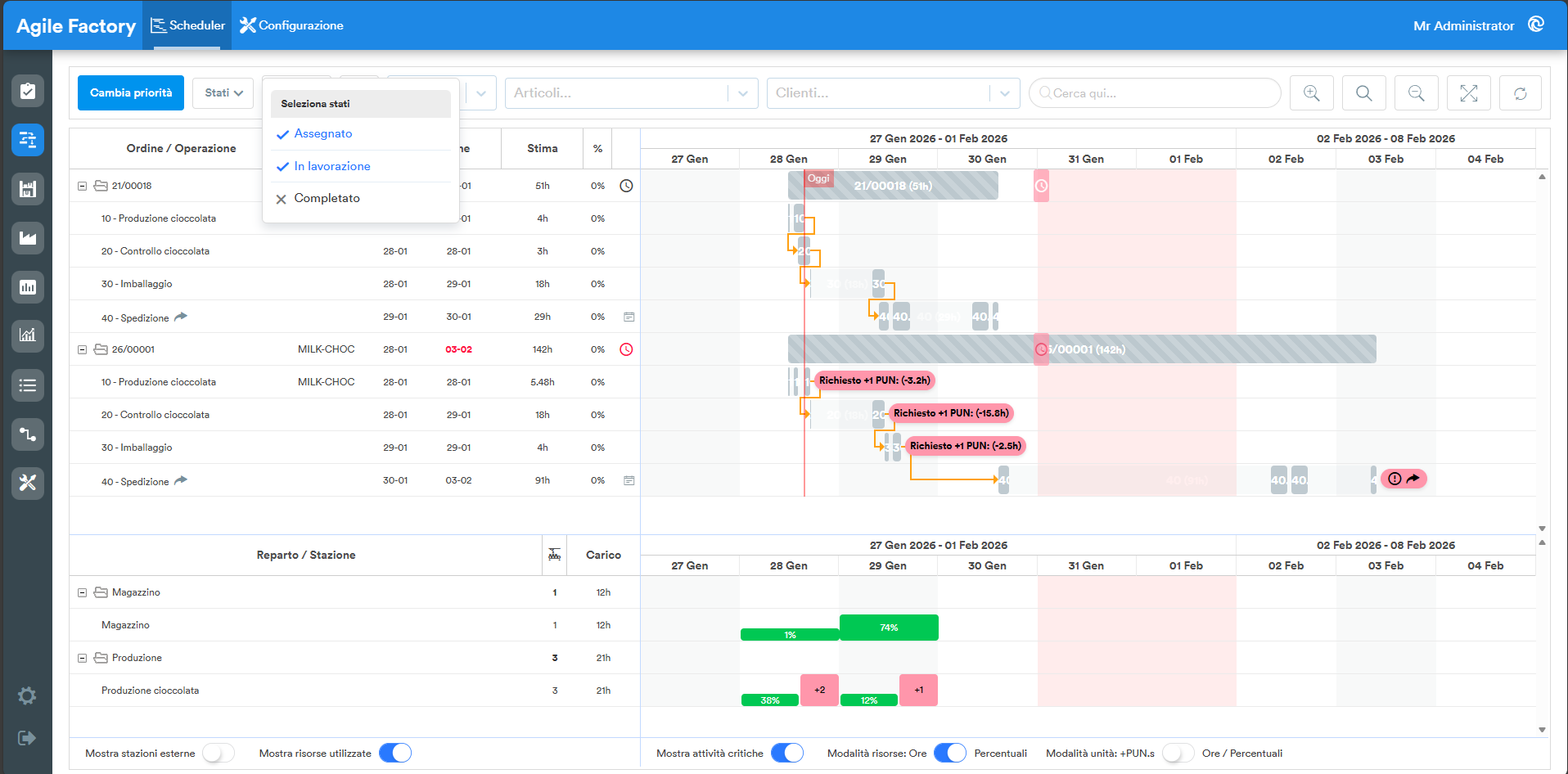
- filtri per lo stato dell'ordine (Assegnato - l'ordine è in coda, ma la produzione non è ancora iniziata, In lavorazione - ordini in fase di produzione per i quali sono aperte sessioni di lavoro, Completato - ordini completati)
- Il pulsante Stazione, che consente di modificare la visualizzazione del diagramma raggruppando le operazioni produttive per stazione, permette di visualizzare la coda e il carico nel tempo per ciascuna stazione.
- Il pulsante Filtra per errore
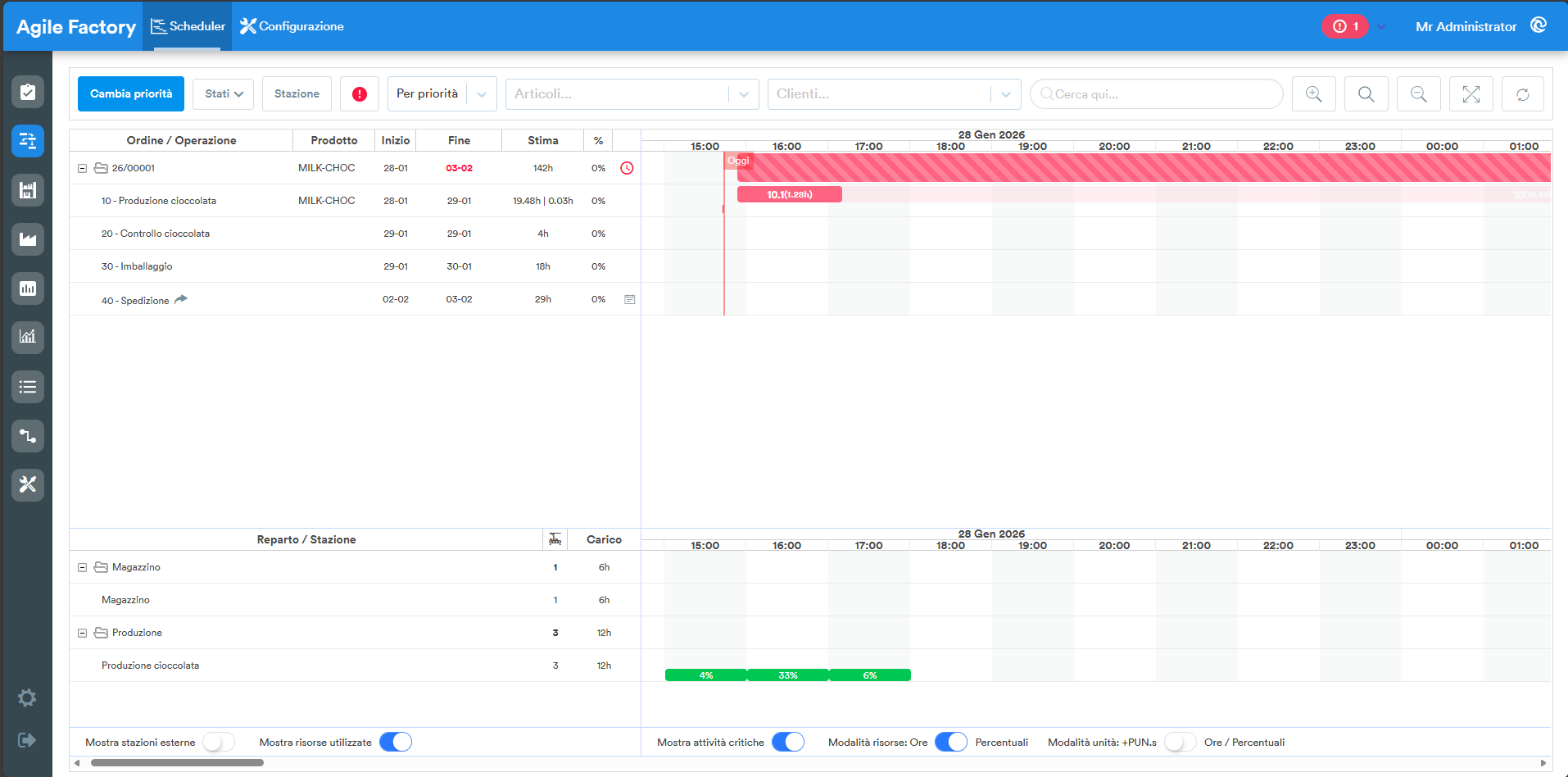
Cliccando su questo pulsante verranno mostrati solo gli ordini attualmente in errore la cui lavorazione è interrotta a causa di un problema riscontrato in produzione.
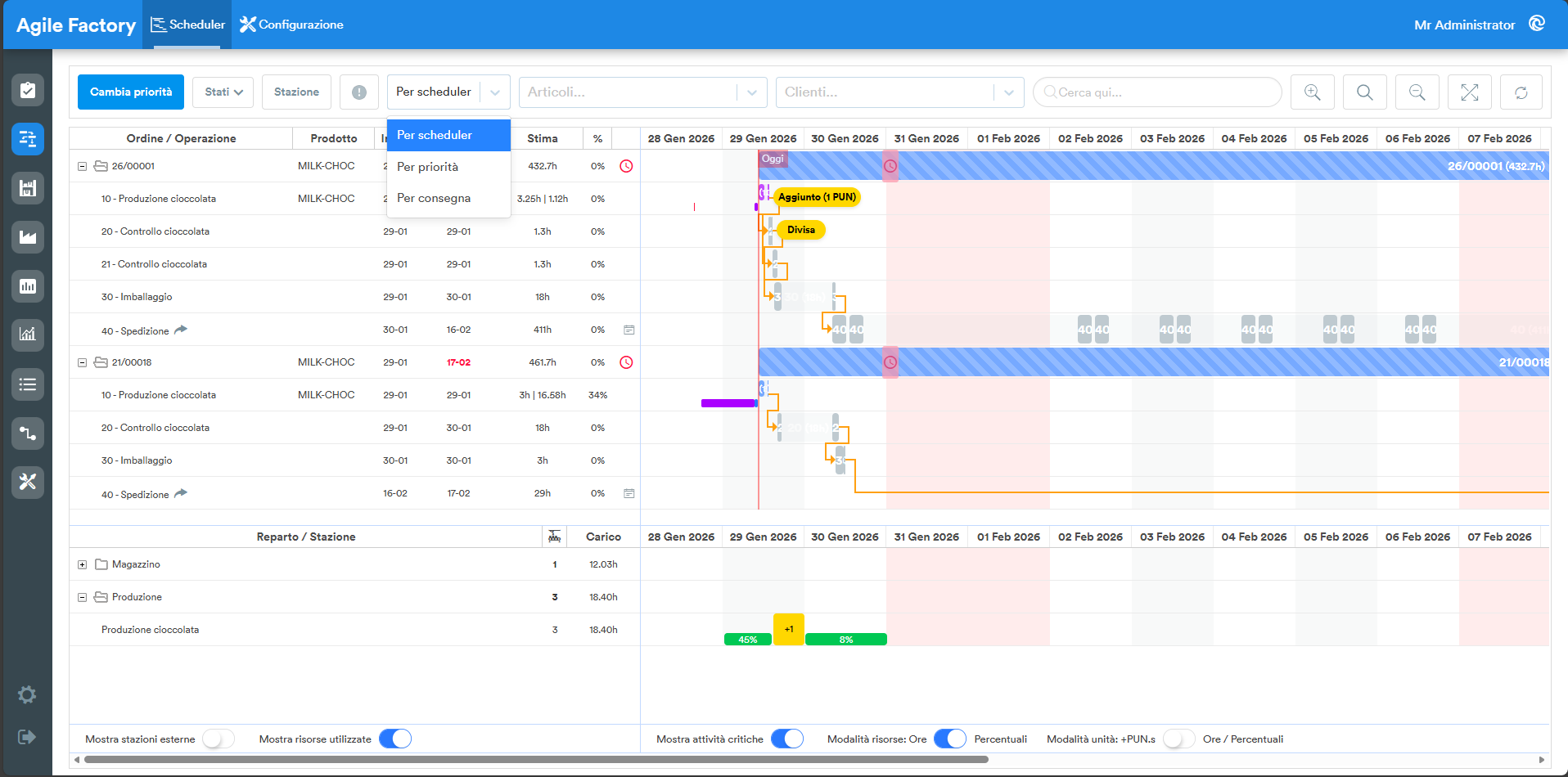
- È possibile ordinare gli ordini nel grafico in base a tre parametri: Per scheduler - secondo il piano automatico, Per priorità - secondo l'ordine di creazione, Per consegna - secondo la data di consegna prevista.
- filtri per prodotto, cliente e barra di ricerca
- pulsanti di controllo delle modalità zoom con pulsante di attivazione della modalità a schermo intero
Ogni ordine di produzione rappresenta una “timeline” con la possibilità di visualizzare in cascata le operazioni di produzione che lo compongono. La scala temporale rappresenta una suddivisione di 24 ore per ogni giorno; nell'immagine indicata, le interruzioni nell'esecuzione delle operazioni sono dovute all'orario di lavoro (lavoro solo di giorno con pausa pranzo).
Il blocco rosso con la sveglia sul grafico rappresenta la data fissata per la consegna dell'ordine di produzione (fine della giornata di consegna).
Nella parte sinistra dello schermo sono disponibili i seguenti dati per ogni ordine e operazione:
- ordine/operazione: nome dell'ordine/operazione
- prodotto: nome del prodotto
- inizio: data di inizio dell'esecuzione (determinata dal pianificatore)
- fine: data di fine dell'esecuzione (determinata dal pianificatore)
- stima: tempo di esecuzione stimato (indicato in ore-uomo necessarie per l'esecuzione, può essere preimpostato se noto, altrimenti sarà determinato sulla base delle statistiche di esecuzione di tale operazione come tempo medio di esecuzione)
- %: percentuale di completamento al momento attuale
- consegna: data di consegna richiesta dell'ordine (visualizzata in rosso quando l'ordine non può essere consegnato in tempo)
Nella parte inferiore dello schermo si trova la barra delle risorse produttive, ovvero le aree e le stazioni con i dati relativi al numero di unità produttive previste per ciascuna stazione, nonché al carico massimo possibile delle stazioni, espresso in ore di lavorazione.
I pulsanti situati nella parte inferiore dello schermo consentono di configurare la barra delle risorse, ovvero
- Mostra stazioni esterne: mostra/non mostra le stazioni esterne (lavori in outsourcing)
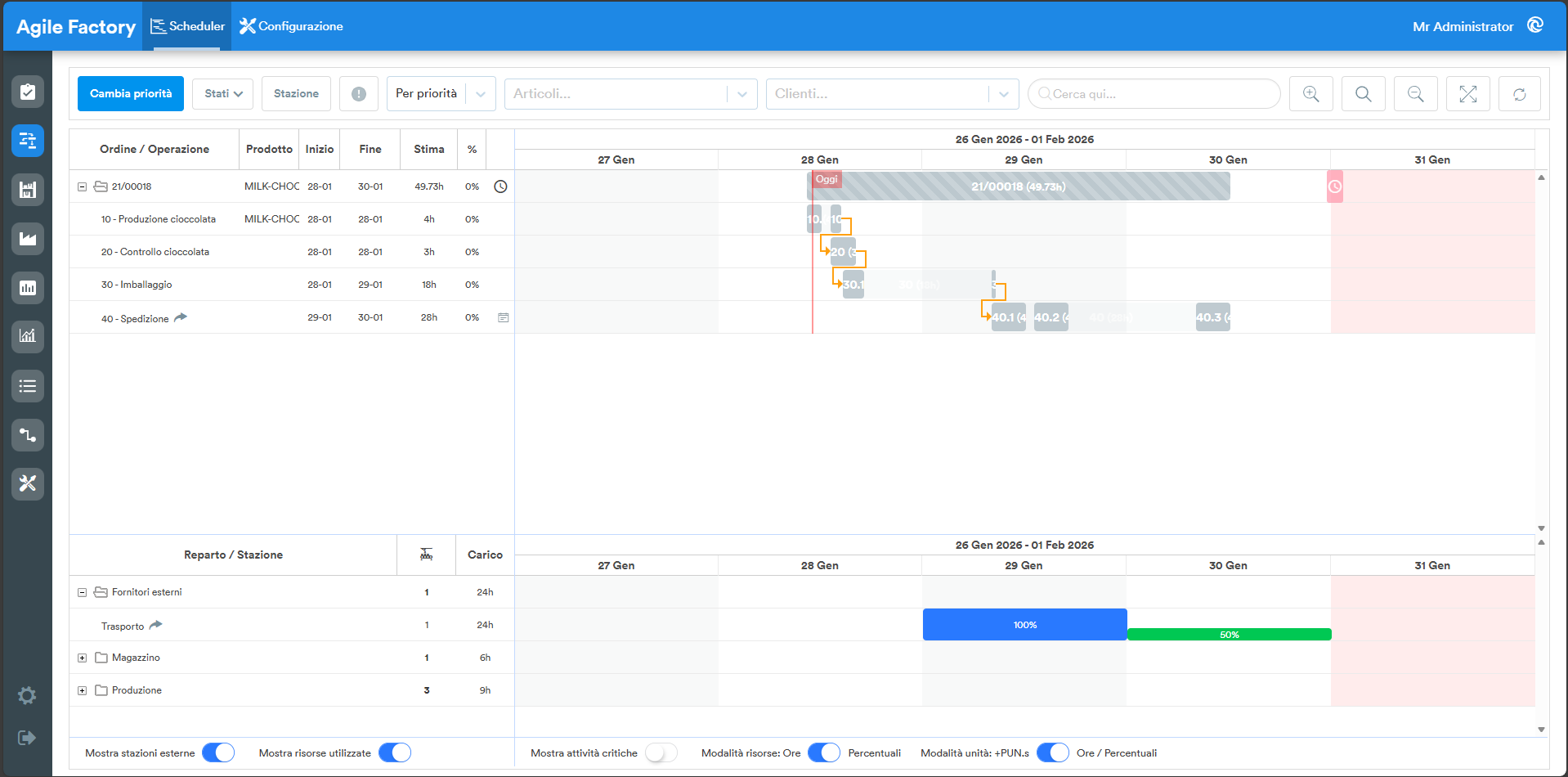
- Mostra risorse utilizzate: mostra solo le stazioni utilizzate
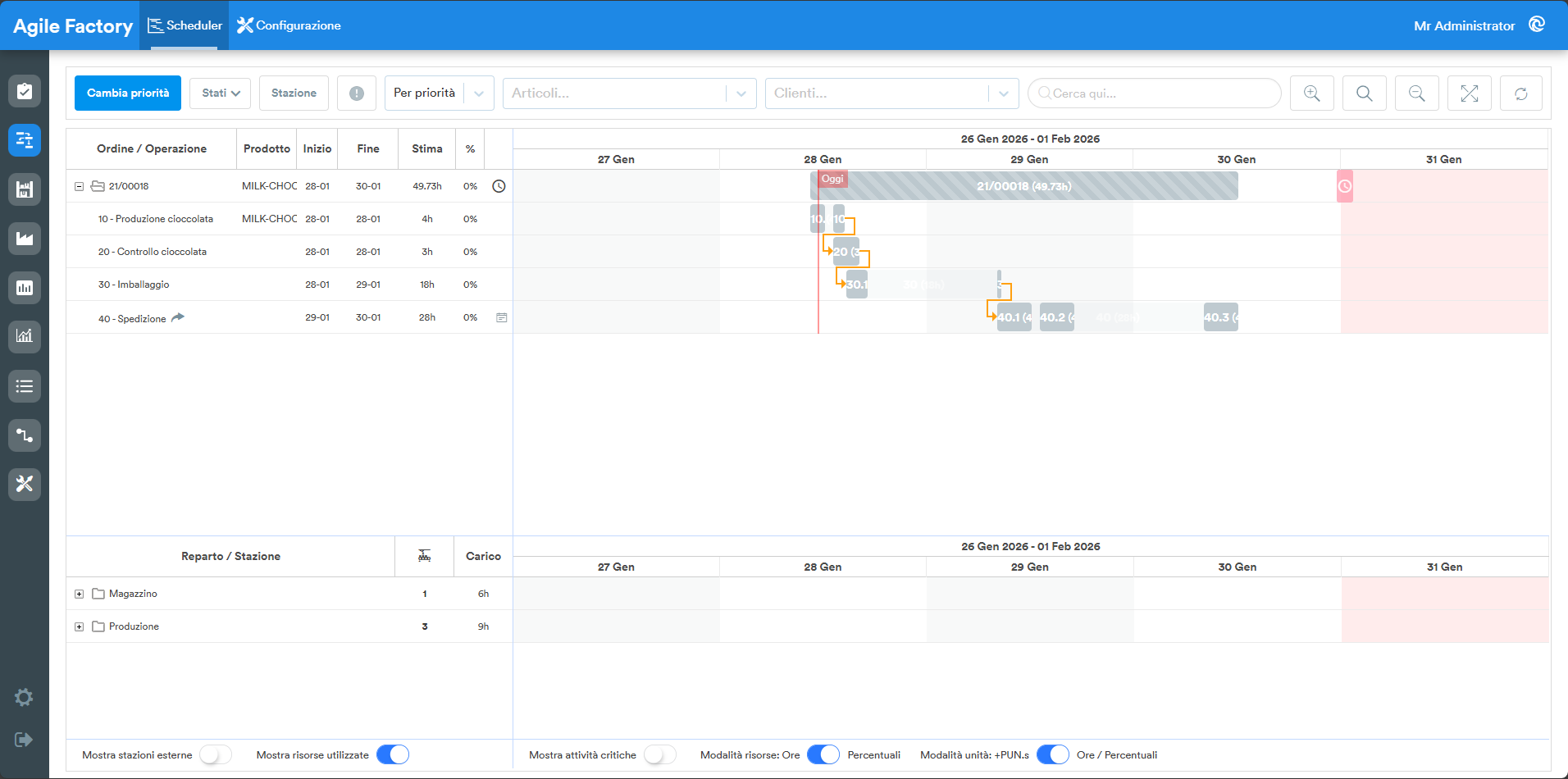
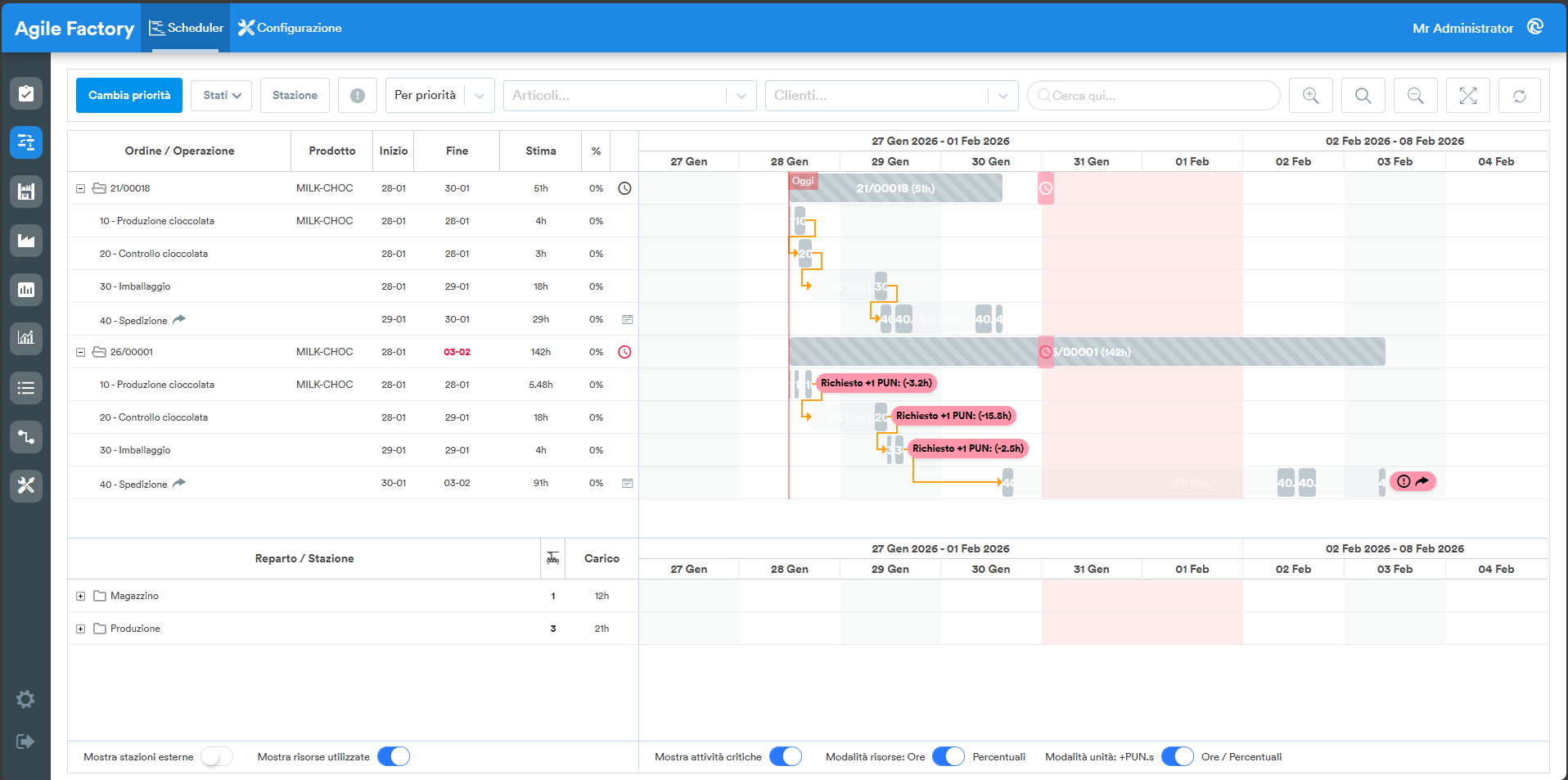
- Mostra attività critiche: mostrare/non mostrare operazioni critiche (se l'operazione non può essere completata entro la data di consegna)
- Modalità risorse: Ore/Percentuali: mostrare il caricamento delle risorse in ore o percentuali
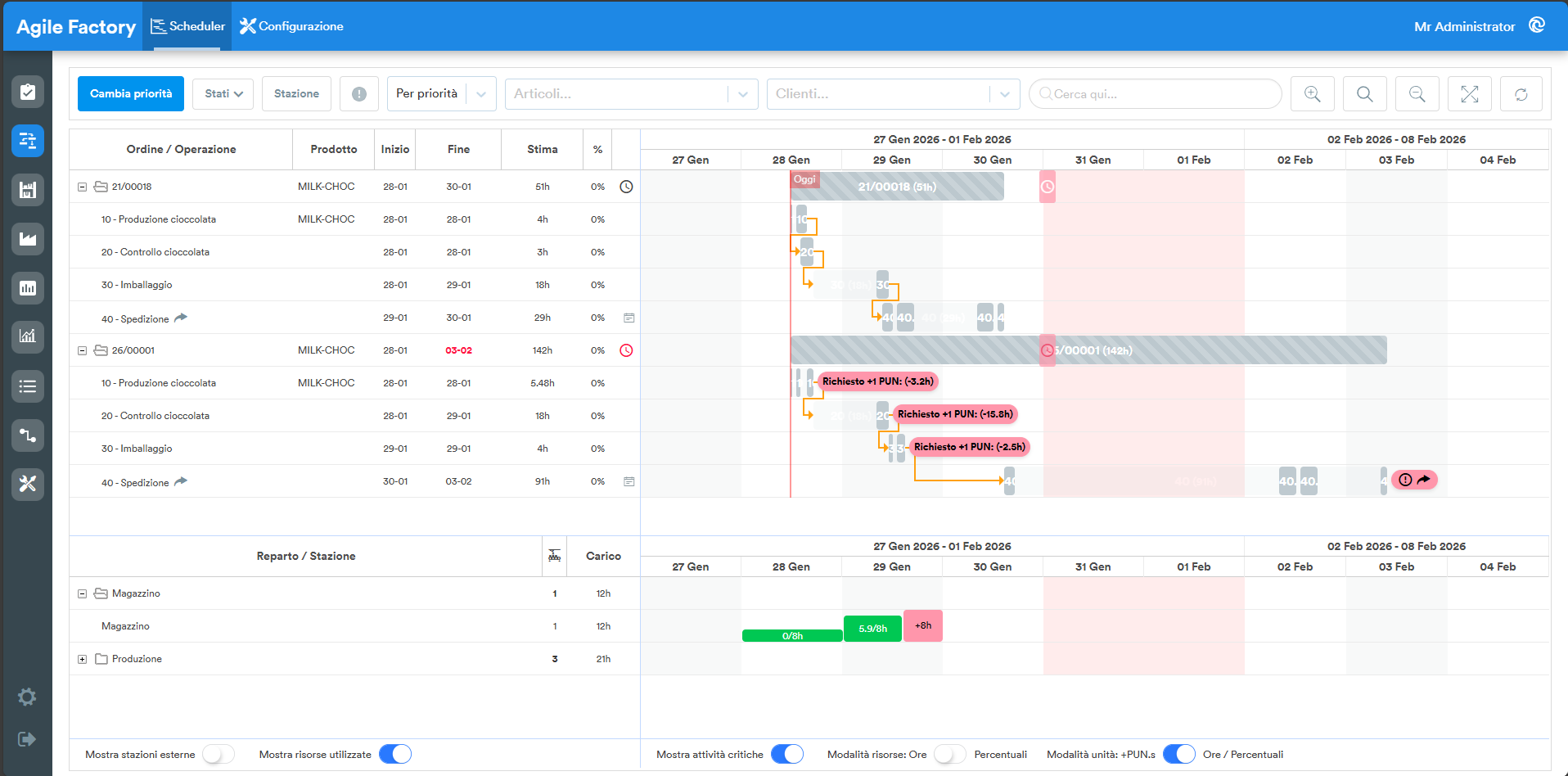
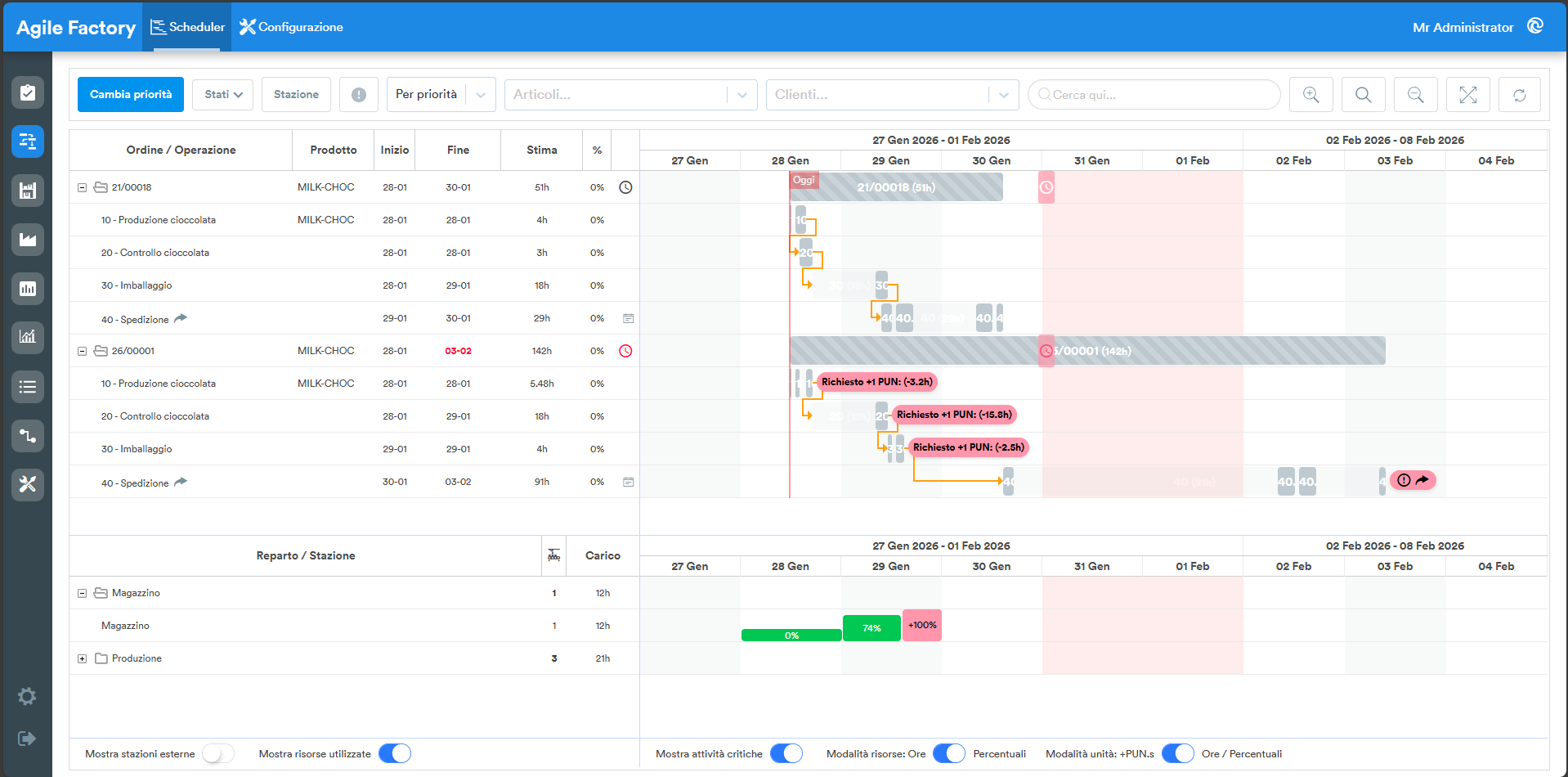
- Modalità unità: +PUN.s / Ore/Percentuali: mostrare il numero richiesto di unità di produzione in pezzi o ore/percentuali (a seconda della posizione dell'interruttore precedente)
Come utilizzare
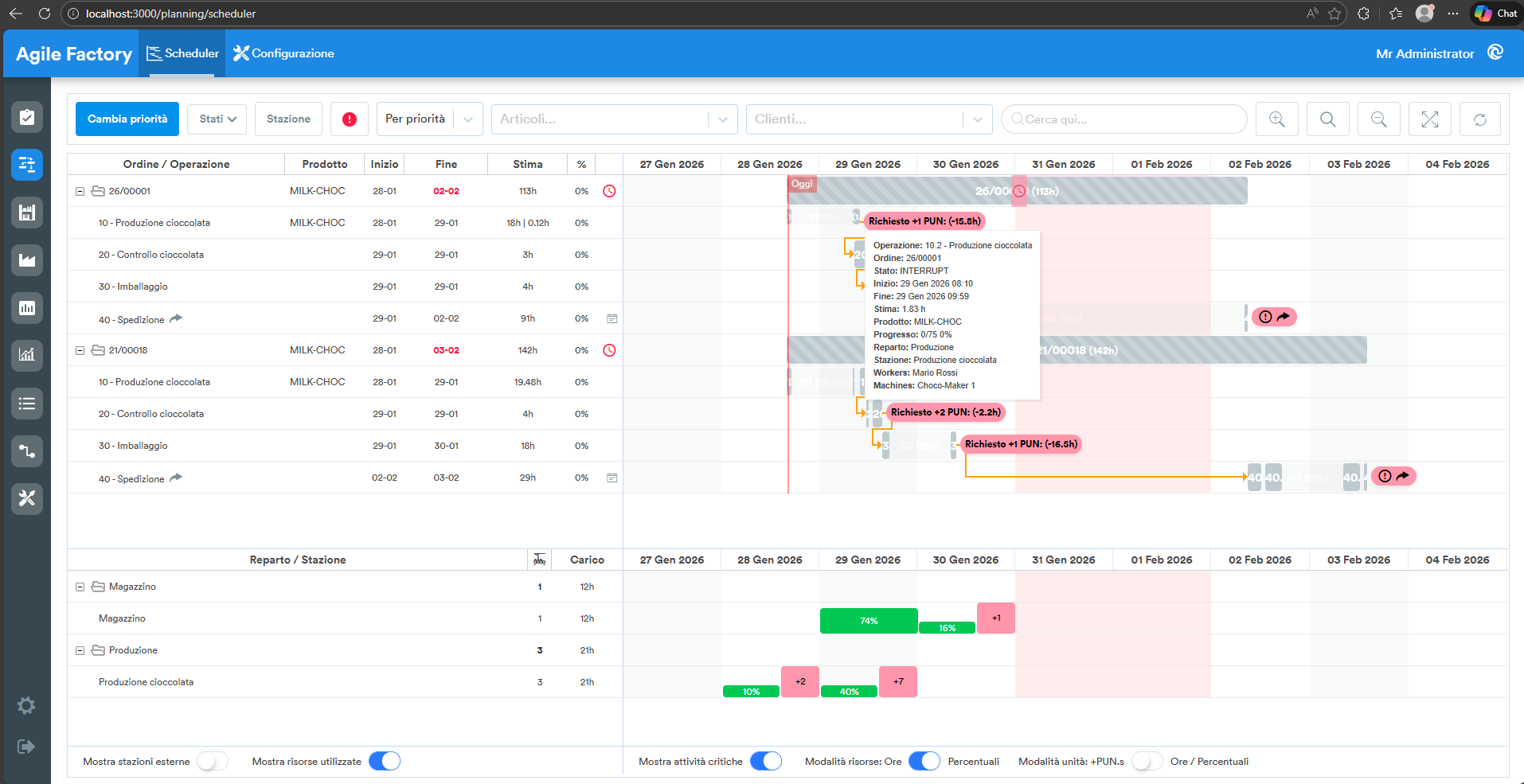
Il pianificatore è dinamico, ovvero quando viene inserito un nuovo ordine di produzione nel piano, il piano di produzione viene ricalcolato tenendo conto della situazione attuale (momento temporale, quantità di prodotti realizzati dall'ultima pianificazione, variazioni dei tempi medi di produzione per ciascun processo, variazioni nella disponibilità delle risorse, eventuali ordini più urgenti da evadere, ecc.). in questo modo il pianificatore consente di ottenere un piano operativo, corretto tenendo conto delle circostanze reali, che permette di rispondere con la massima precisione alla domanda: quando verrà consegnato un determinato ordine.
Il pianificatore distribuisce anche le risorse (lavoratori e macchinari) tra le operazioni di produzione. Tuttavia, l'assegnazione effettiva dei lavoratori e dei macchinari per l'esecuzione di una determinata operazione avviene in modalità libera, quindi è possibile decidere autonomamente se seguire o meno il piano del pianificatore.
Possibili azioni
Cambiare priorità
A volte capita che, per qualche motivo, sia necessario modificare il piano di produzione e dare priorità a determinati ordini singoli. Per eseguire questa operazione è previsto il pulsante Cambia priorità. Premendo questo pulsante, viene visualizzato un elenco degli ordini nell'ordine di esecuzione attualmente previsto dal pianificatore. Spostando un ordine verso l'alto o verso il basso nell'elenco, è possibile modificare l'ordine di esecuzione degli ordini nel piano e ricalcolarlo. È importante comprendere che, dando priorità a determinati ordini, il piano di produzione potrebbe non essere più ottimale e potrebbero verificarsi conseguenze che potrebbero tradursi in futuro in un mancato rispetto dei termini di esecuzione di altri ordini, pertanto è necessario utilizzare la funzione di modifica della priorità degli ordini con cautela.
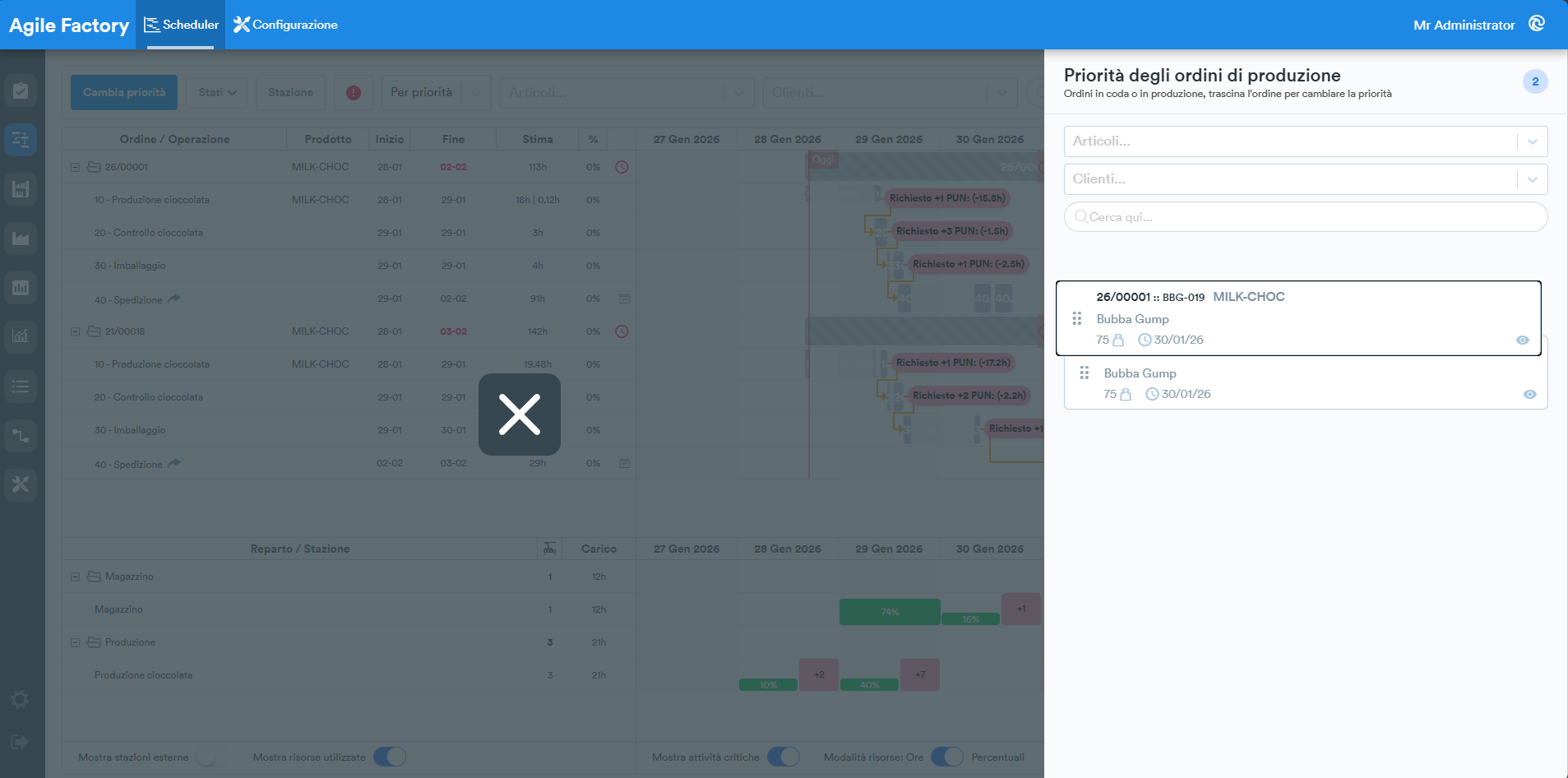
In questo menu è anche possibile applicare filtri per prodotto, cliente o utilizzare la barra di ricerca. È importante comprendere che la modifica della priorità dell'ordine con i filtri attivi potrebbe non dare il risultato desiderato, poiché parte degli ordini risulterà nascosta alla vista.
Aggiungere risorse 
Quando il pulsante Mostra attività critiche è attivato, se non è possibile eseguire l'ordine entro i termini previsti, sul diagramma compaiono dei banner rosa che segnalano all'utente quante unità di produzione e ore di lavoro mancano per eseguire le operazioni entro i termini previsti (di quante ore di lavoro è possibile accelerare l'esecuzione aggiungendo alle diverse stazioni il numero di unità di produzione indicato). I banner non compaiono per tutte le operazioni, ma solo per quelle il cui tempo di esecuzione è significativo rispetto al tempo totale di esecuzione dell'ordine (>2%). Cliccando sul banner, il sistema pone una domanda all'utente.
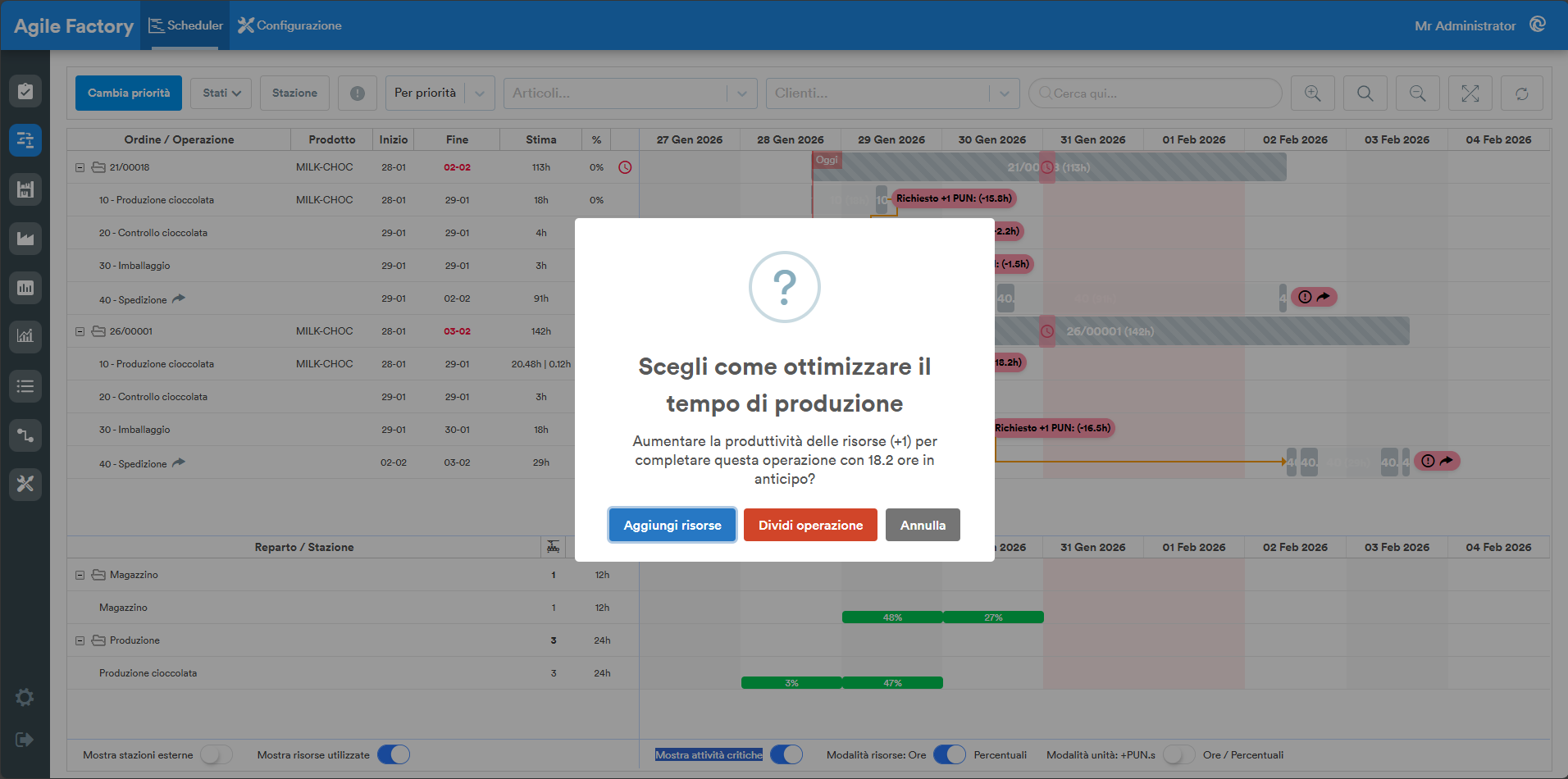
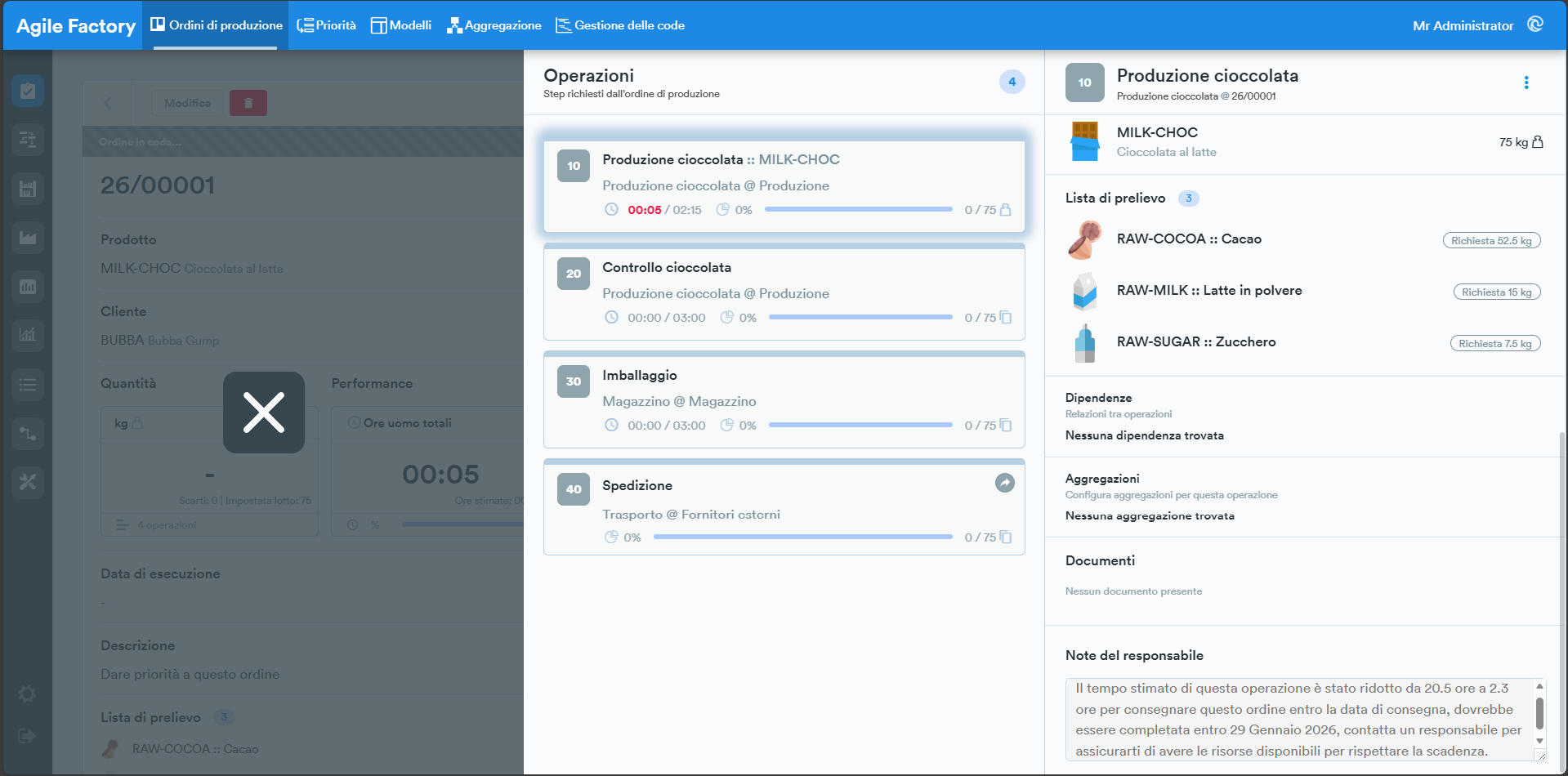
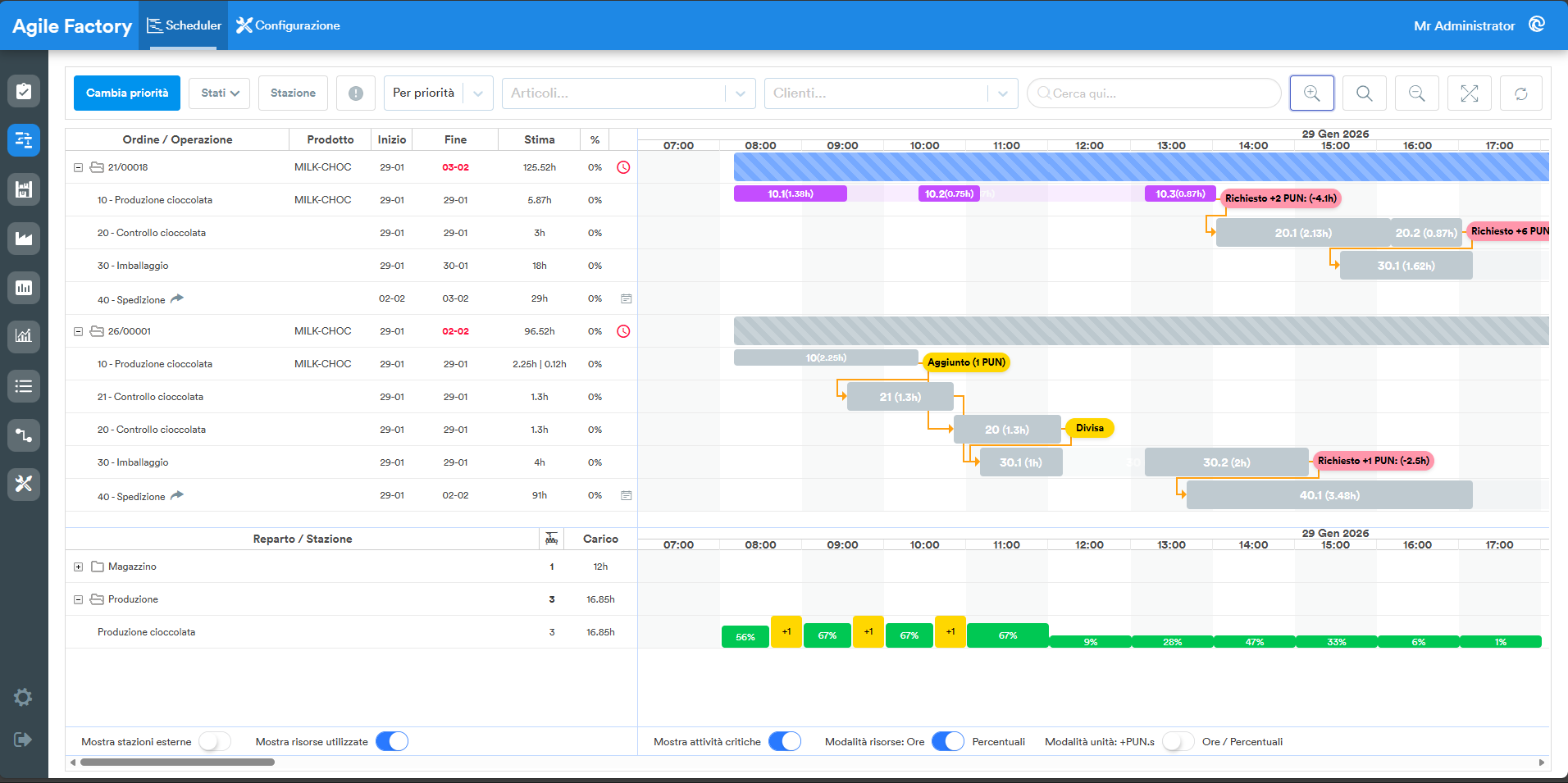
Il pulsante Aggiungi risorse non aggiunge fisicamente unità di produzione per questa operazione in questo periodo di tempo, ma riduce il tempo pianificato per l'esecuzione dell'operazione, lasciando una nota sull'operazione (il pulsante Dividi operazione può essere utilizzato in casi rari e consente di dividere l'operazione in 2 parti nel caso in cui, per qualche motivo, il pianificatore non utilizzi le unità produttive disponibili).
L'operazione "ridotta" è evidenziata in giallo nel diagramma; nei dettagli dell'operazione compare una nota che indica che il tempo è stato abbreviato e che per eseguire tale operazione sono necessarie più risorse del solito; tale messaggio è visibile anche nell'interfaccia dell'operatore all'inizio dell'esecuzione dell'operazione.
Questa funzionalità è sperimentale e potrebbe essere modificata o migliorata in futuro.
Controllo dell'esecuzione del piano
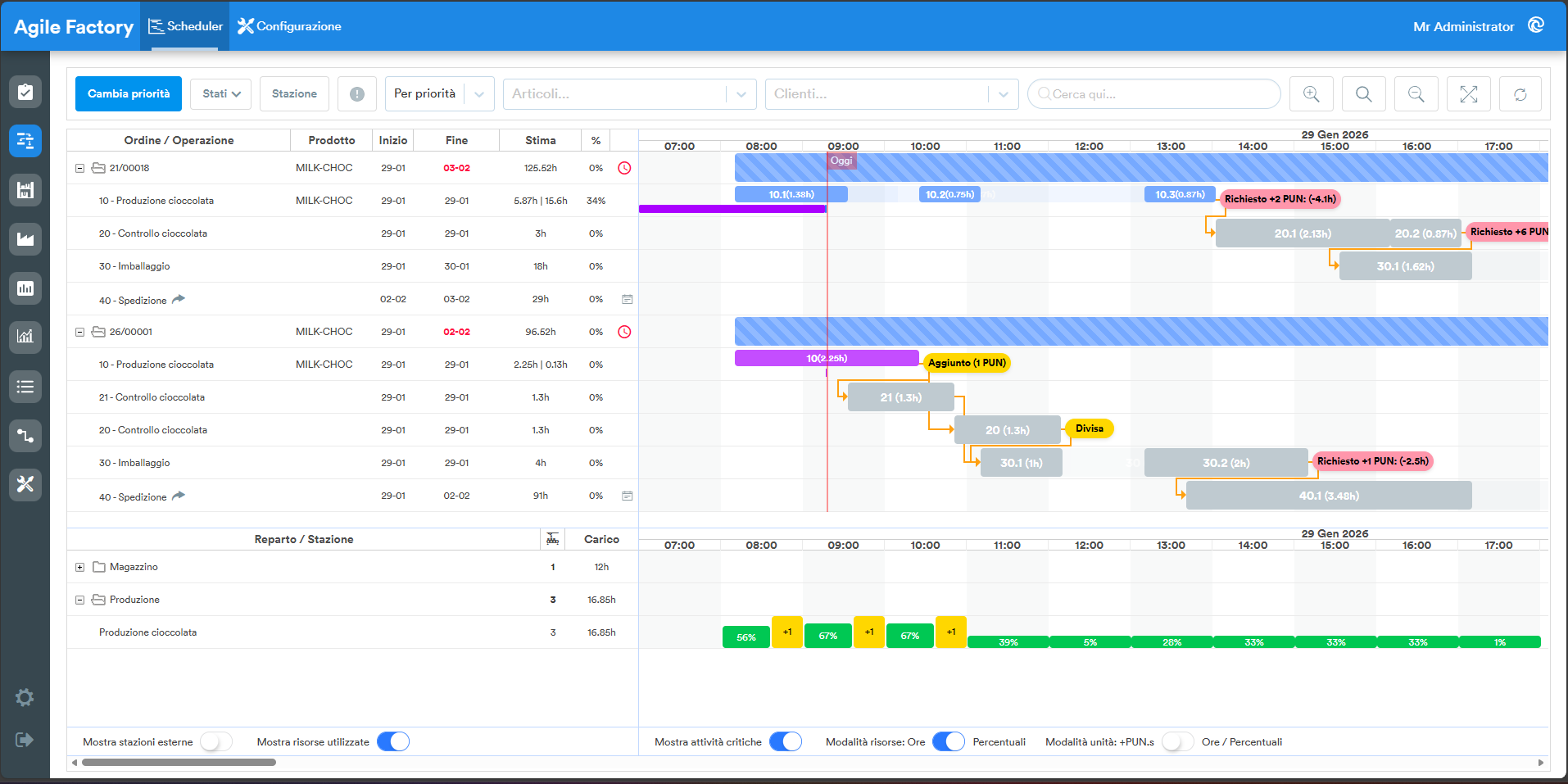
Nel momento in cui qualcuno inizia a eseguire un'operazione di produzione, il colore del diagramma cambia. L'ordine in corso viene colorato in blu, mentre l'operazione in esecuzione viene colorata con il colore corrispondente allo step di esecuzione.
Le operazioni in corso hanno un aspetto diverso rispetto a quelle non ancora avviate. Durante lo svolgimento delle operazioni produttive, a sinistra della linea oggi viene visualizzata una “timeline” separata, che rappresenta la cronologia dell'esecuzione, colorata con i colori degli "steps".
Dettagli attivita
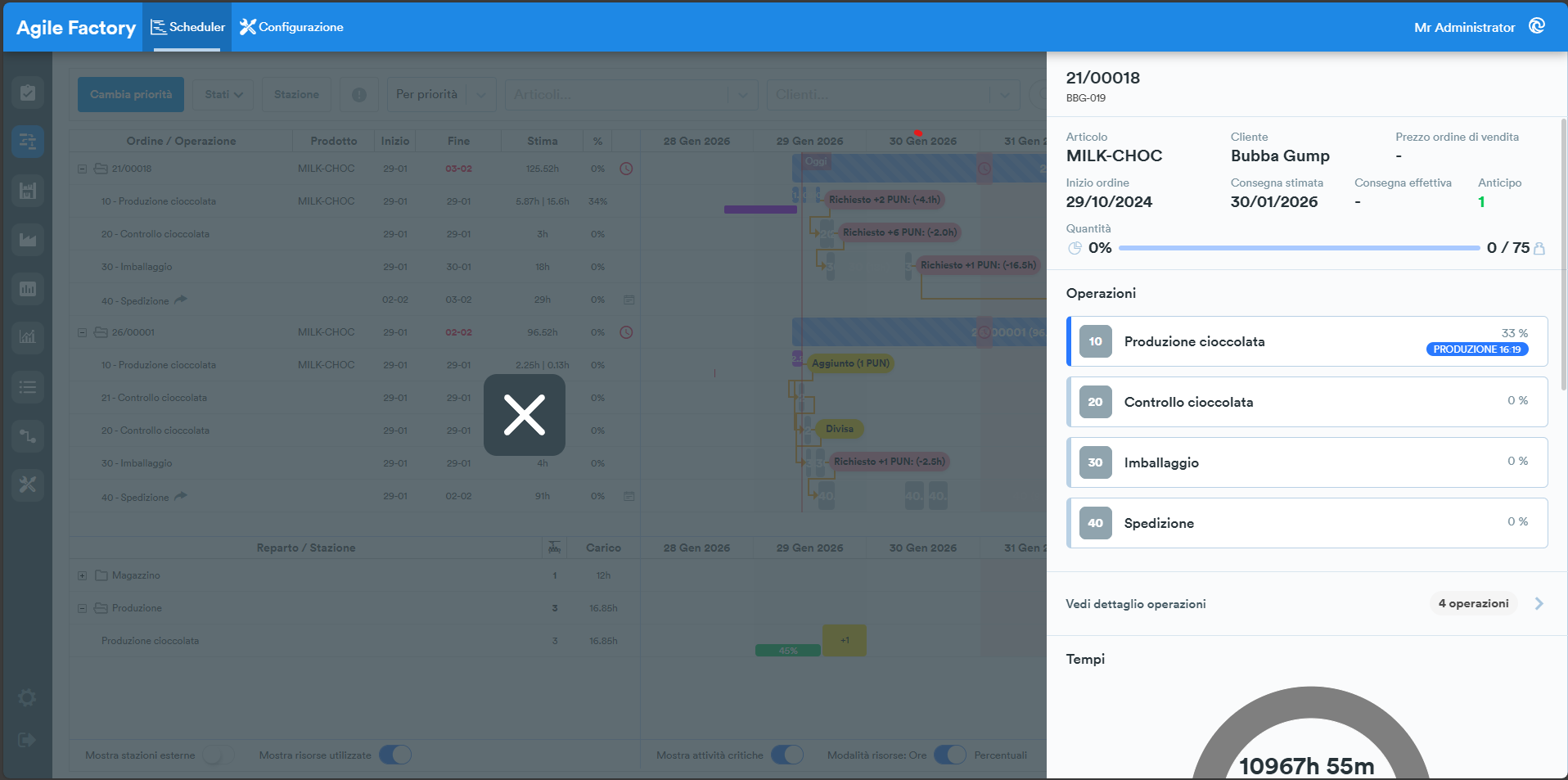
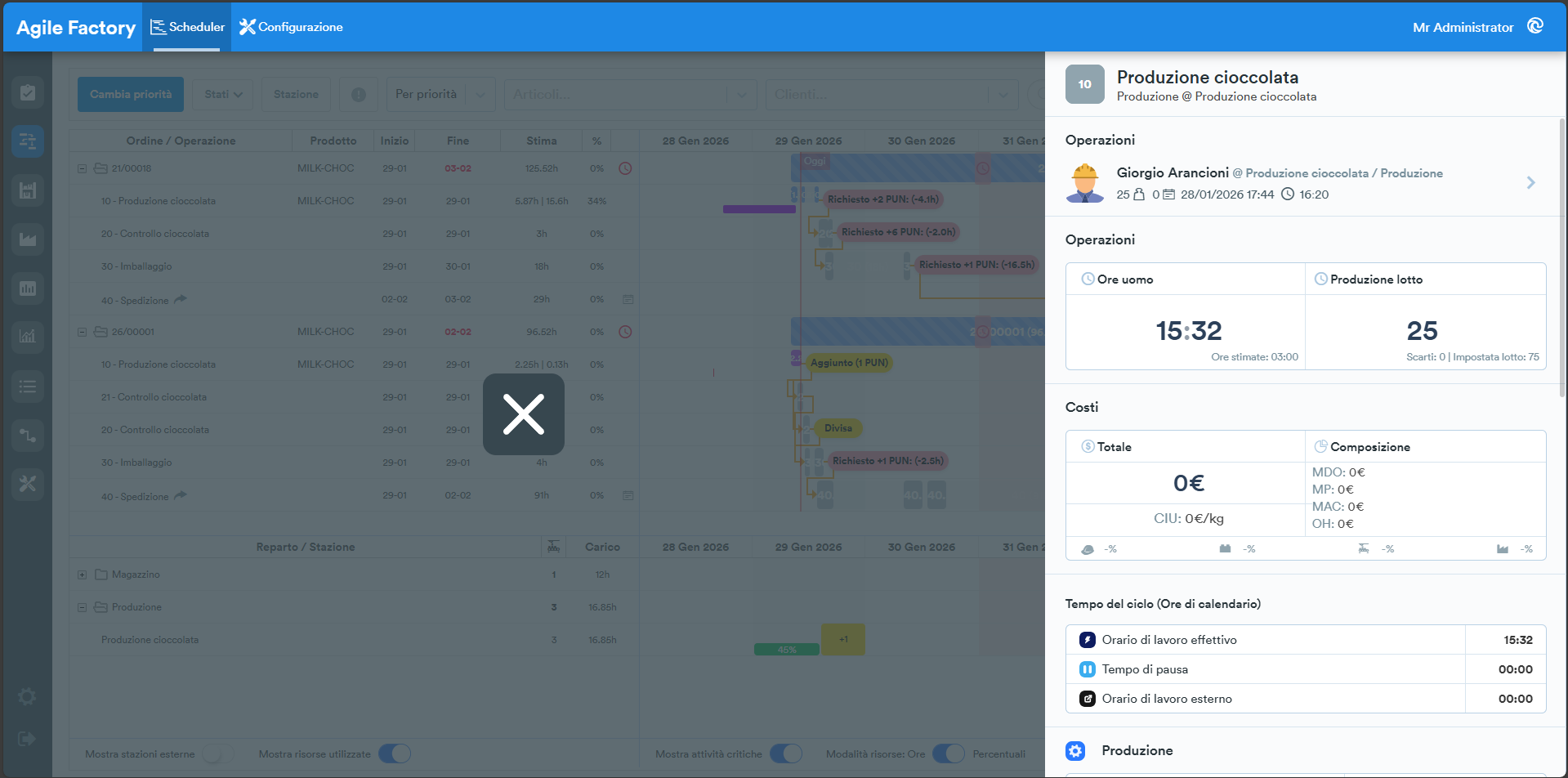
Facendo doppio clic su un ordine o un'operazione è possibile ottenere informazioni dettagliate sui KPI effettivi, visualizzare i dettagli delle sessioni di lavoro completate e valutare l'efficacia dell'esecuzione dei lavori.
Capacità stazioni
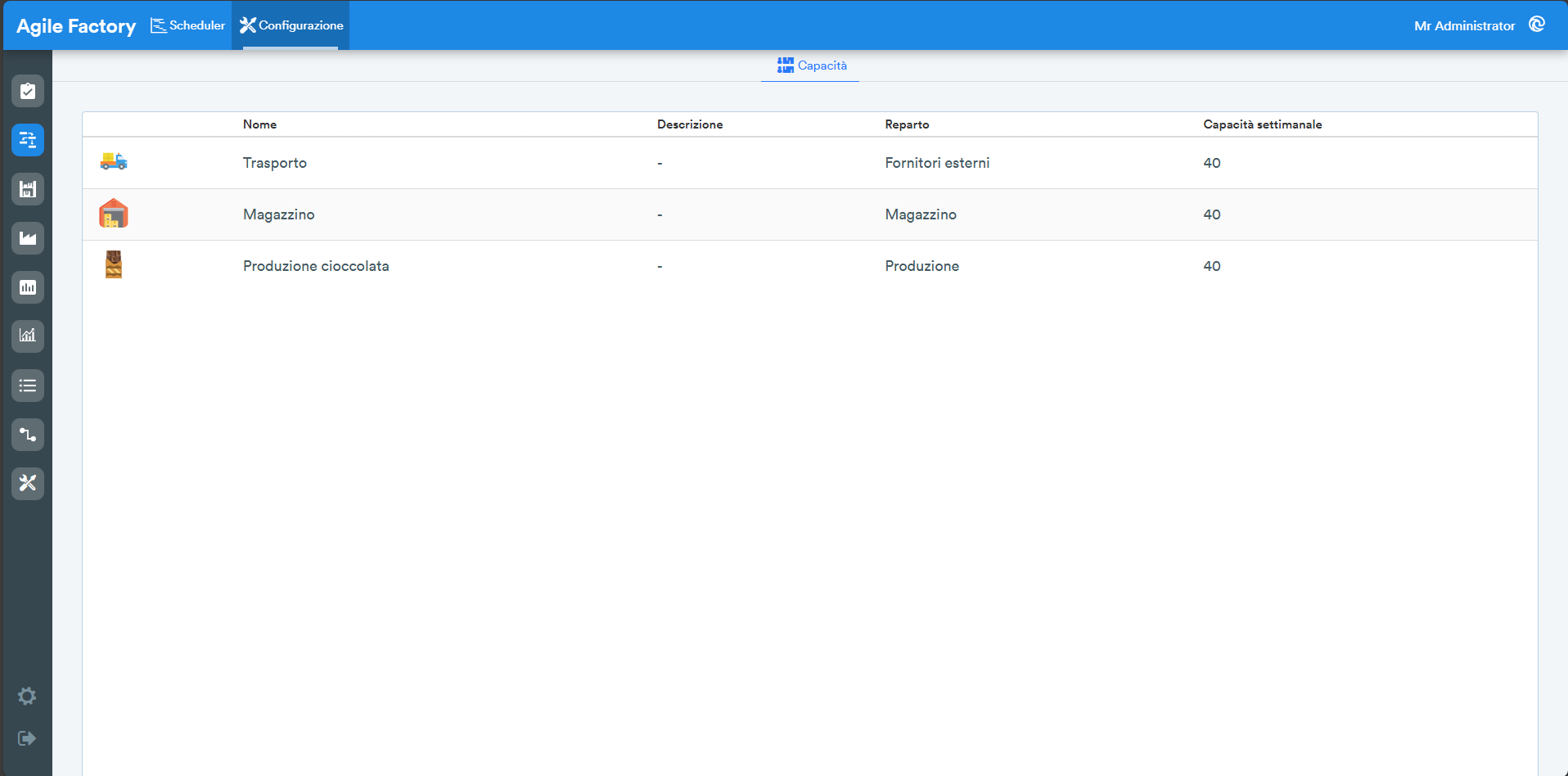
Nella sezione Configurazione al momento è possibile ottenere solo informazioni sulla potenza delle stazioni di produzione, espressa in ore. In futuro, in questa sezione saranno disponibili le impostazioni personalizzate del pianificatore.