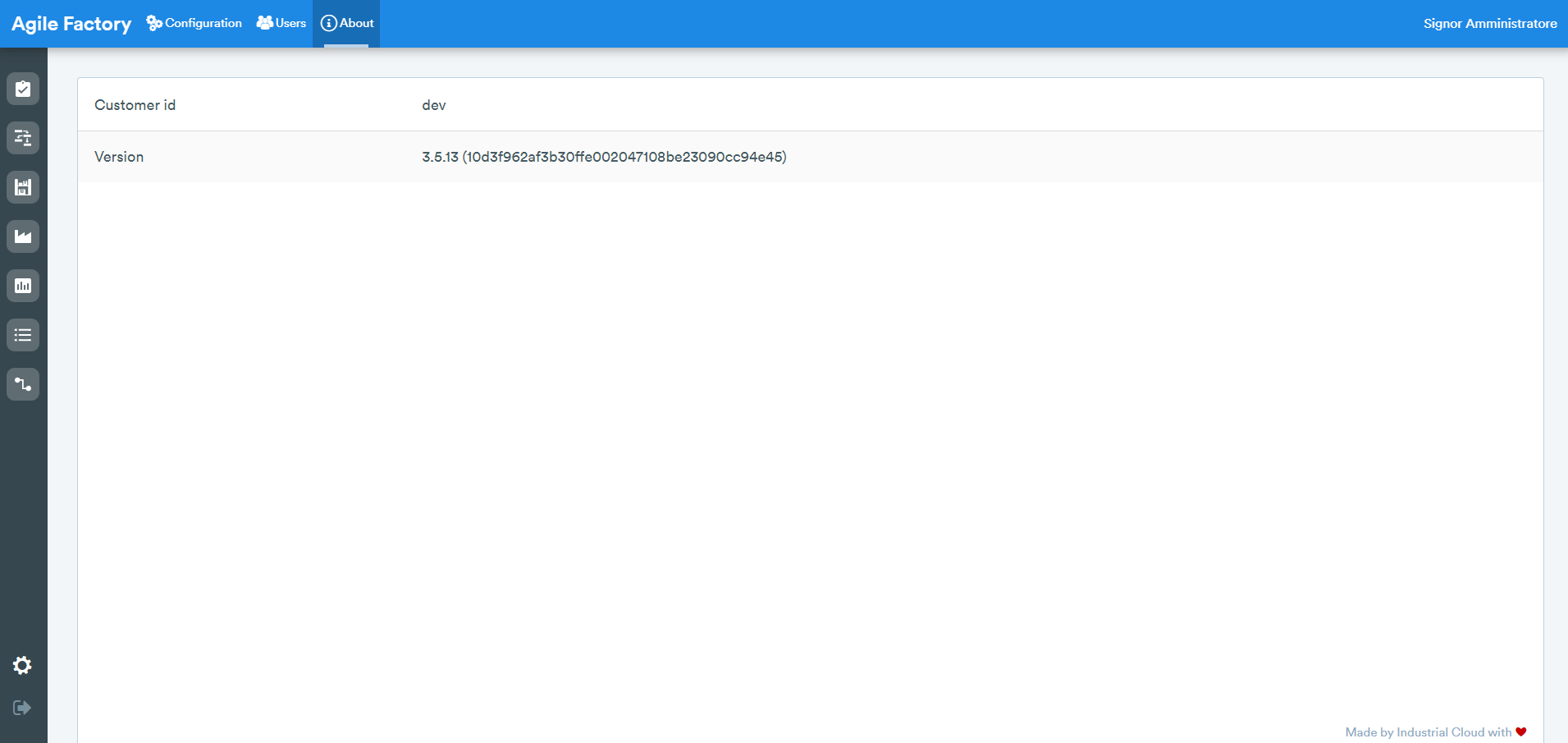
Impostazioni
Cliccando sul modulo in basso a sinistra si aprirà una schermata in cui sono presenti tre diverse sottosezioni:
Configurazione
All'interno di questa sezione è possibile inserire orari di lavoro, processi, aree e stazioni, magazzini, macchine, iiots, contenitori, percorsi, HMI, operai e gruppi di lavoro che fanno parte della vostra fabbrica.
In alto sono presenti le seguenti funzioni (qui potete vedere come personalizzare ciascuna delle sezioni delle impostazioni):
Generale
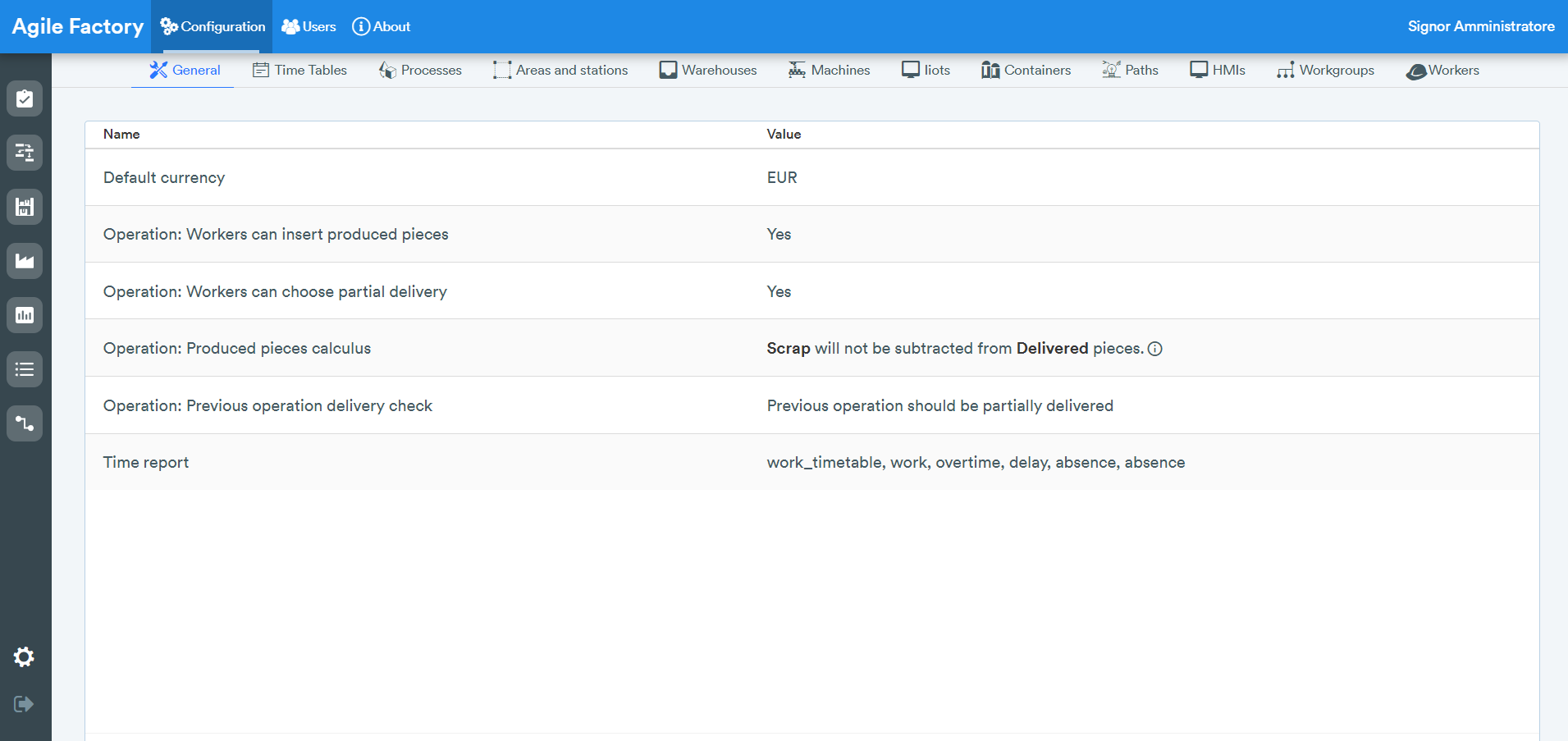
Queste impostazioni sono configurate per impostazione predefinita quando Agile Factory viene configurato per un determinato cliente. La possibilità di modificare queste impostazioni su richiesta dell'utente è in fase di sviluppo.
Orari di lavoro
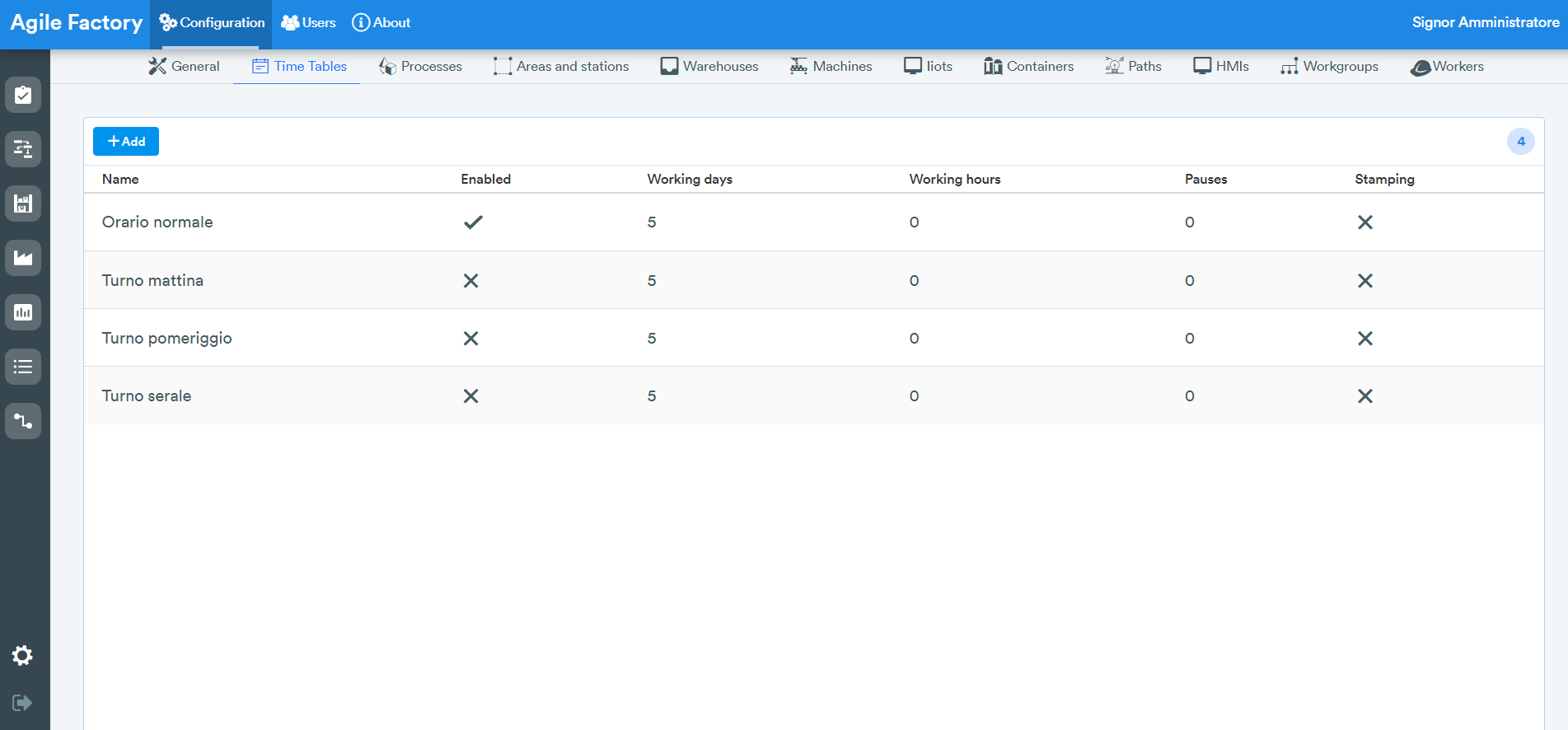
Queste impostazioni sono destinate alla configurazione dei tipi di Orari di lavoro, che possono poi essere utilizzati per programmare gli orari di lavoro dei dipendenti impegnati nell'adempimento degli ordini di produzione. Per aggiungere un tipo di Orario di lavoro, premere il pulsante "+ Aggiungi" e compilare i seguenti campi.
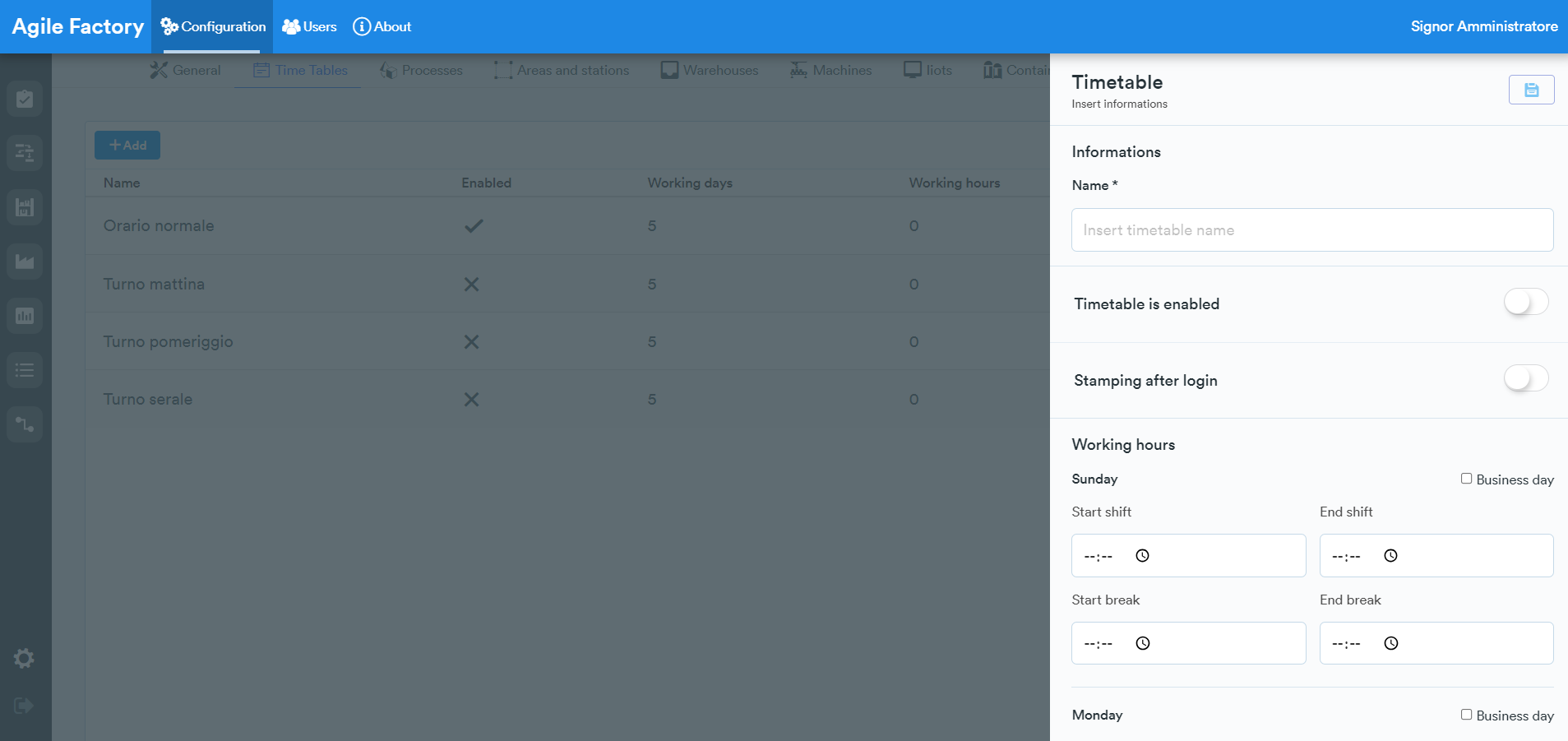
"L'orario è abilitato" significa che l'orario è attivo per l'uso. "Timbratura dopo il login" significa che dopo aver effettuato il login, è necessario attaccare un badge al dispositivo da cui si è effettuato l'accesso per confermare l'identità dell'utente che effettua il login. Questa funzionalità è destinata ad essere utilizzata sull'HMI dell'operatore se è presente un lettore speciale sul dispositivo HMI. Se non utilizzate questa funzionalità nella vostra azienda, lasciate "Timbratura dopo il login" disabilitata. Compilate l'inizio e la fine delle giornate lavorative e i periodi di pausa e salvate l'Orario di lavoro in modo che sia pronto per l'uso.
Processi
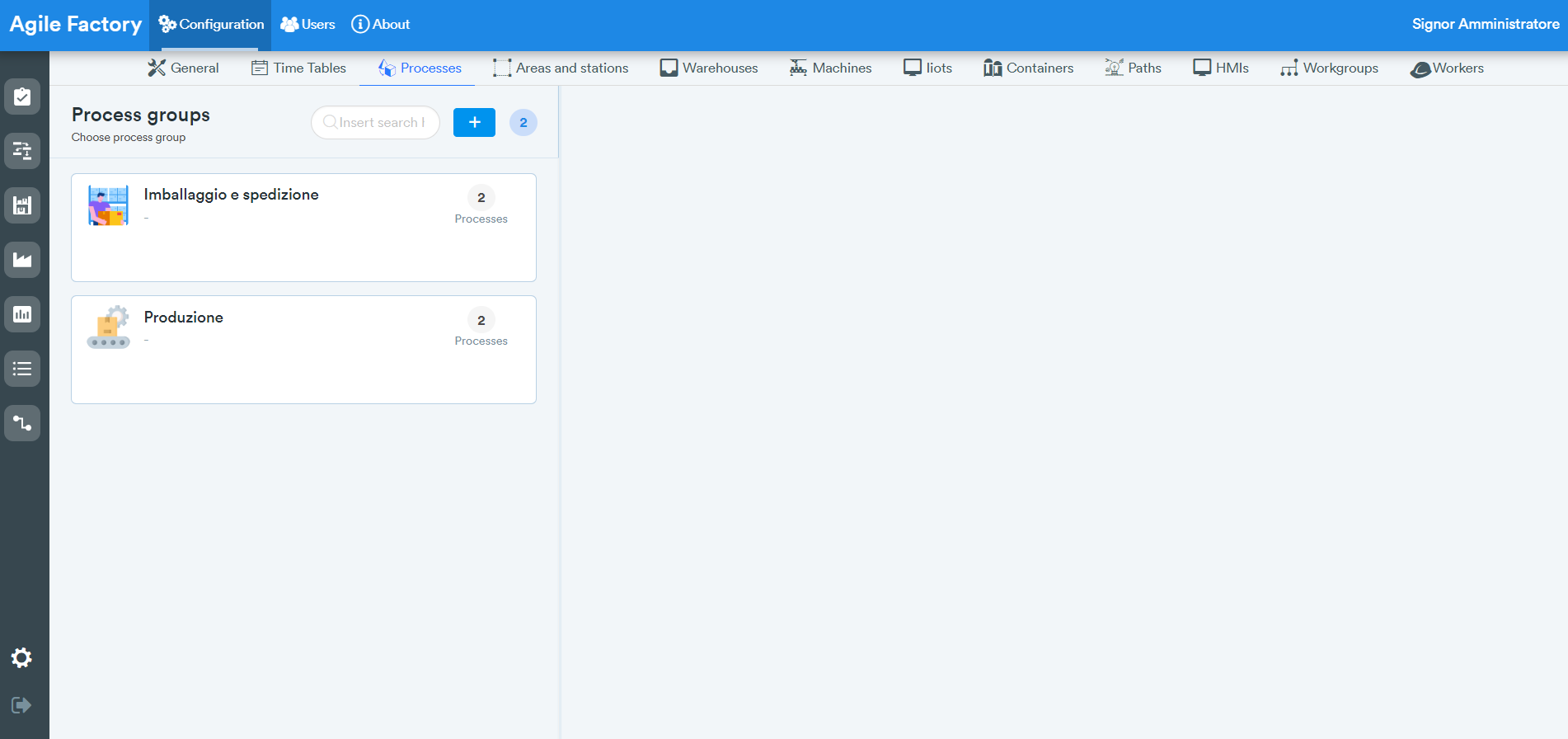
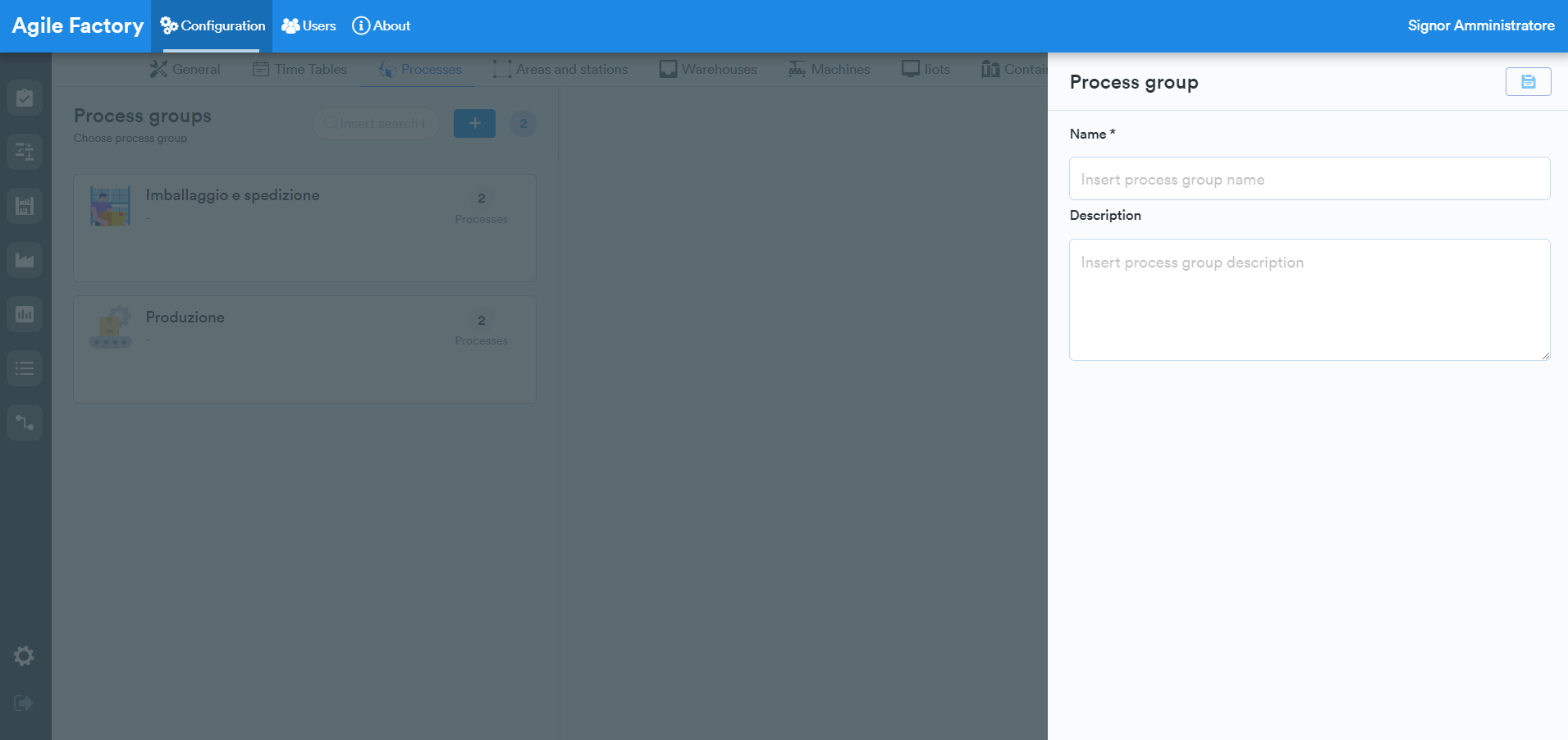
La schermata che appare mostra i gruppi in cui sono suddivisi i processi. Cliccare su "+" per aggiungere un gruppo di processi e inserire le informazioni richieste.
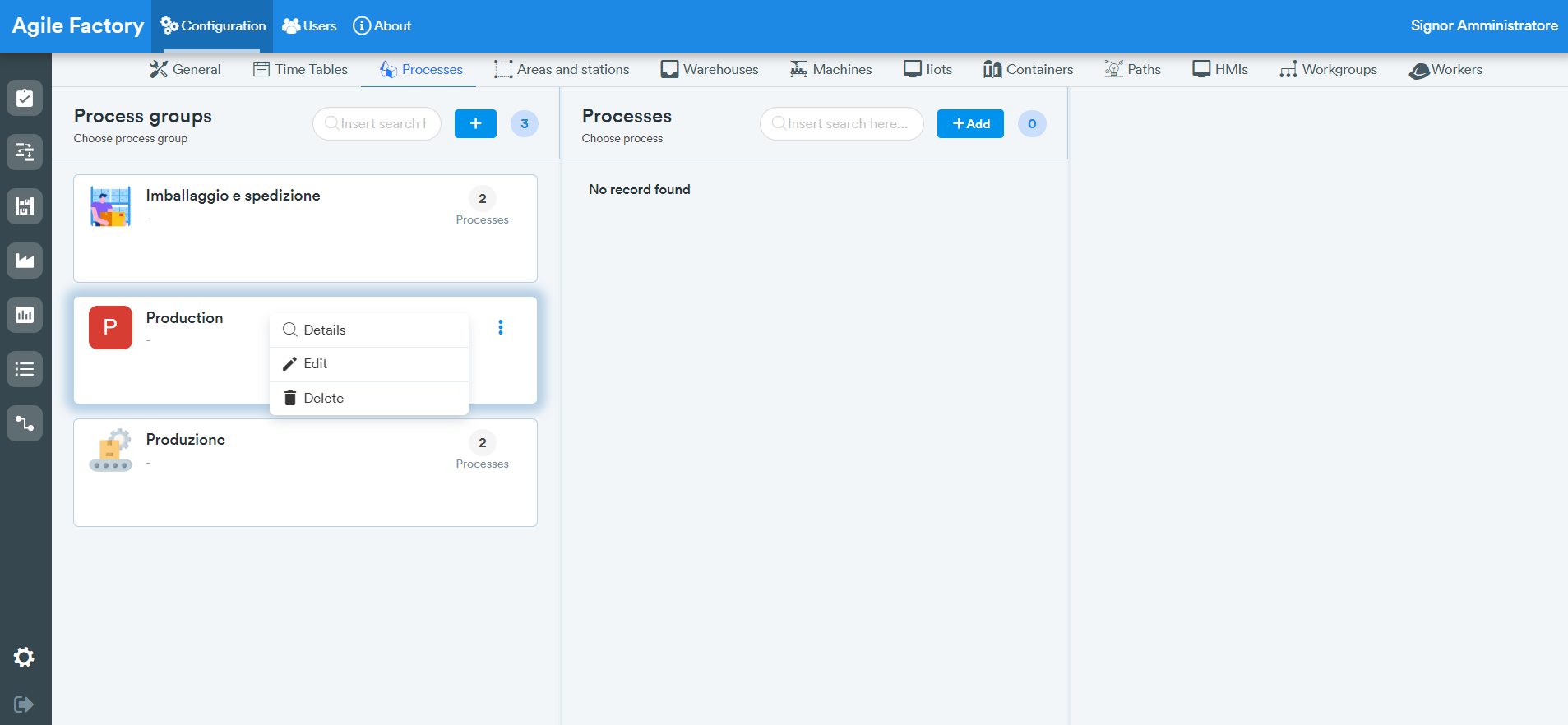
Cliccando sull'icona con tre punti a destra di ogni elemento si aprirà il menu contestuale tramite il quale è possibile visualizzare i dettagli sul gruppo di processi, modificarne il nome o eliminarlo.
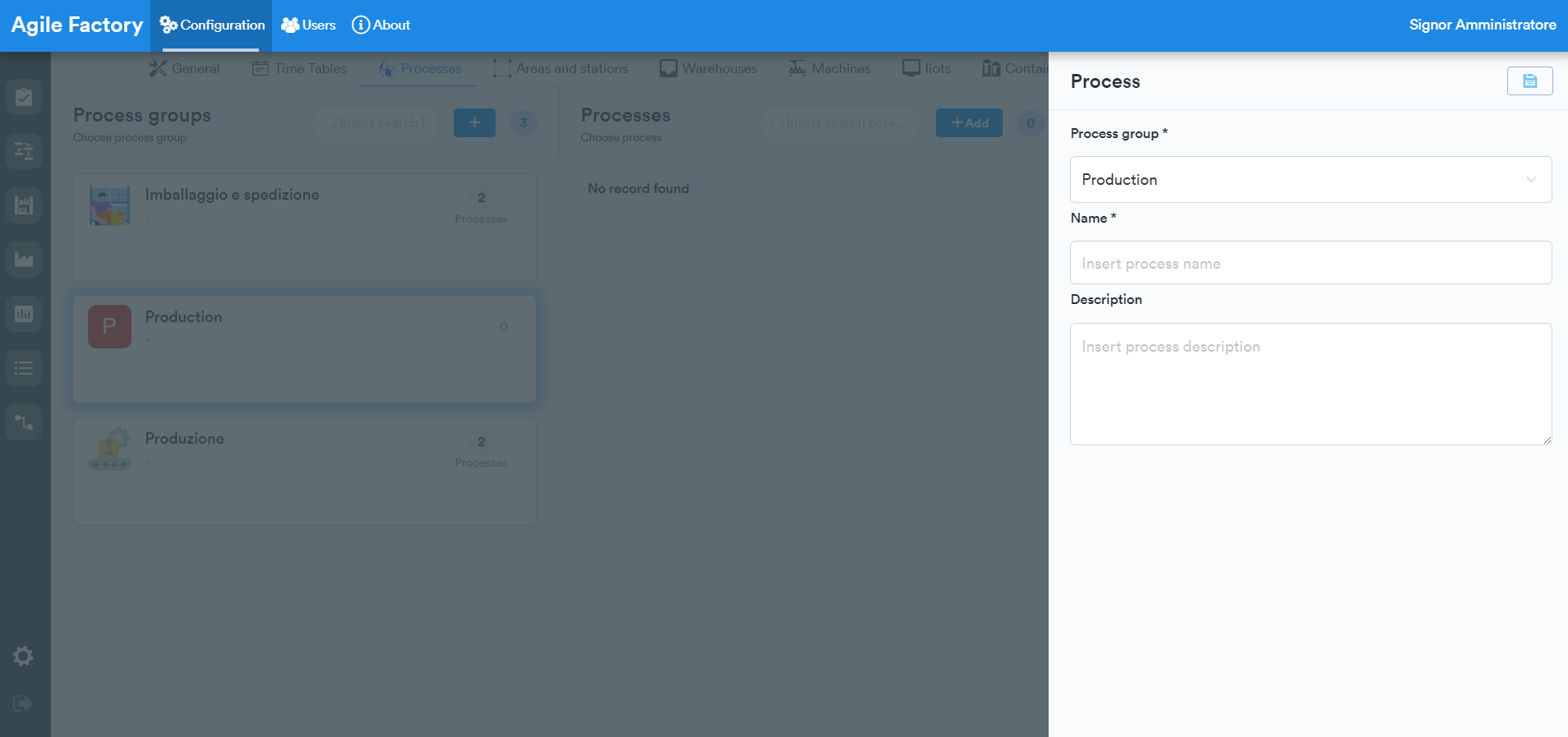
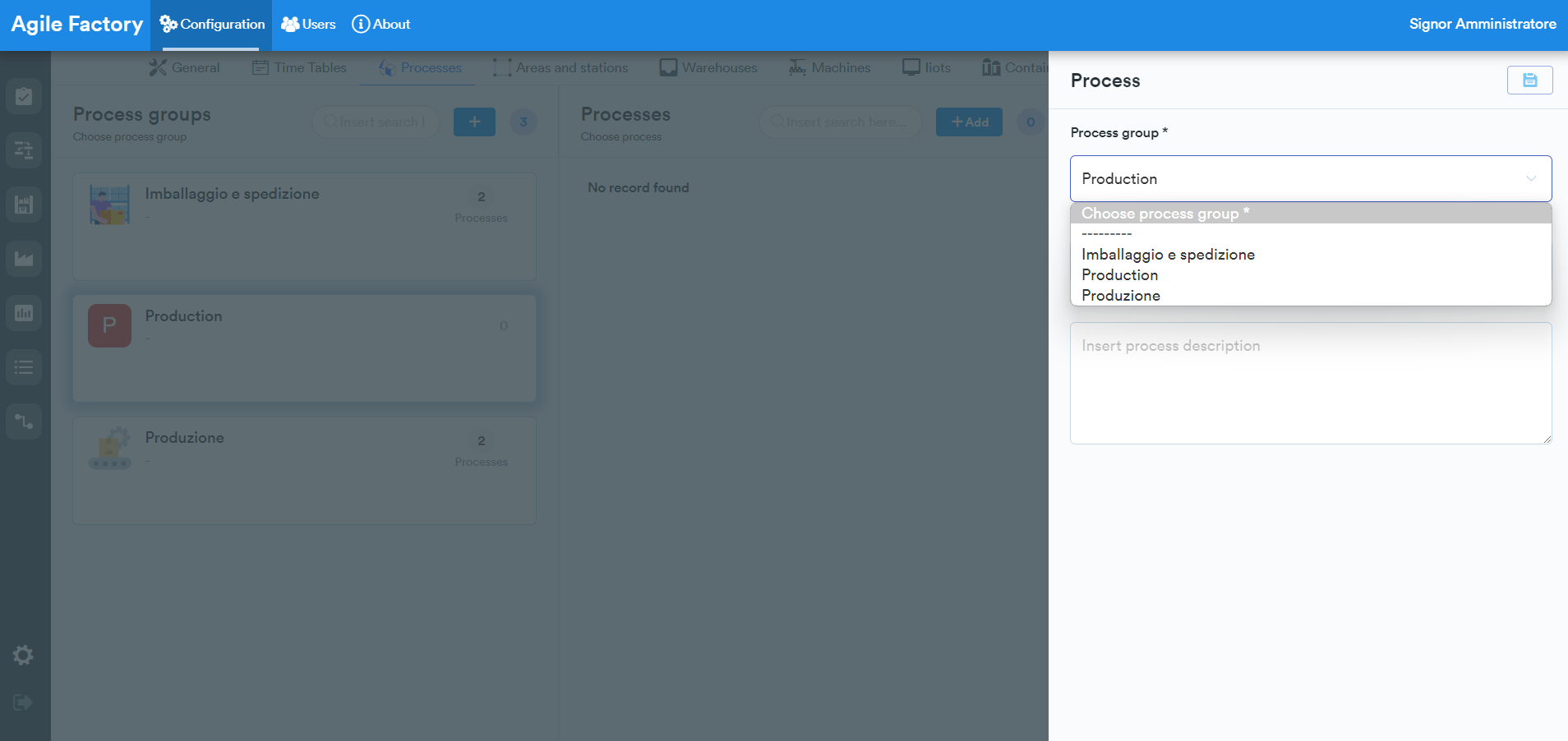
Dopo aver aggiunto i gruppi di processi, è possibile aggiungere processi specifici al gruppo creato cliccando su "+ Aggiungi" nella parte superiore della sezione "Processi". Per ogni processo è necessario inserire un nome e verificare se il processo specifico è assegnato al gruppo di processi creato (il processo creato può essere assegnato a un altro gruppo di processi se necessario).
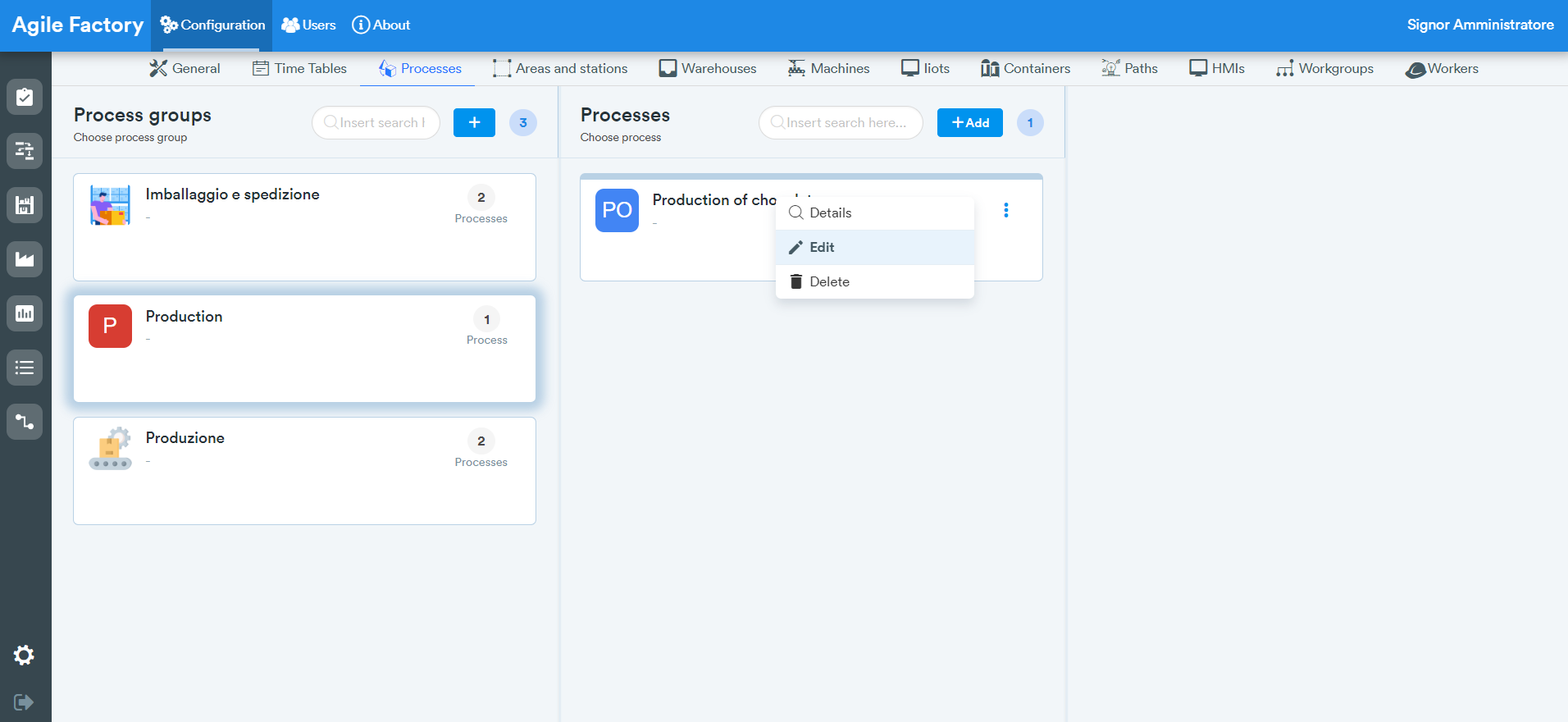
Dopo aver creato i processi e averli salvati, selezionarli e cliccare su modifica per aggiungere le rispettive stazioni su cui vengono eseguiti. Premendo sull'icona con tre punti si aprirà il menu contestuale.
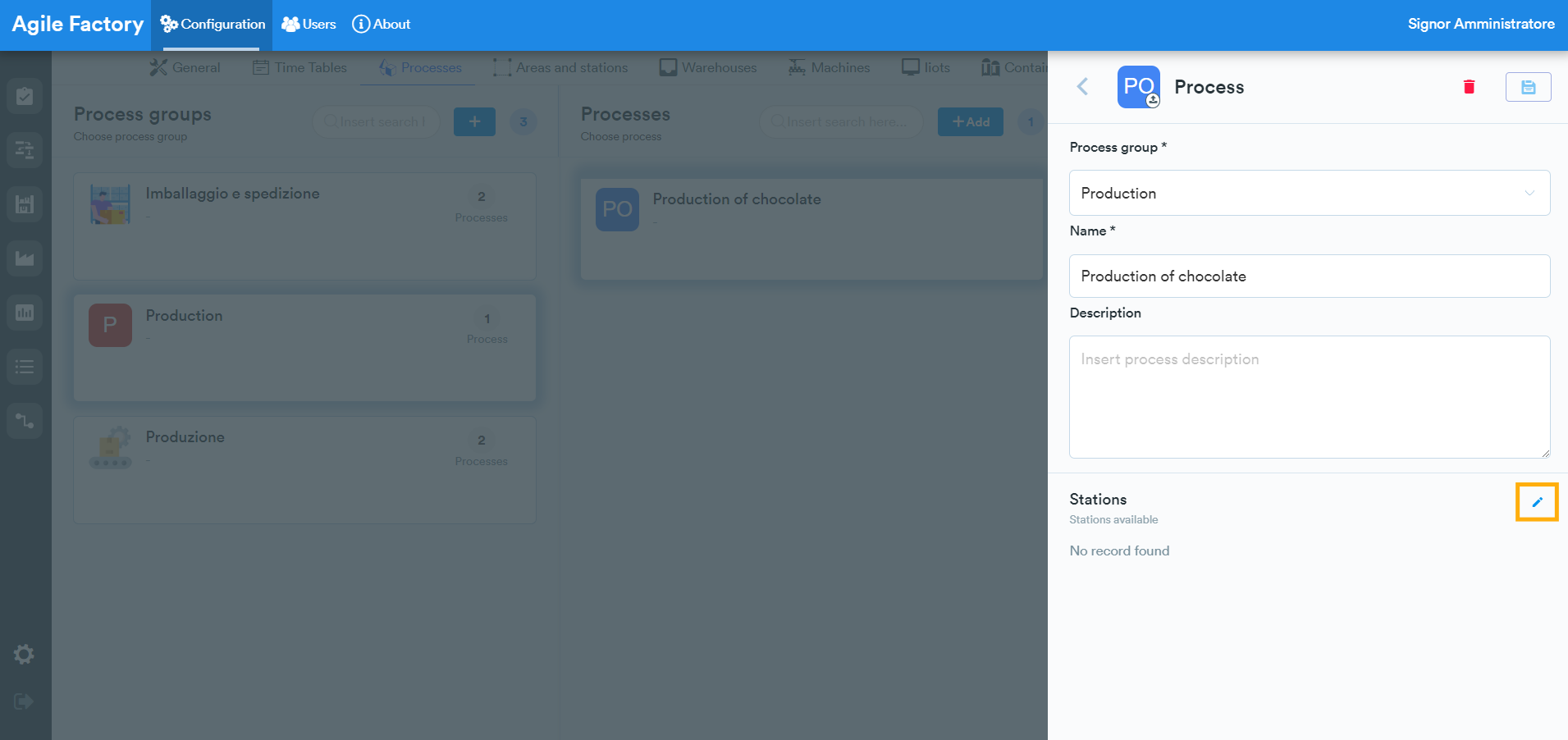
Successivamente, cliccare sulla "matita" in basso a destra della pagina accanto a "Stazioni".
Ora è possibile correlare il processo alle stazioni della vostra fabbrica. Dopo aver selezionato le stazioni per il processo, non dimenticate di cliccare su "Salva" in alto a destra.
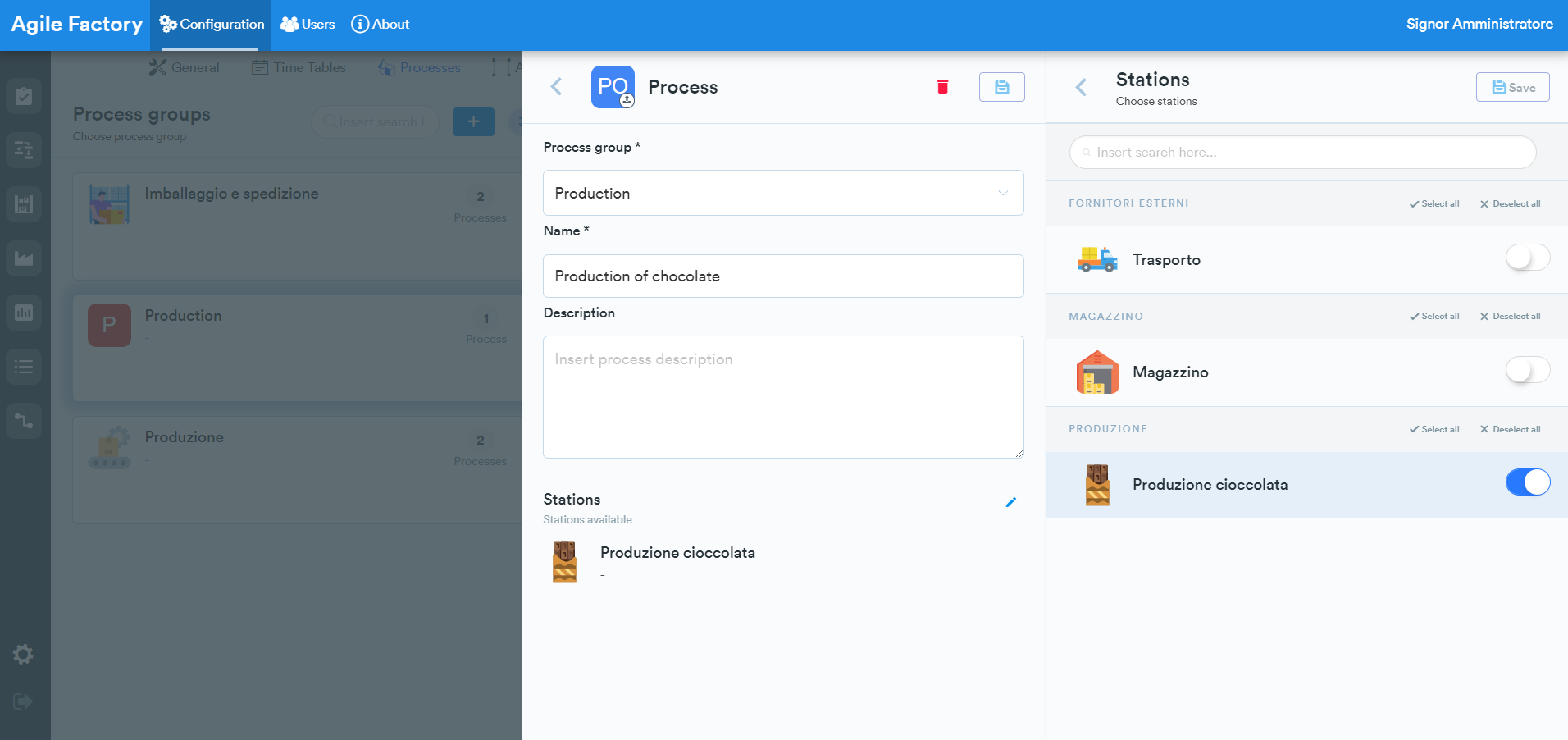
Cliccando sul processo verranno mostrati i dettagli relativi alla descrizione e alle stazioni a cui è assegnato.
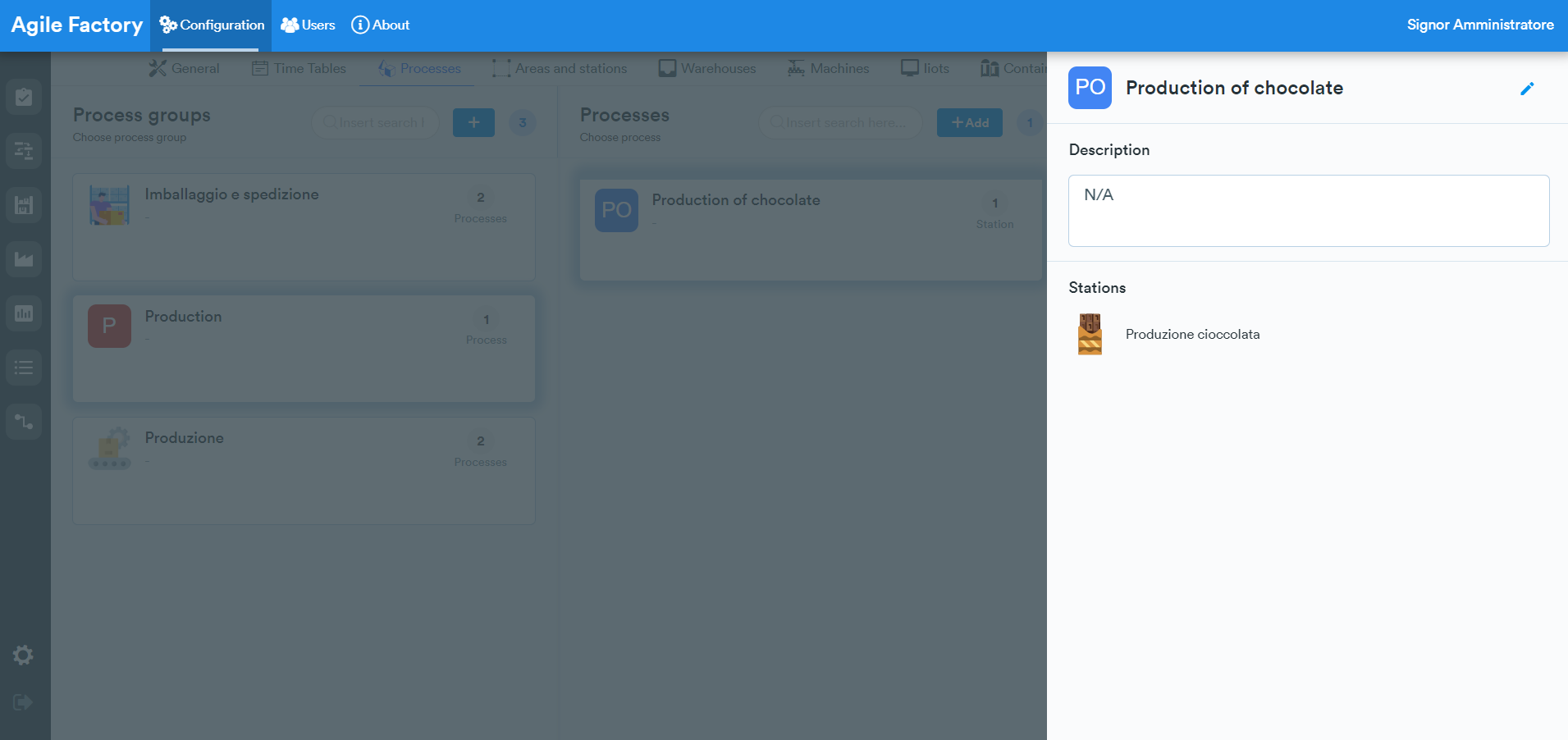
Ora abbiamo terminato la configurazione dei processi per la vostra fabbrica.
Reparti e stazioni
Cliccando su Reparti e Stazioni apparirà una schermata su cui verranno visualizzate le aree di lavoro in cui è suddivisa la fabbrica.
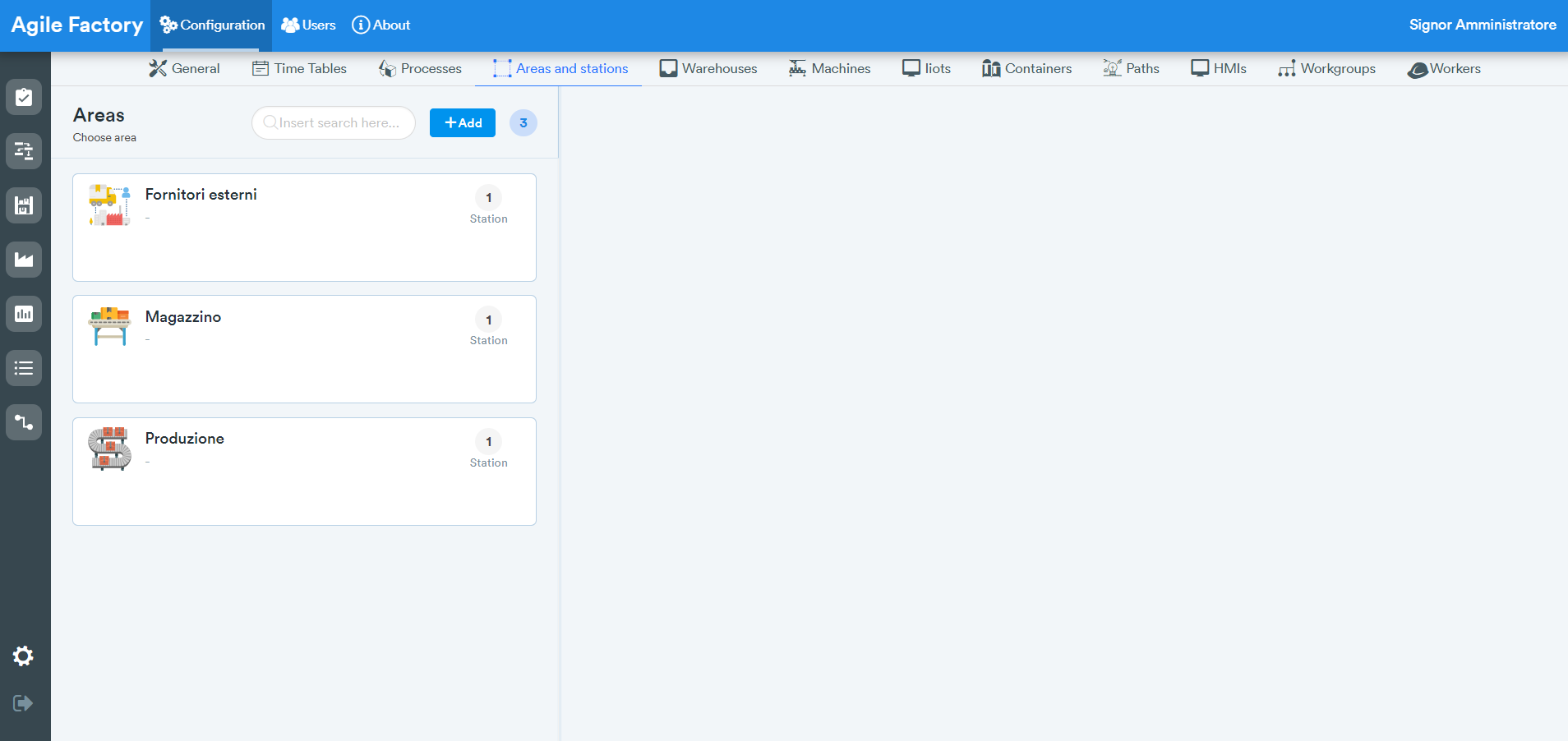
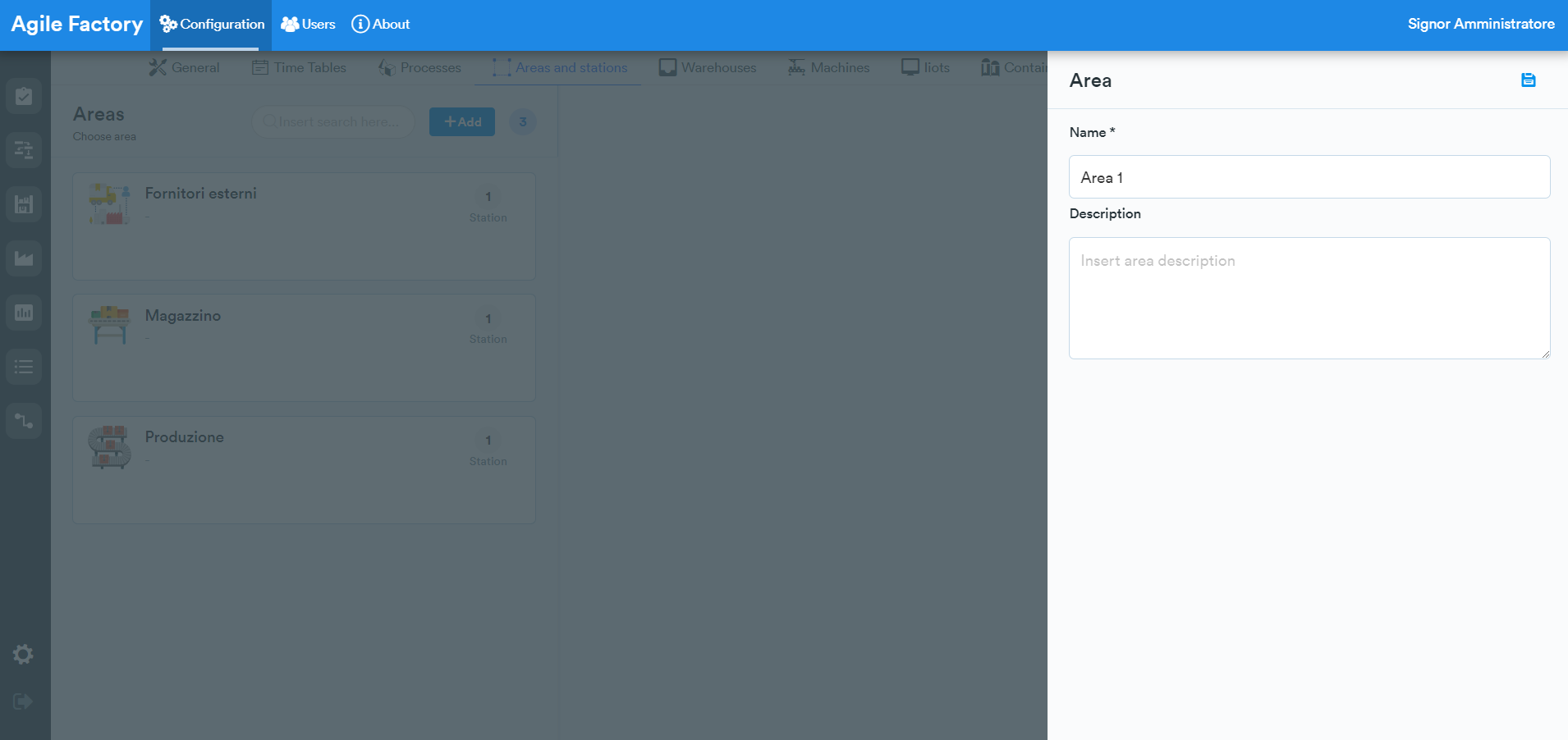
Per creare una nuova area, cliccare su "+ Aggiungi".
Cliccando sull'icona con tre punti a destra di ogni elemento si aprirà il menu contestuale tramite il quale è possibile visualizzare i dettagli sull'area, modificarne il nome o eliminarla.
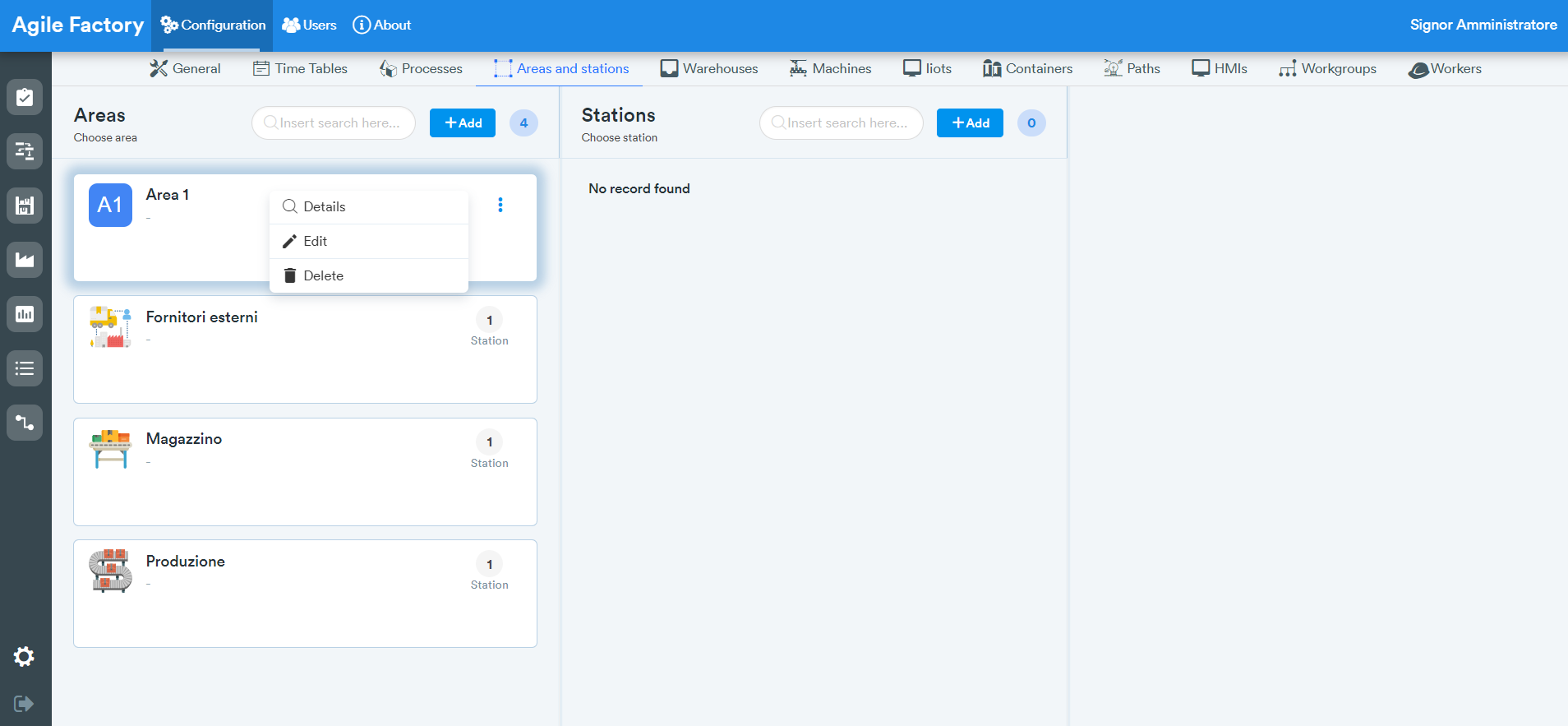
Una volta creata l'area, è possibile iniziare a creare le stazioni che faranno parte dell'area. Per farlo, cliccare su "+ Aggiungi" nella parte superiore della sezione "Stazioni". Per ogni stazione è necessario inserire un nome e verificare se la stazione specifica è assegnata all'area creata (la stazione creata può essere assegnata a un'altra area se necessario).
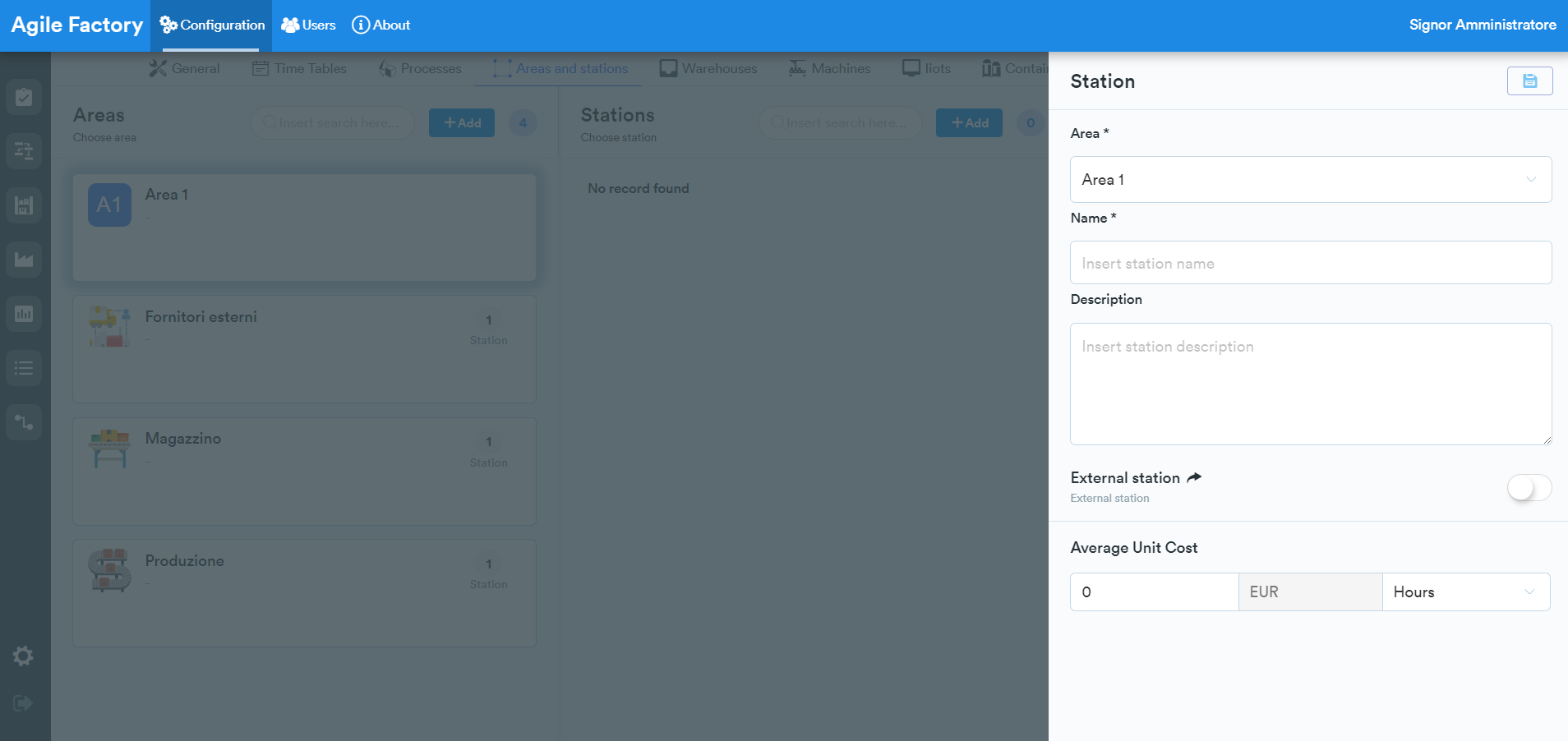
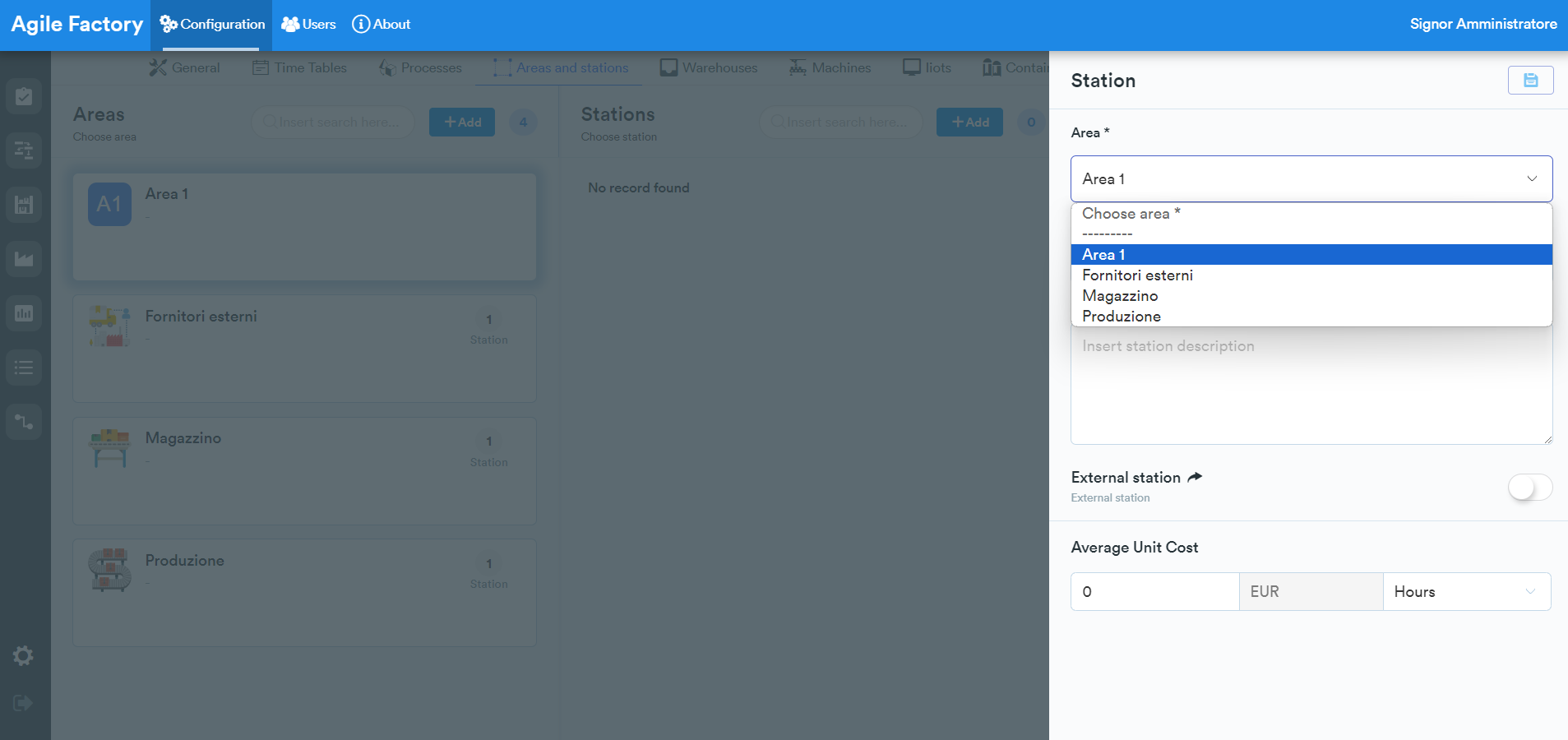
"Stazione esterna" significa che la stazione non si trova fisicamente nella vostra fabbrica. "Costo unitario medio" è il costo medio per unità di produzione per una particolare stazione di produzione, se conoscete questo valore e avete attivato il modulo "Contabilità industriale", sarete in grado di monitorare le prestazioni finanziarie della vostra produzione. È inoltre possibile scegliere l'unità di misura se è espressa in unità specifiche.
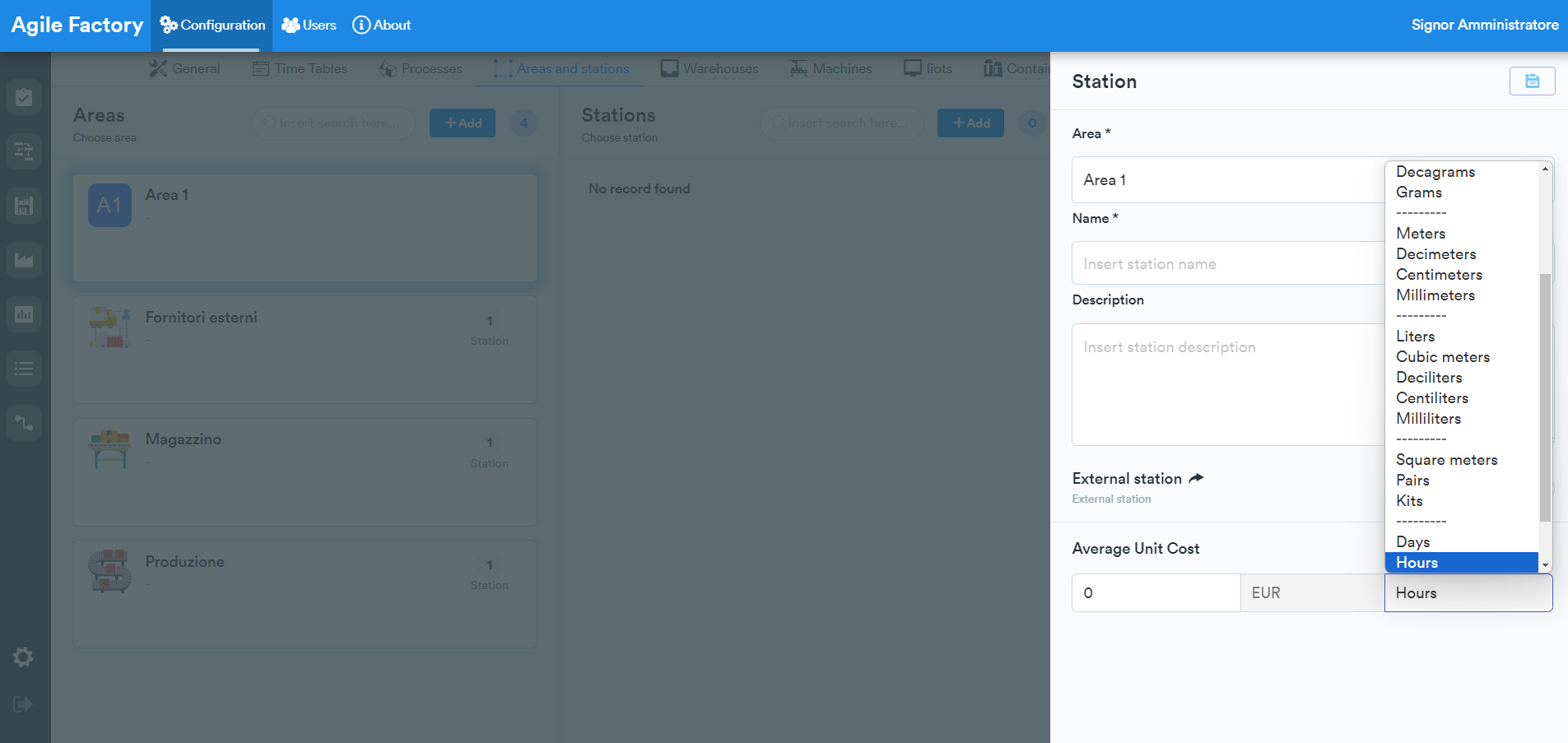
Dopo aver creato le stazioni per l'area, non dimenticate di cliccare su "Salva" in alto a destra.
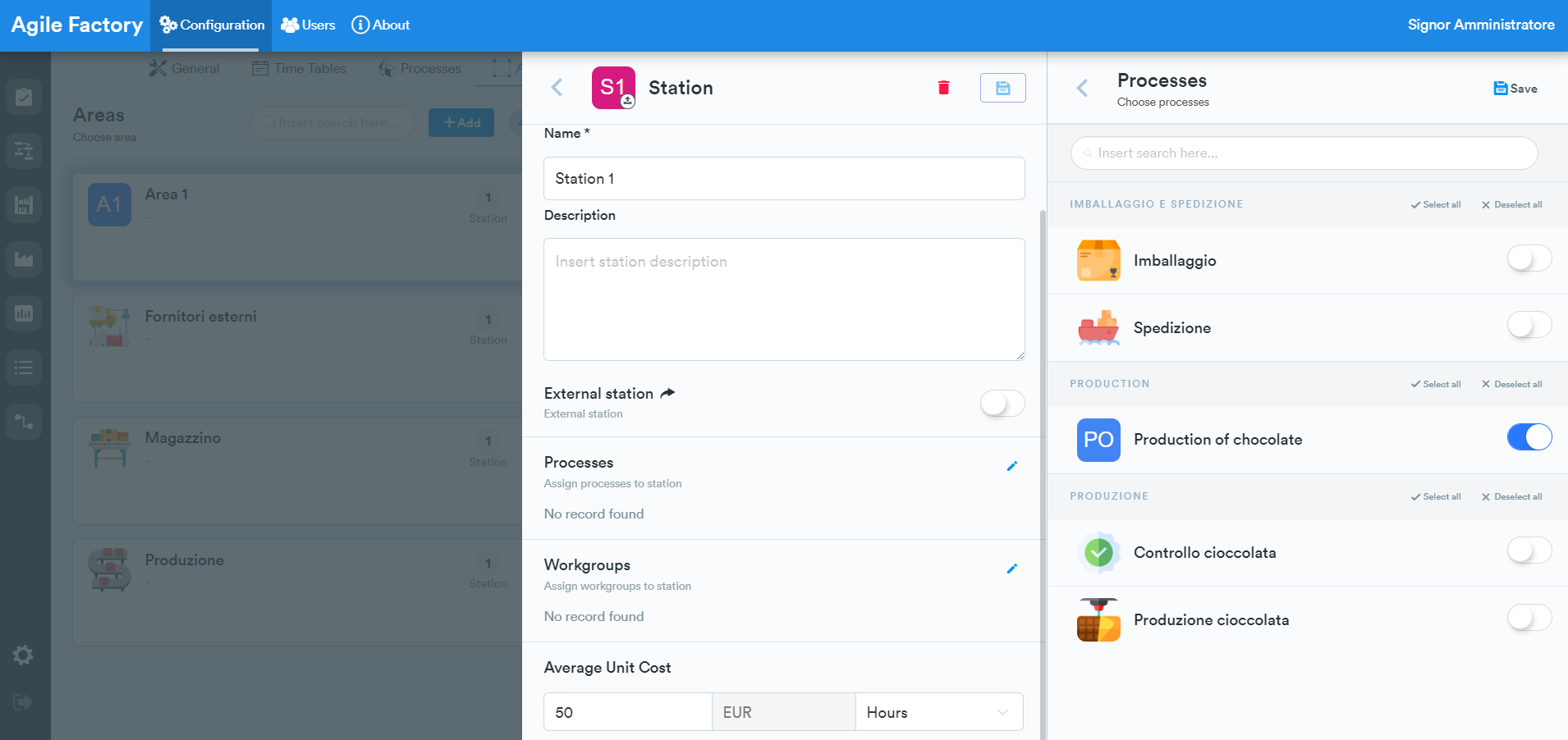
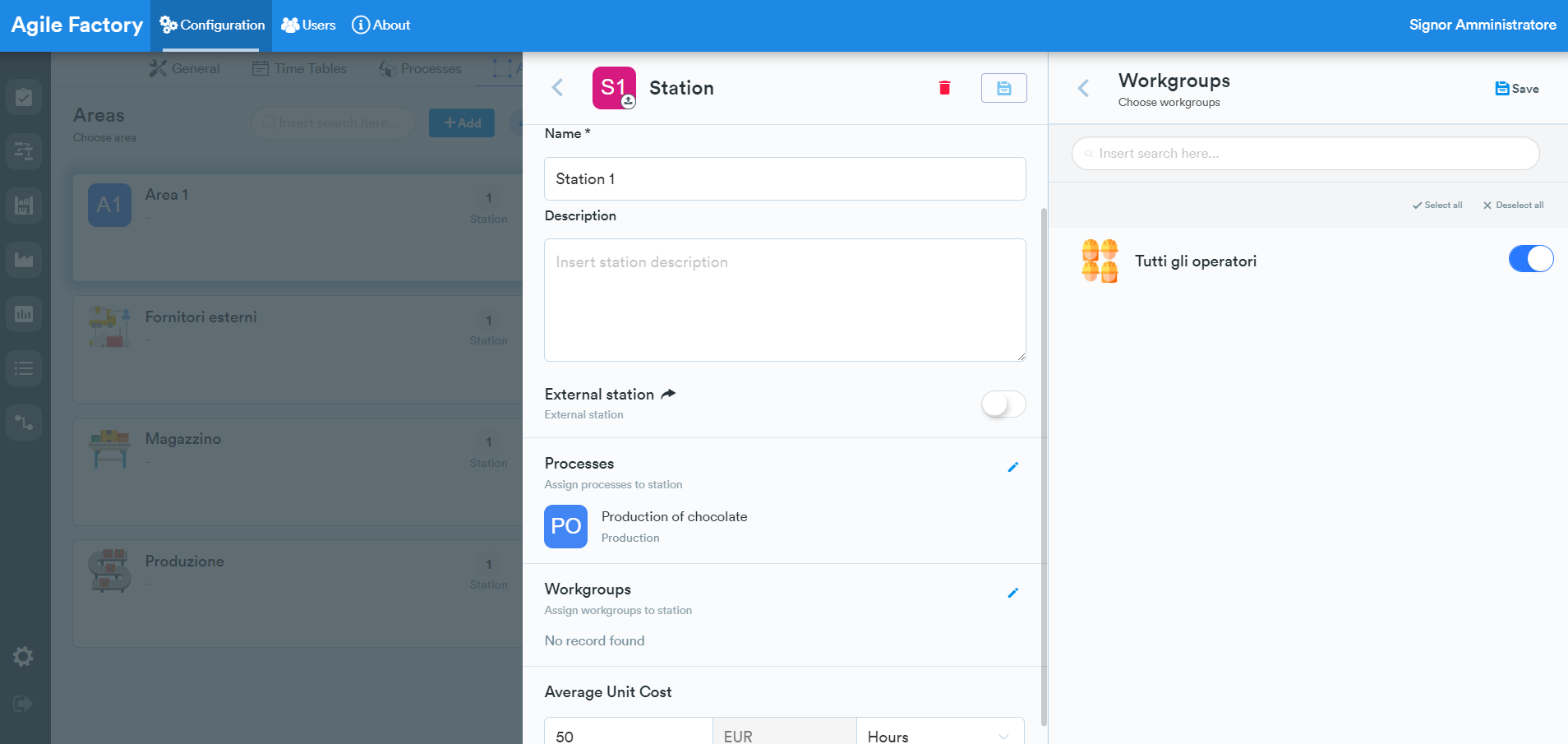
Dopo averle salvate, è possibile modificarle cliccando sull'icona con tre punti e, se necessario, aggiungere anche i rispettivi processi e gruppi di lavoro.
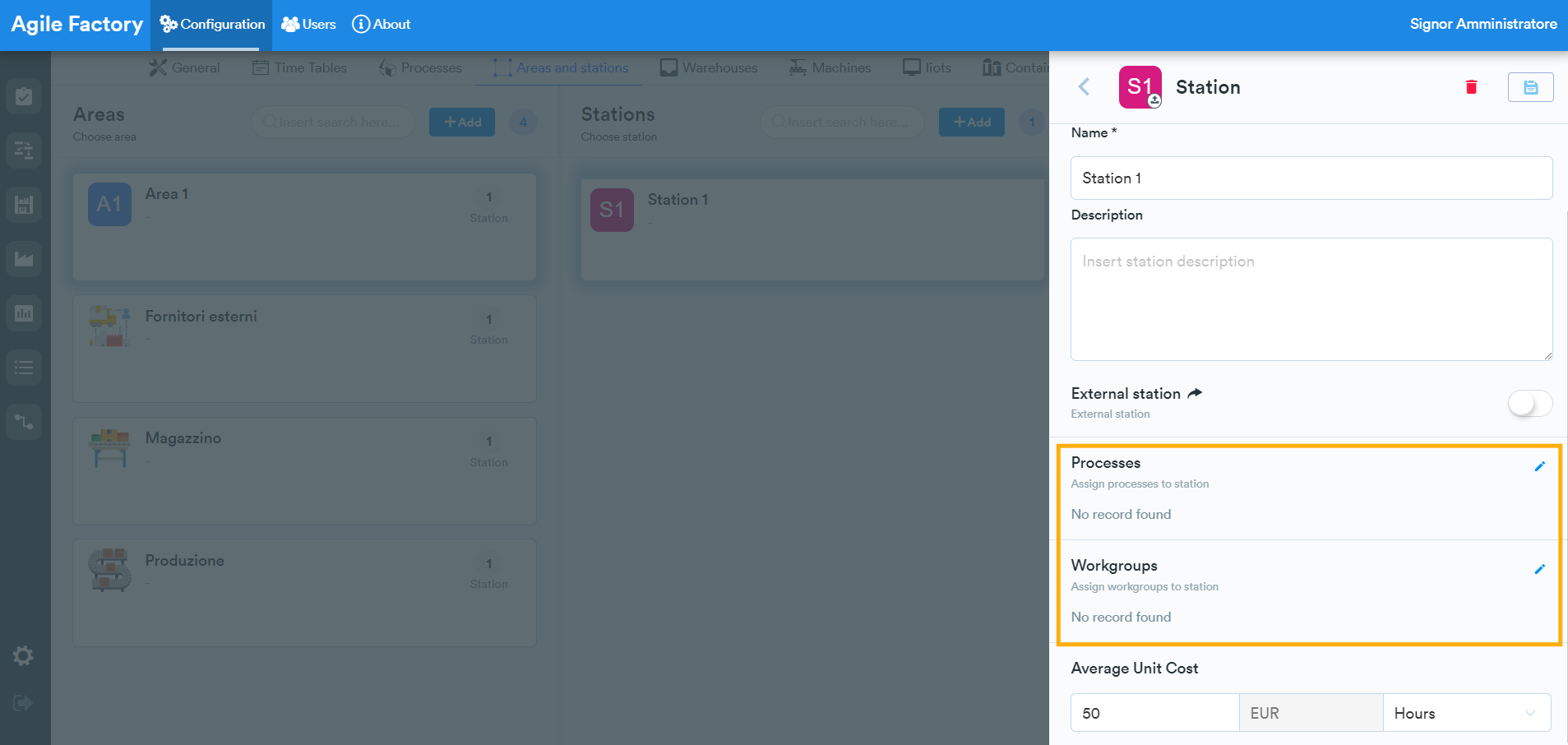
Selezionate i processi che devono essere correlati alla vostra stazione di produzione e cliccate su "Salva".
E selezionate il gruppo di lavoro che deve essere correlato alla vostra stazione di produzione, cliccate su "Salva".
Magazzini
Selezionando Magazzini ci si trova su una pagina in cui è possibile creare magazzini per le aree della vostra fabbrica. I magazzini indicano la posizione del prodotto nell'area, questi possono essere i nomi di specifiche posizioni di stoccaggio del prodotto.
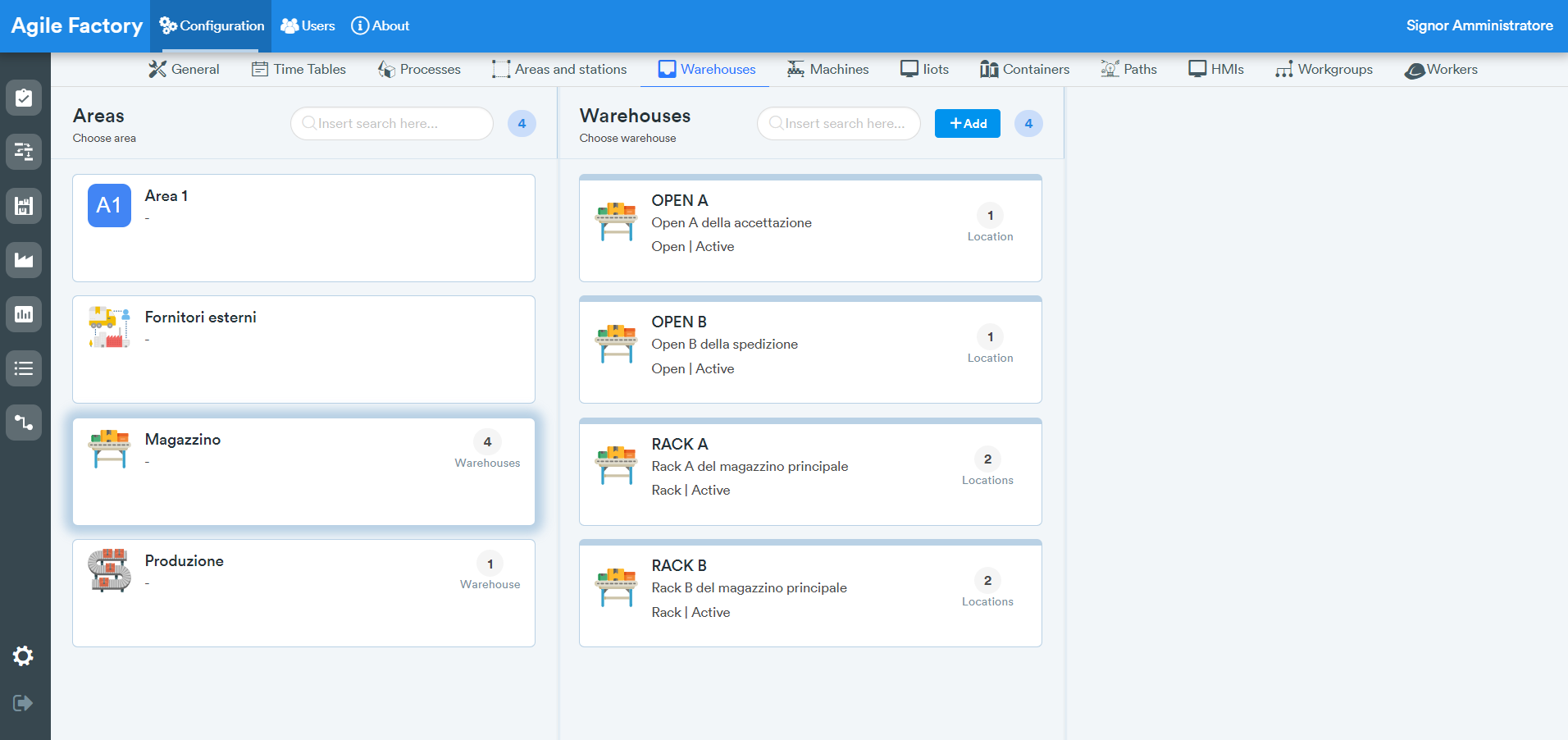
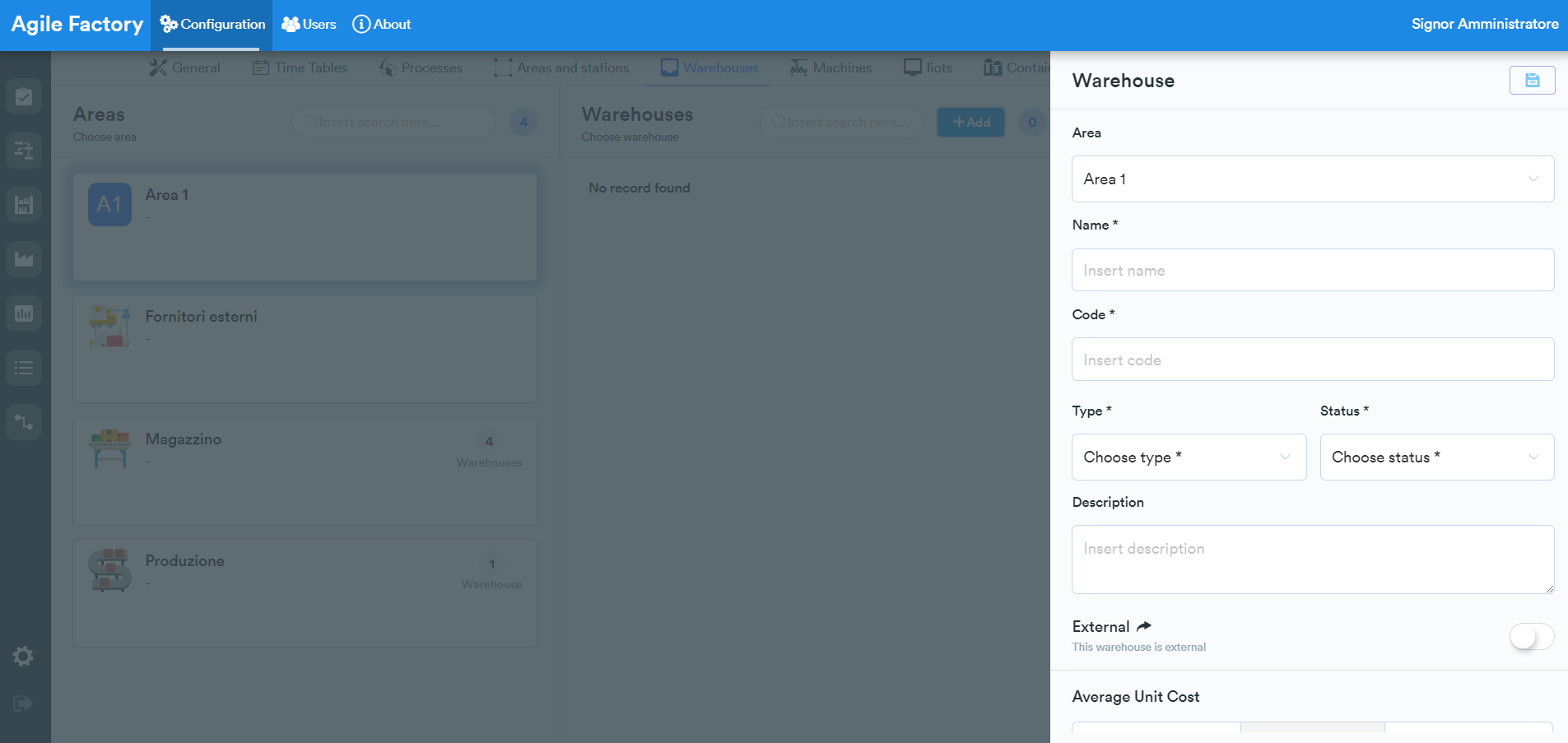
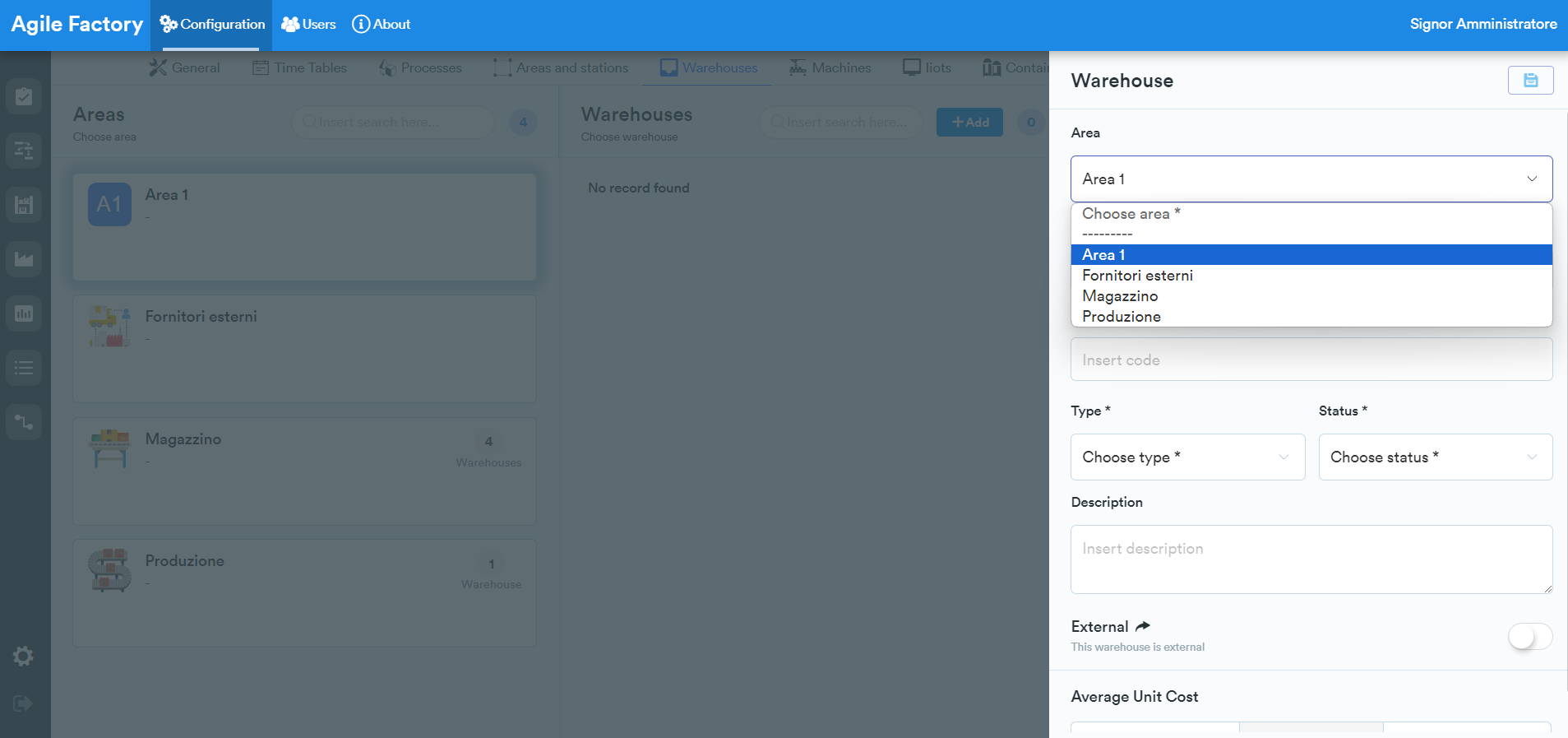
Per aggiungere un magazzino per il sito selezionato premere "+ Aggiungi" nella parte superiore centrale dello schermo. Per ogni magazzino è necessario inserire un nome, codice, tipo, stato e verificare se il magazzino specifico è assegnato all'area creata (il magazzino creato può essere assegnato a un'altra area se necessario). Se il magazzino è esterno, impostare l'interruttore su "Esterno". "Costo unitario medio" non è ancora utilizzato nella logica di calcolo di Agile Factory, è in fase di sviluppo (è possibile lasciarlo vuoto). Non dimenticate di cliccare su "Salva" dopo aver inserito le informazioni e selezionato i parametri richiesti.
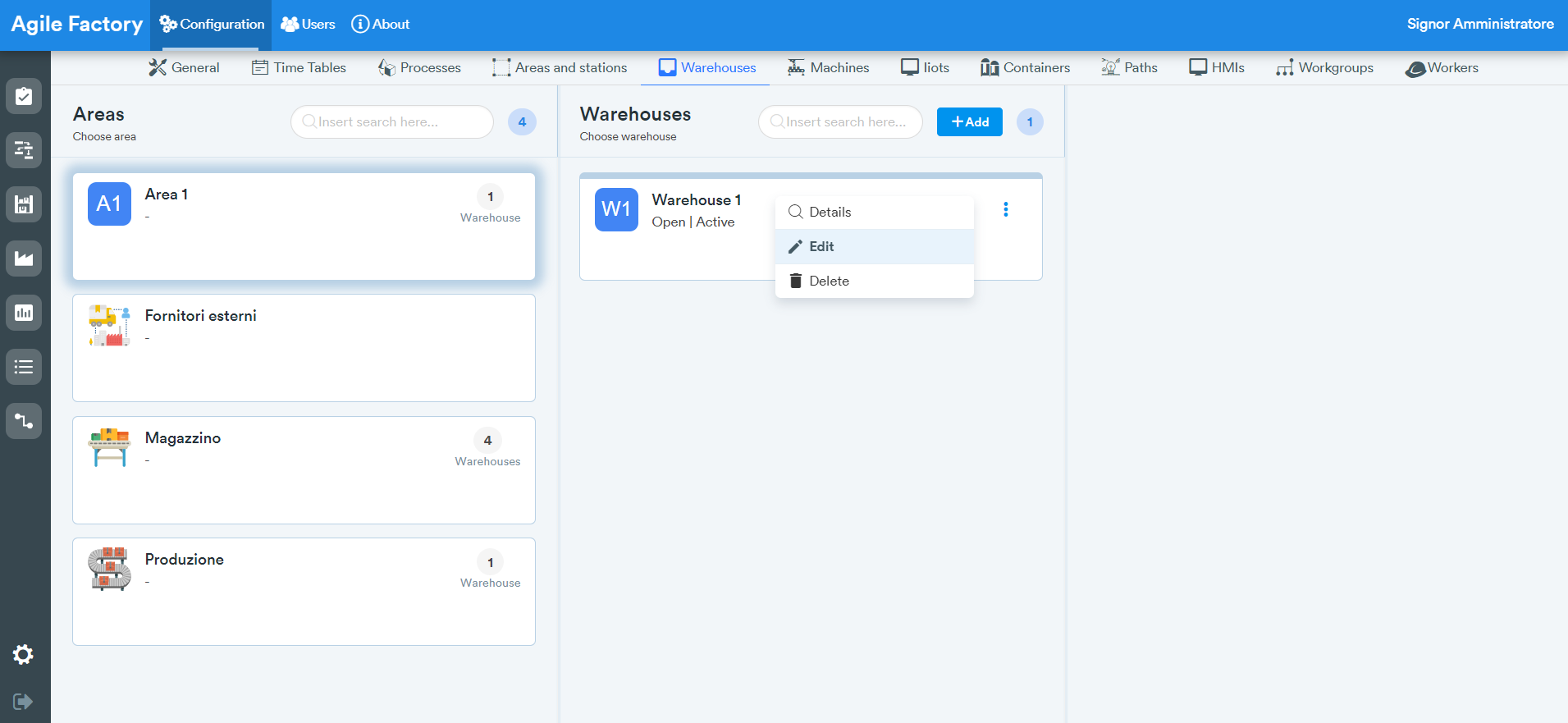
Ora è possibile correlare il magazzino creato a una posizione specifica nella vostra fabbrica. Cliccare su "Modifica" nel menu a discesa e cliccare sulla "matita" nell'angolo in basso a destra della pagina.
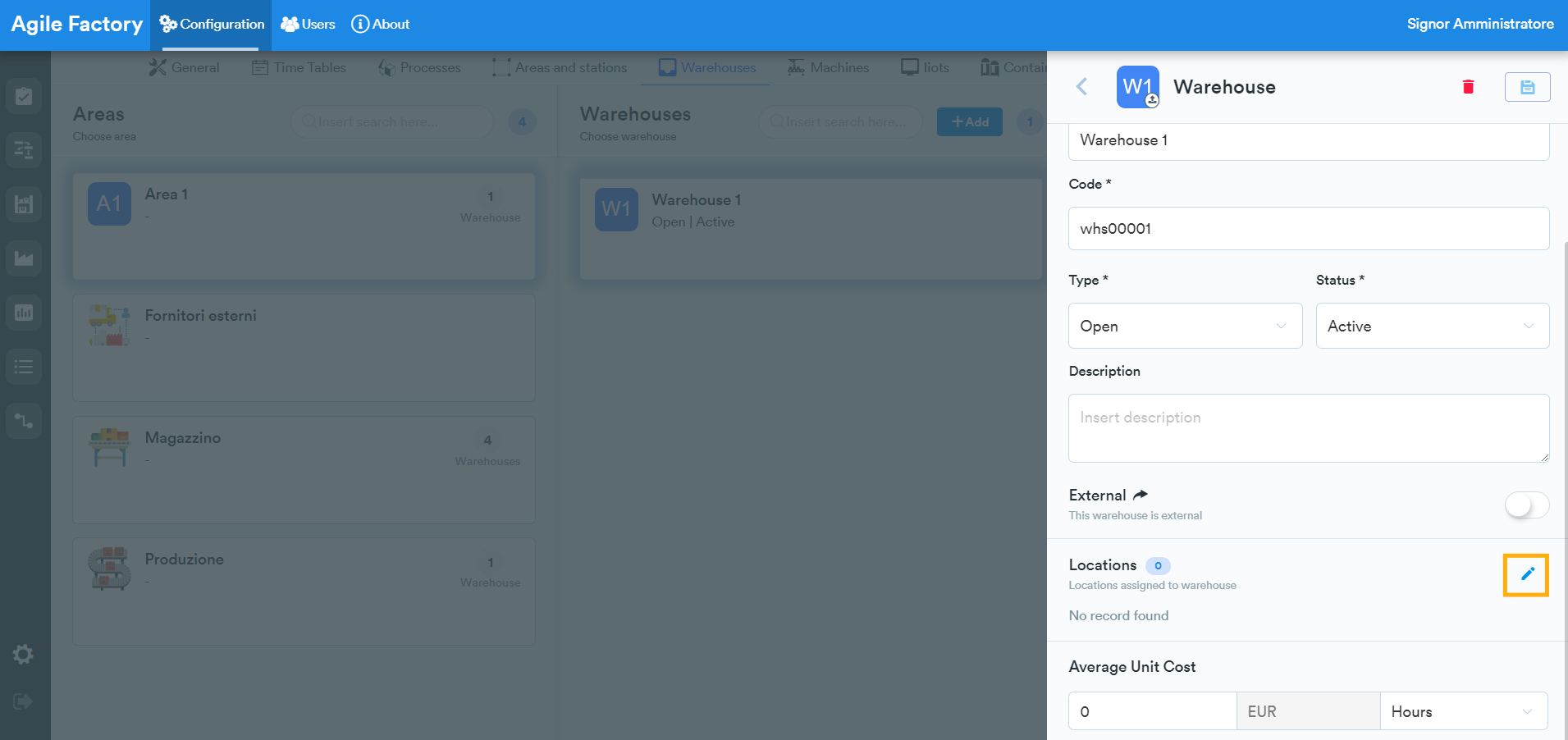
Cliccare sulla matita nell'angolo in basso a destra dello schermo e cliccare su "+" per creare la posizione del magazzino che avete creato.
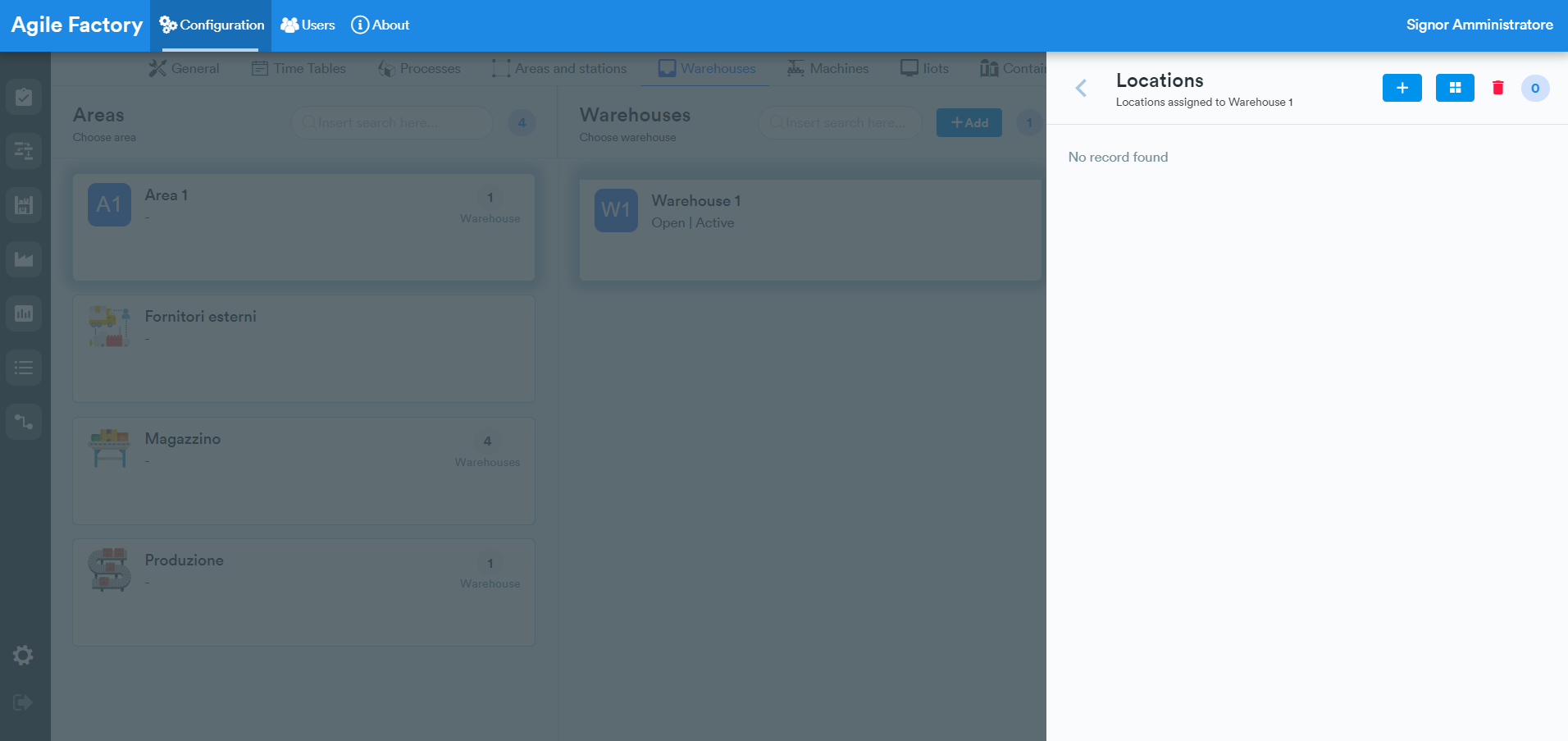
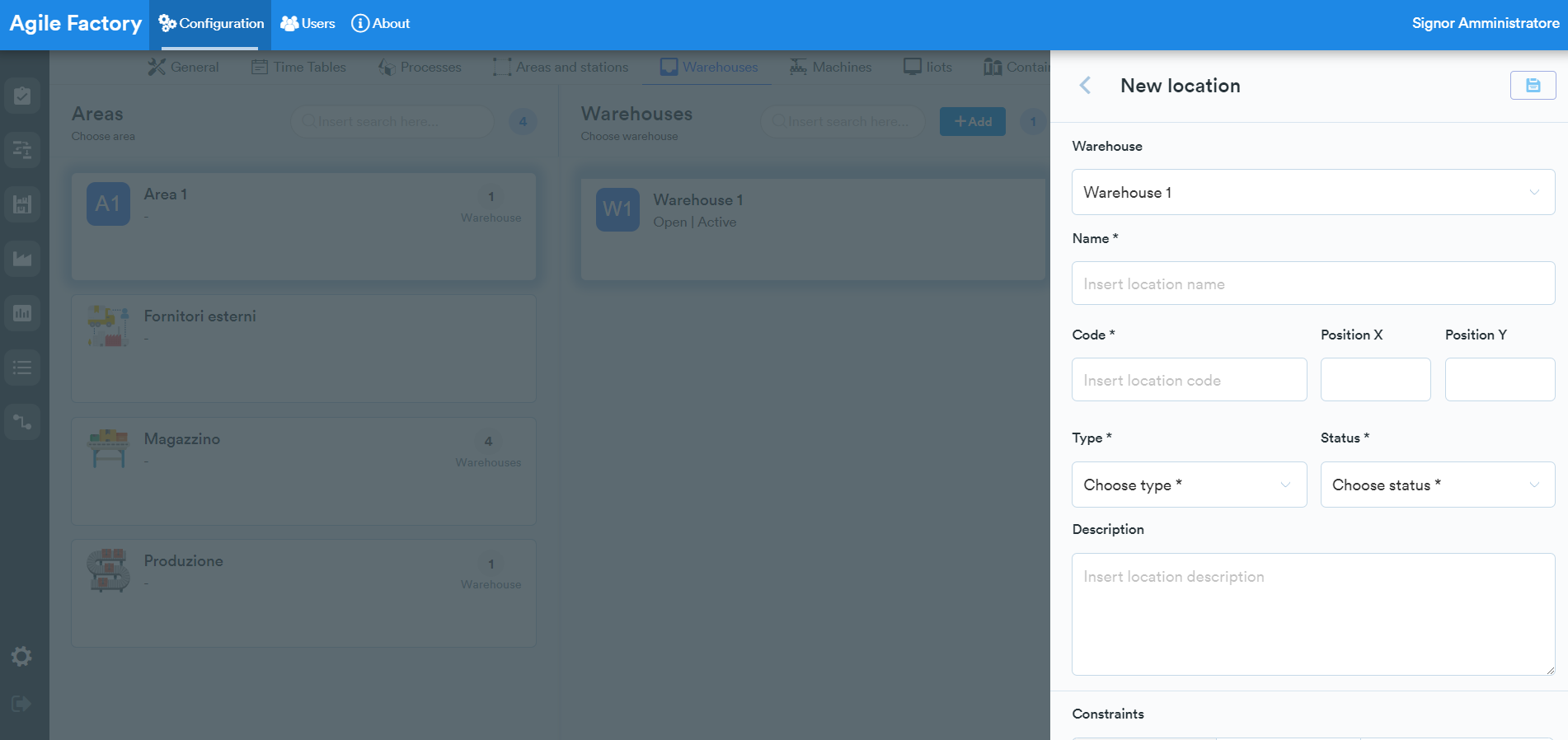
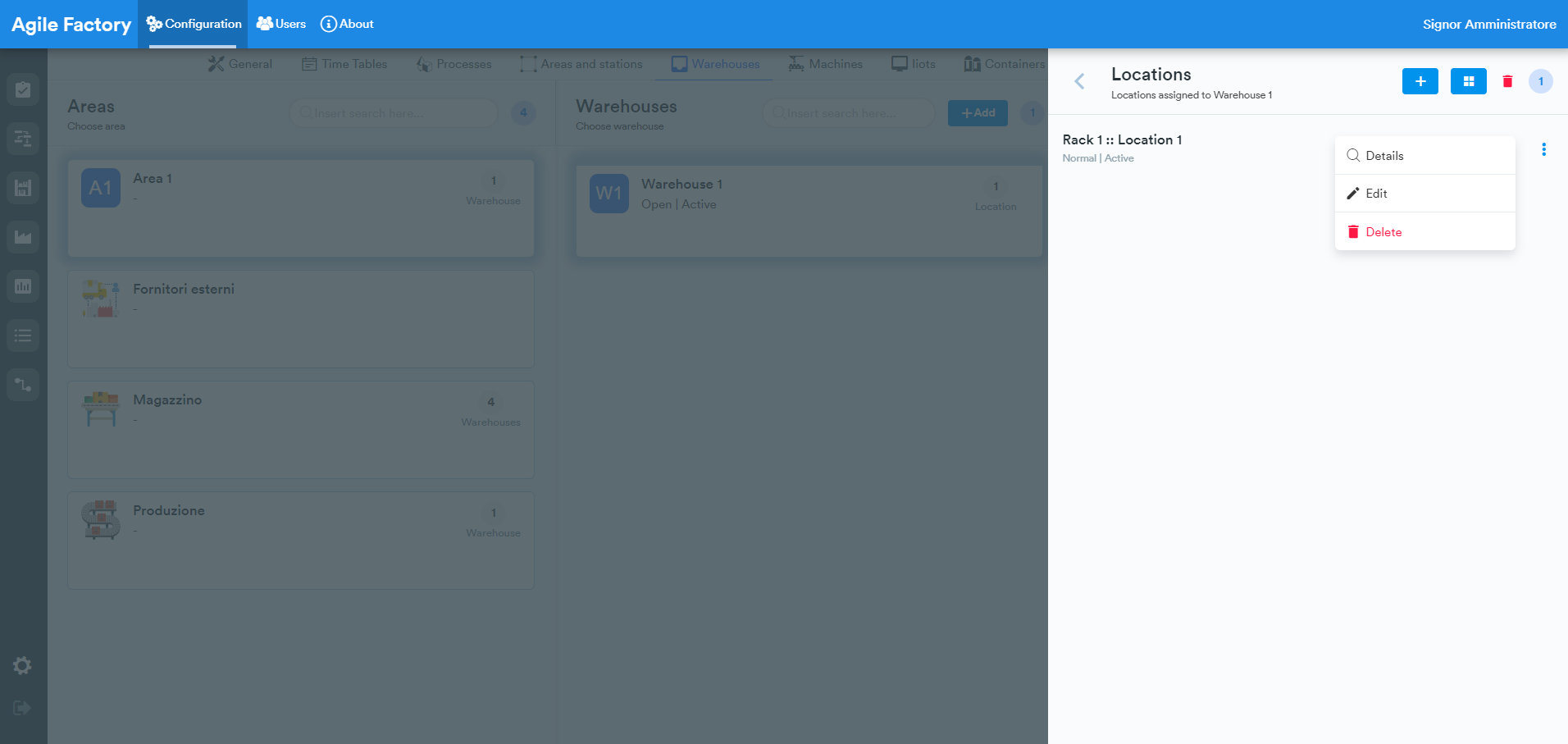
Compilate i campi obbligatori e non dimenticate di salvare. Nel menu di aggiunta delle posizioni è possibile vedere la posizione appena aggiunta e modificarne i parametri se necessario.
Macchine
Cliccando su Macchine apparirà una schermata su cui verranno visualizzate le aree di lavoro in cui è suddivisa la fabbrica.
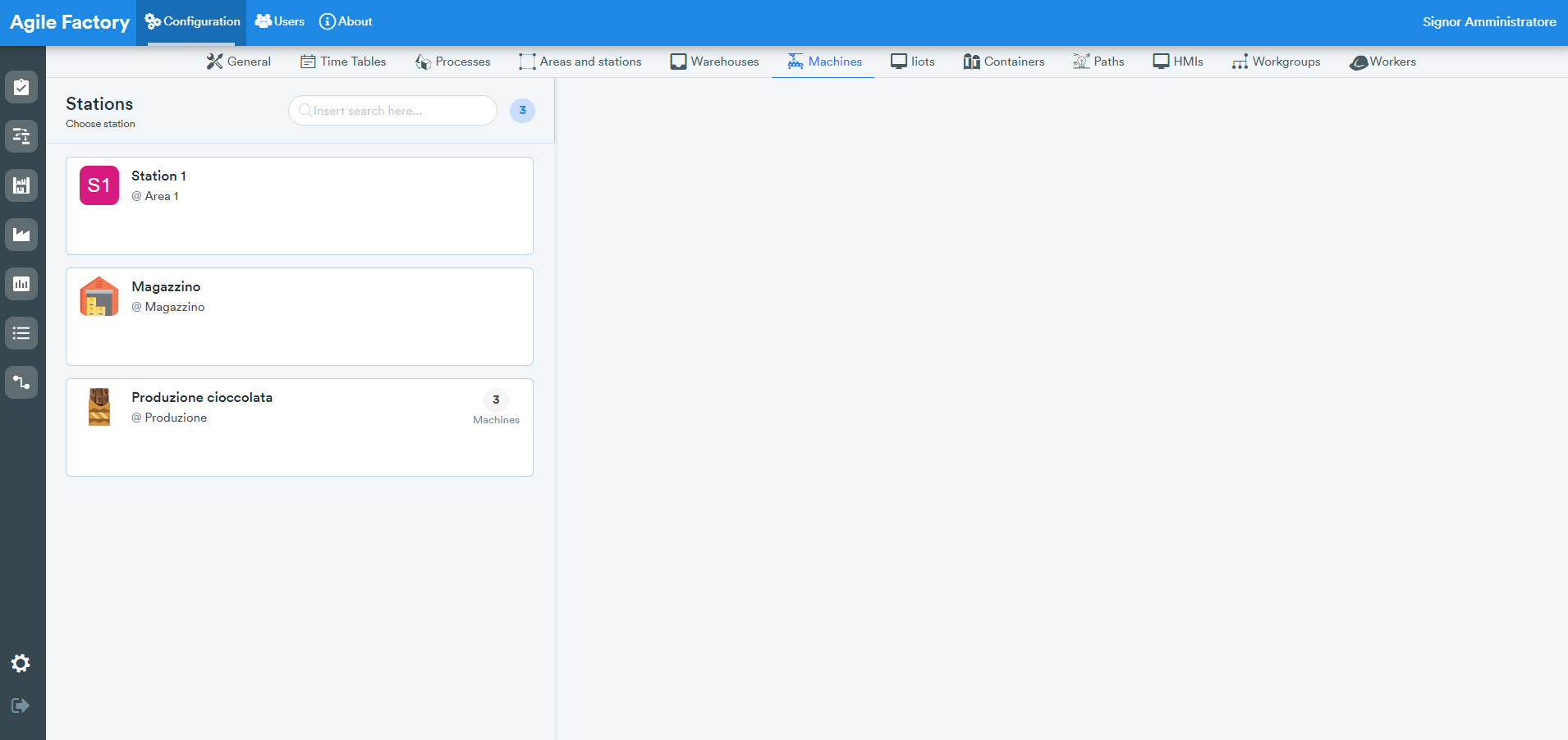
Cliccando sulla stazione creata è possibile aggiungere macchine da assegnarle.
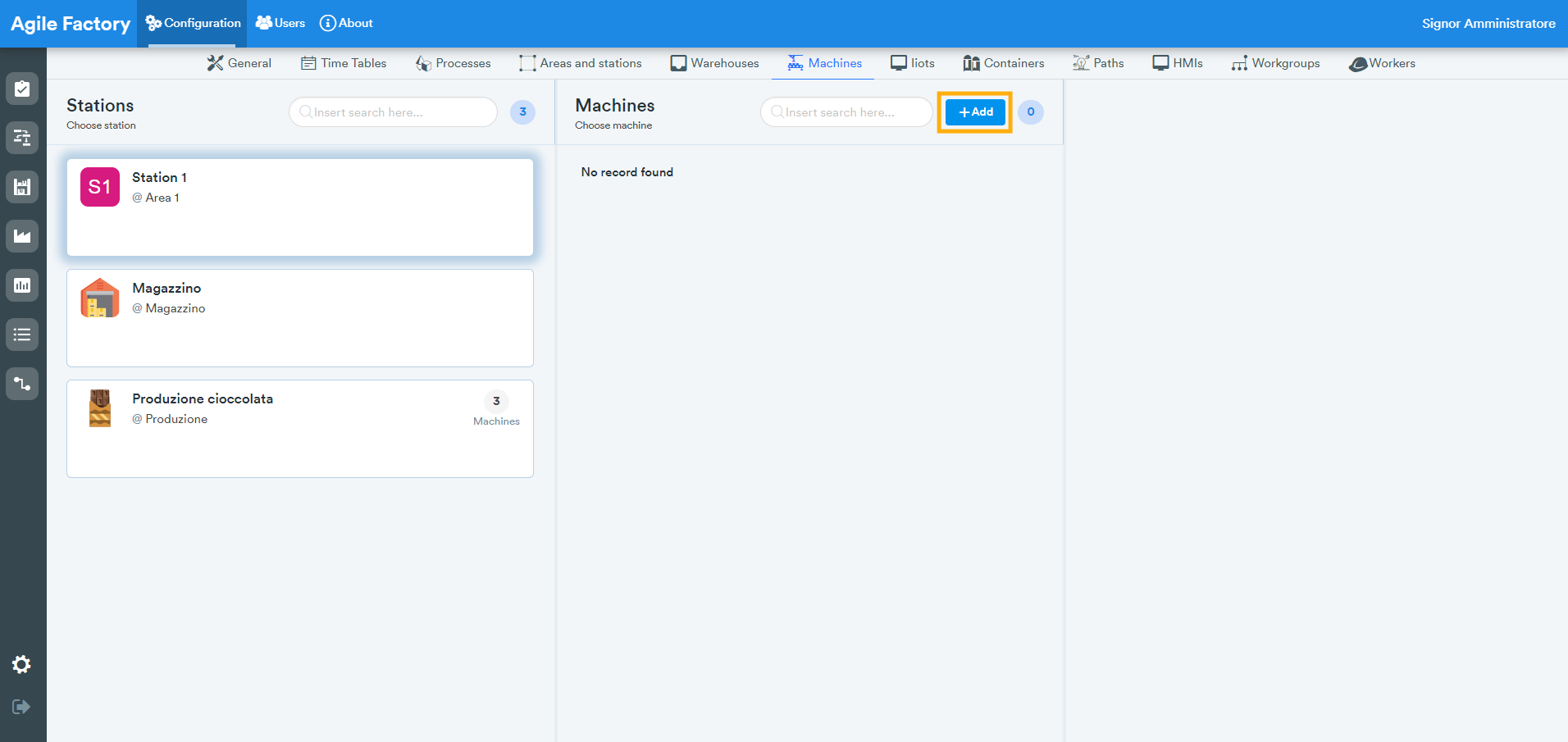
Dopo aver cliccato su Aggiungi, inserire il nome della macchina ed eventuali altri dettagli e salvare.
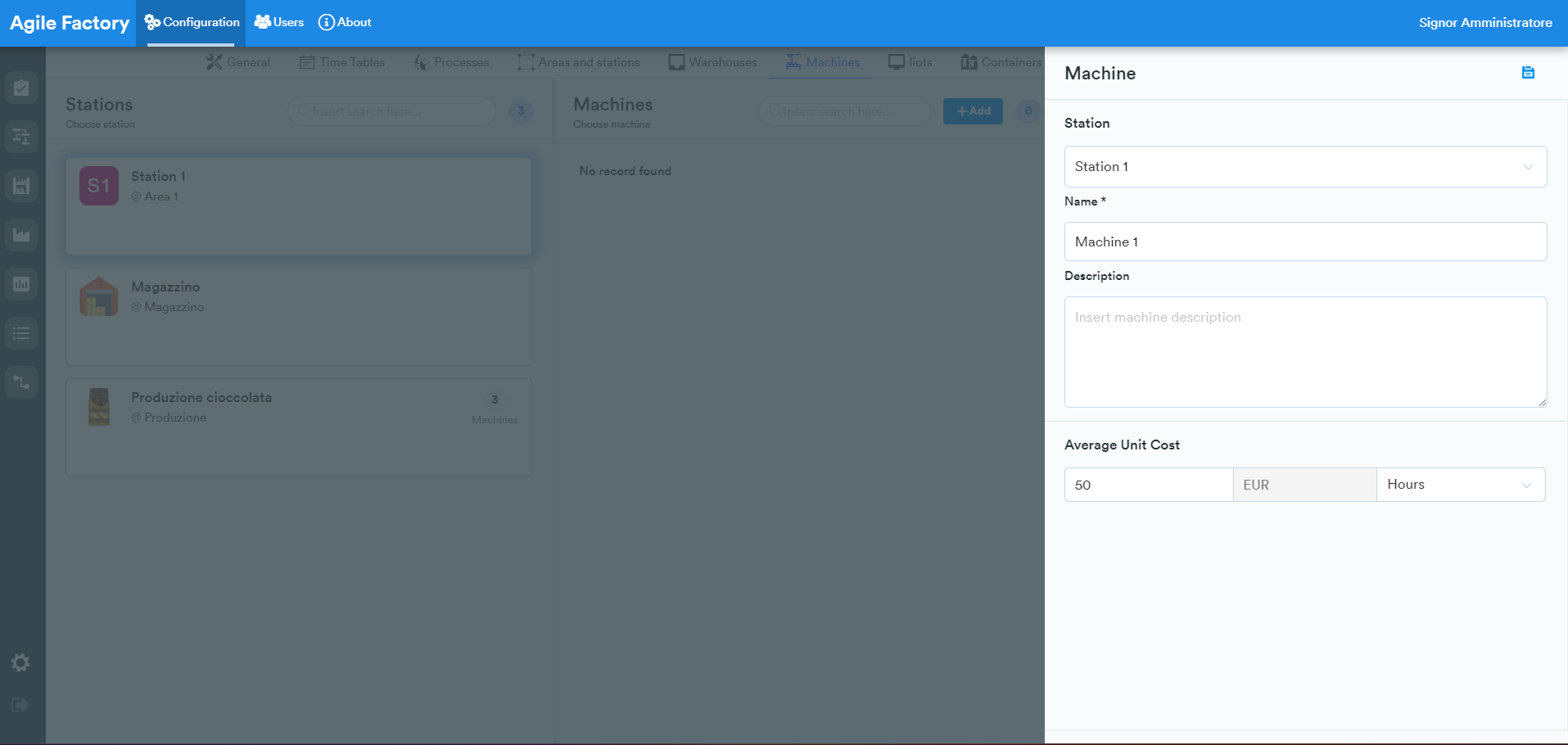
È possibile impostare il costo di funzionamento di una macchina per poter monitorare il costo di produzione del vostro prodotto in futuro.
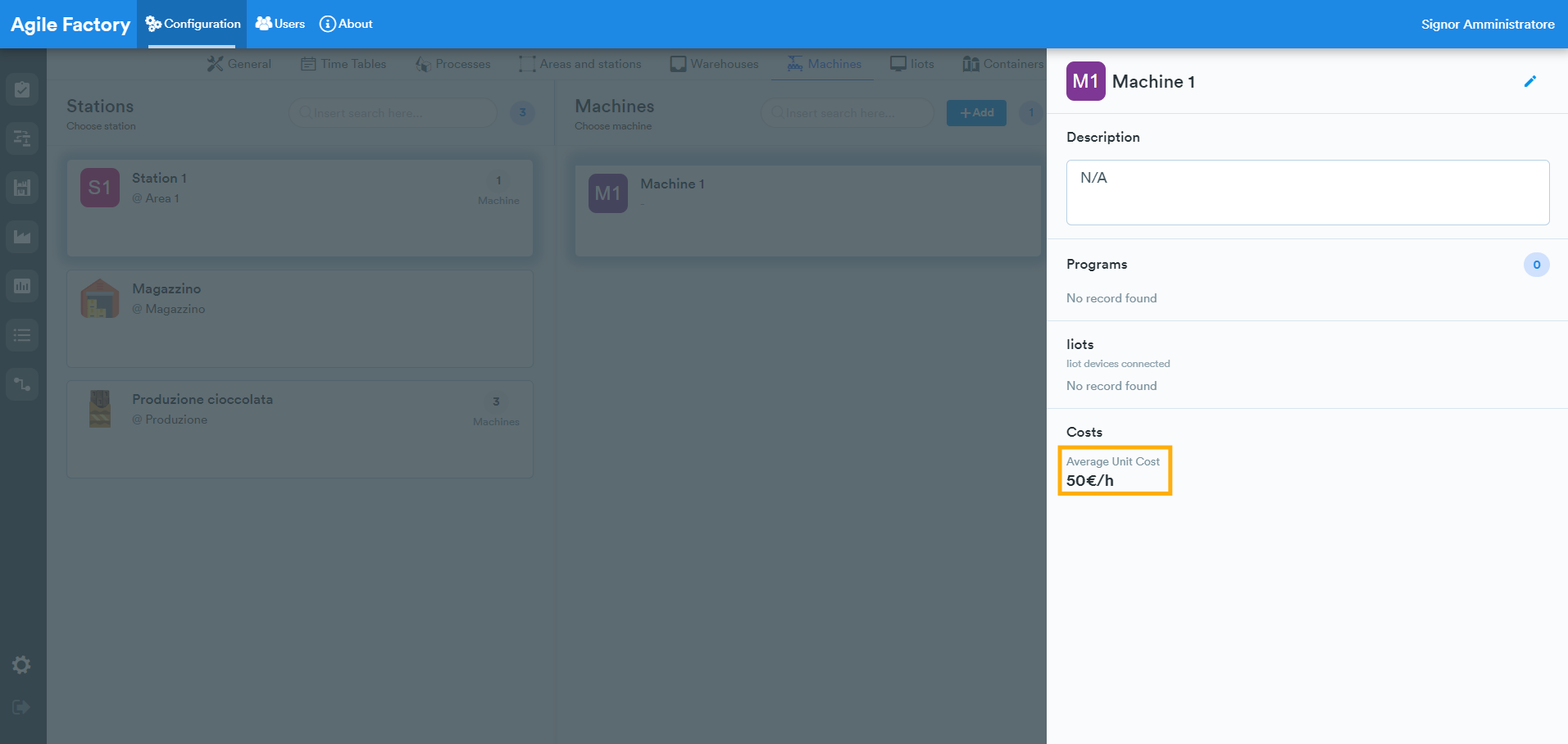
Potreste anche notare un campo "Programmi" vuoto, di cui parleremo nelle sezioni successive.
Iiots
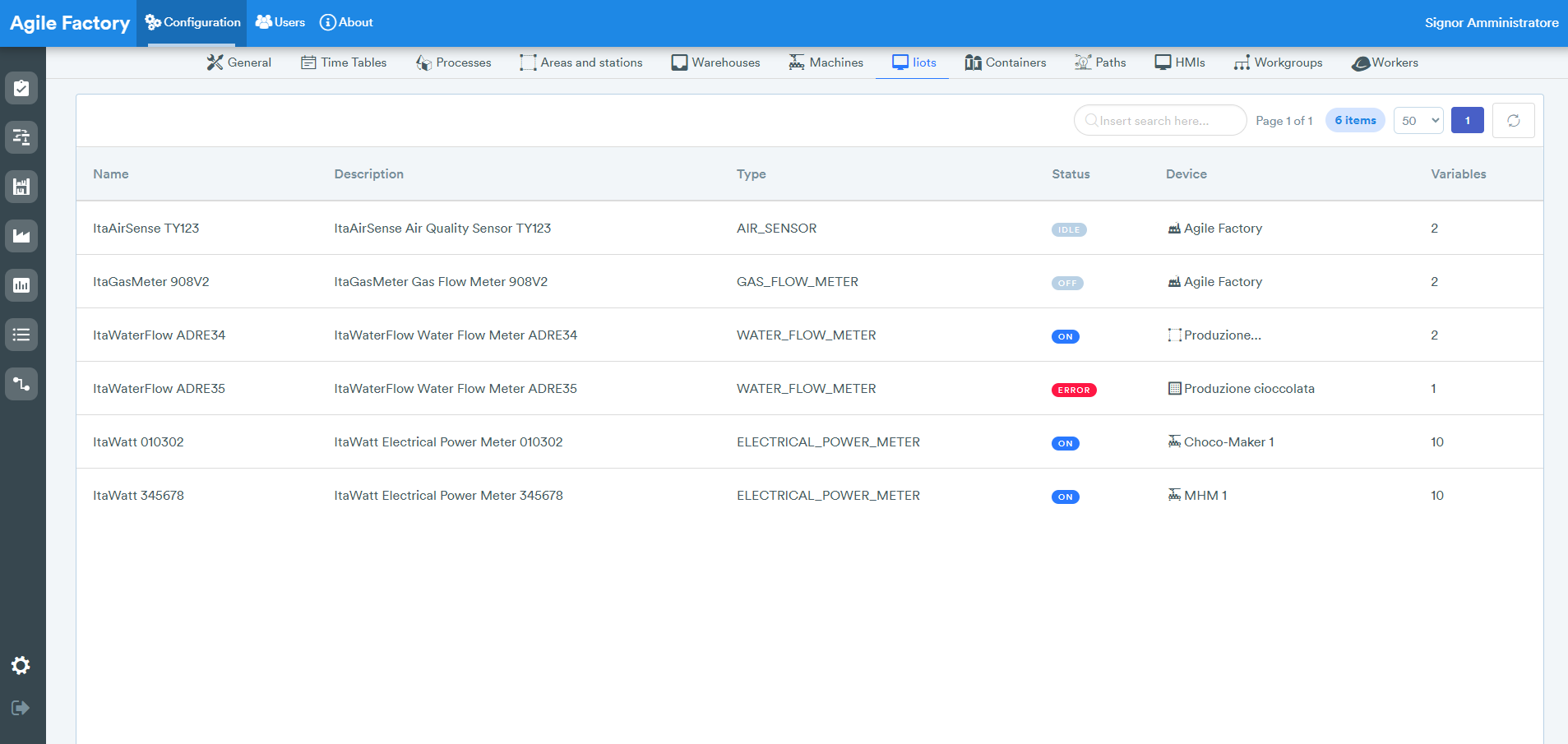
Cliccando su Iiots apparirà una schermata su cui è presente un elenco disponibile di dispositivi per la misurazione automatica delle risorse utilizzate in produzione (gas, acqua, elettricità, ecc.). Questo elenco e le caratteristiche non sono attualmente disponibili per la modifica da questa interfaccia, ma possono essere configurati con l'assistenza degli specialisti di Industrial Cloud S.r.l. La configurazione di questa sezione è rilevante se si utilizza il modulo Connect4i.
Contenitori
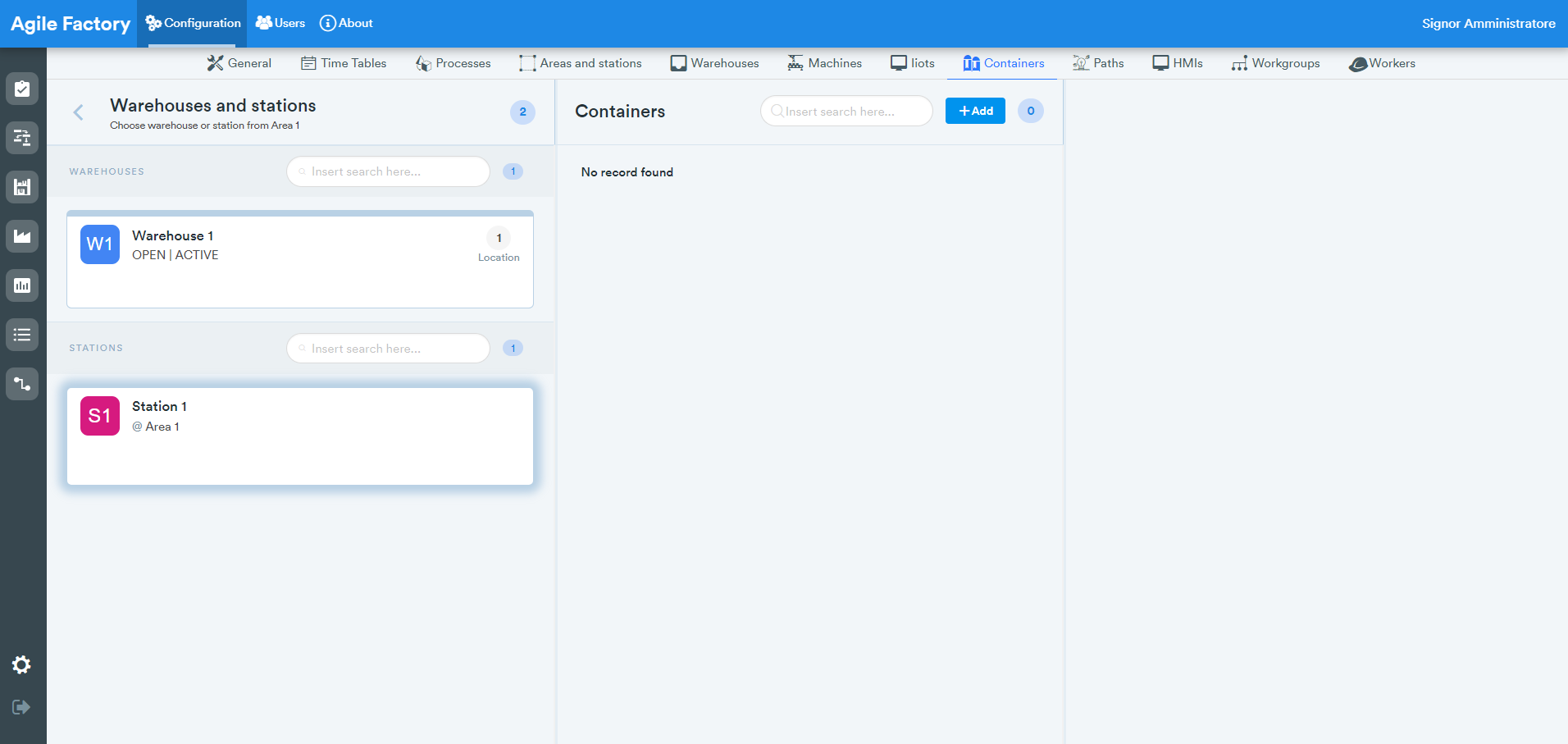
Cliccando su Contenitori apparirà una schermata su cui verranno visualizzate le aree di lavoro in cui è suddivisa la fabbrica. Selezionando la posizione desiderata è possibile aggiungere un contenitore per una posizione o una stazione precedentemente creata.
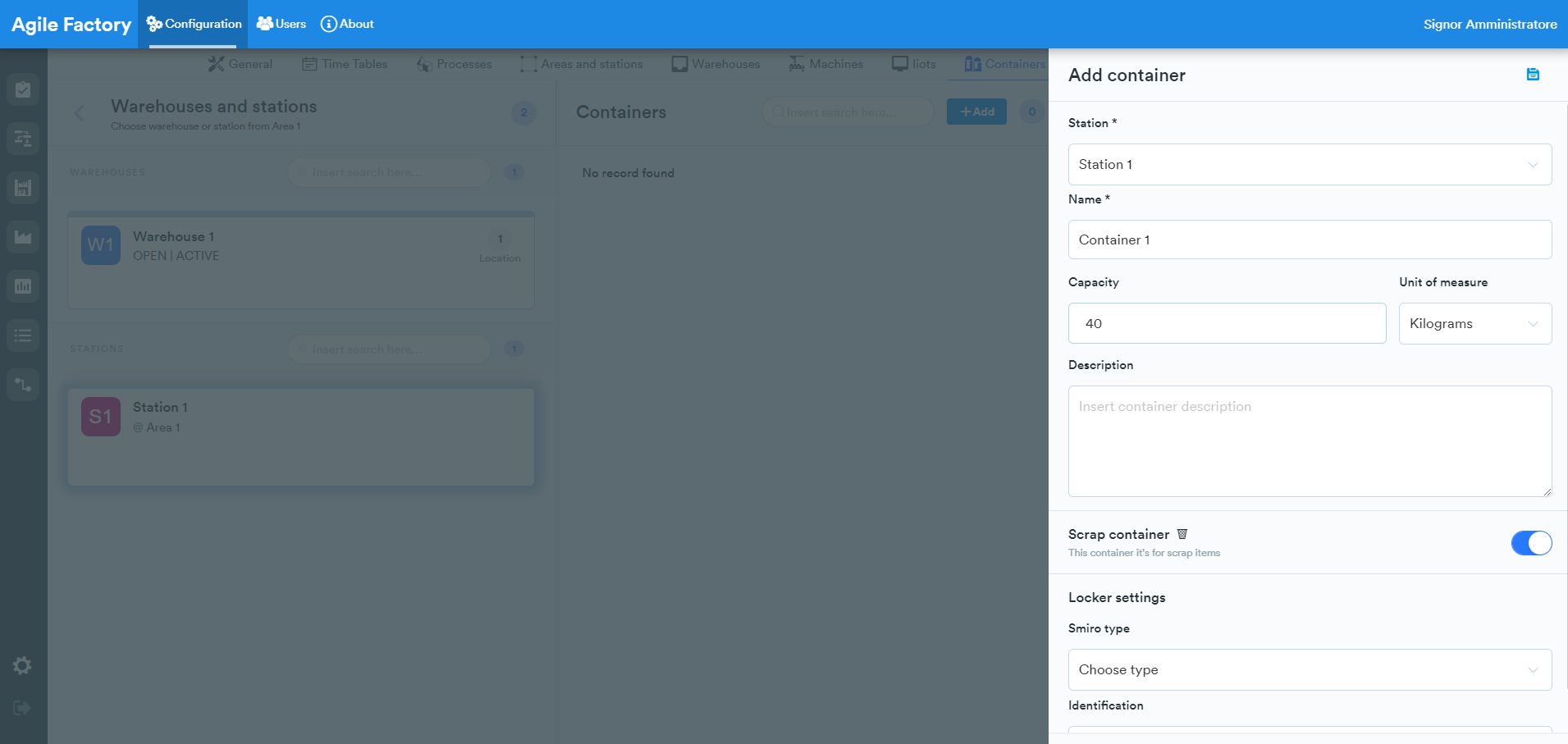
Dopo aver cliccato su Aggiungi, inserire il nome del contenitore e altri dettagli e salvare. Se si tratta di un contenitore per scarti, modificare l'interruttore.
Percorsi 
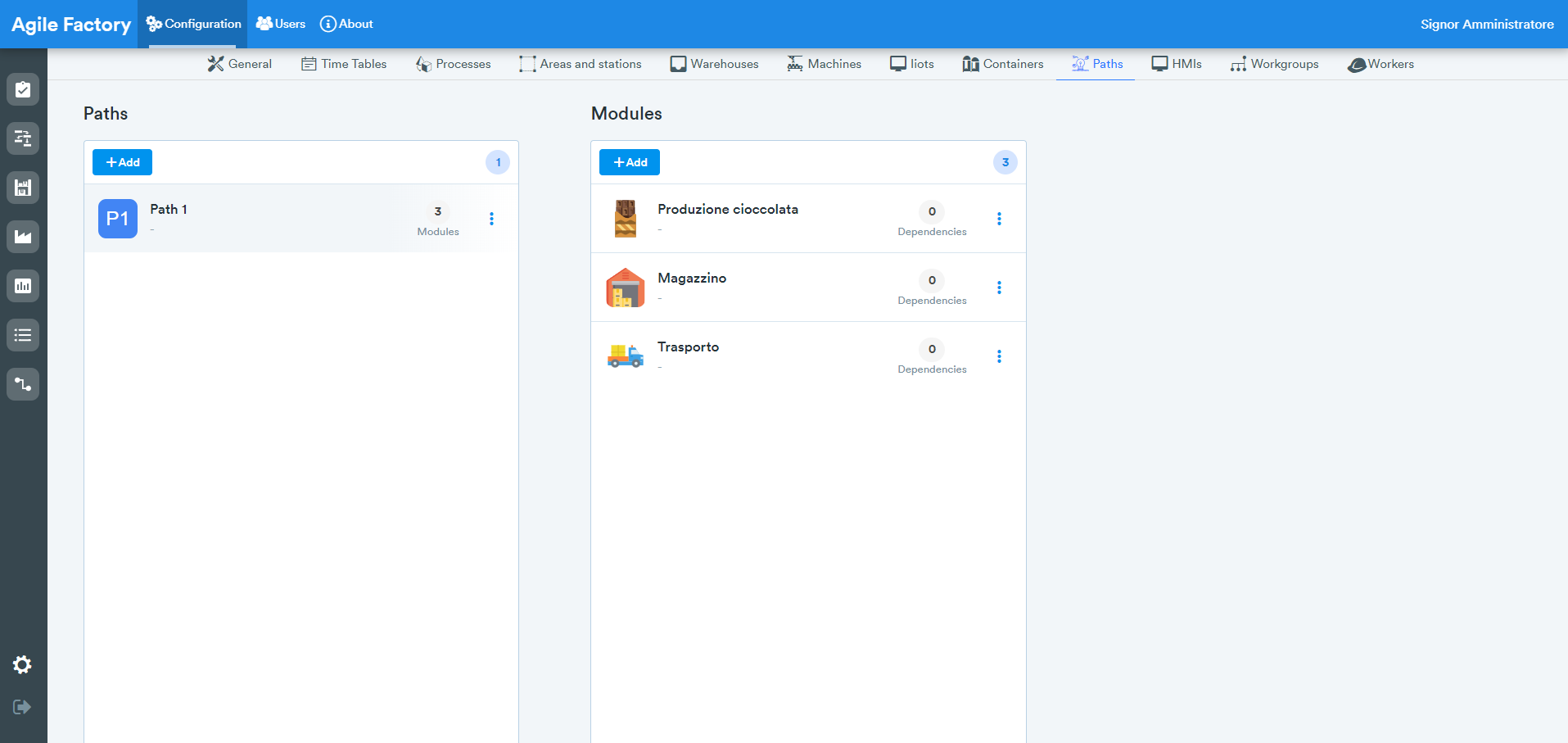
La funzionalità Percorsi è attualmente in fase di sviluppo e sarà disponibile in futuro, saremo sicuri di farvelo sapere.
HMI
Cliccare su HMI per visualizzare gli HMI nella fabbrica, la loro descrizione e le stazioni a cui sono collegati. Per utilizzare gli HMI nella vostra fabbrica è necessario aggiungere e descrivere i dispositivi esistenti, la connessione fisica degli HMI viene effettuata nell'ambito della consegna di Agile Factory e può essere effettuata internamente o con specialisti di Industrial Cloud S.r.l.
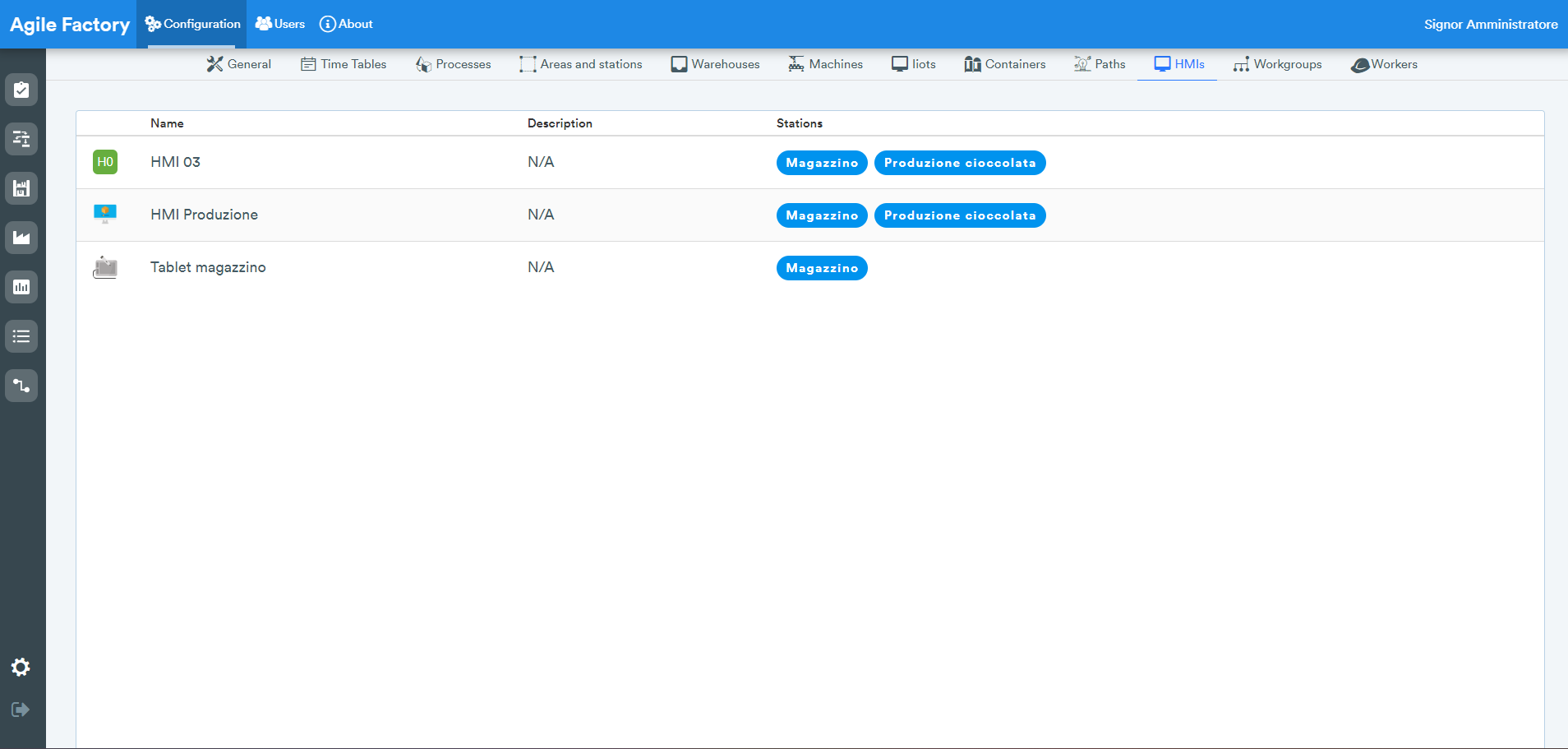
Selezionando un HMI verranno visualizzate informazioni aggiuntive. L'aggiunta/rimozione di dispositivi non è ancora disponibile per l'utente, noi preconfiguriamo il numero e il tipo di dispositivi, ma in queste impostazioni è possibile modificare la descrizione del dispositivo in base alle esigenze della vostra fabbrica. Per modificare il nome o la descrizione, cliccare sull'opzione di modifica nell'angolo in alto a destra.
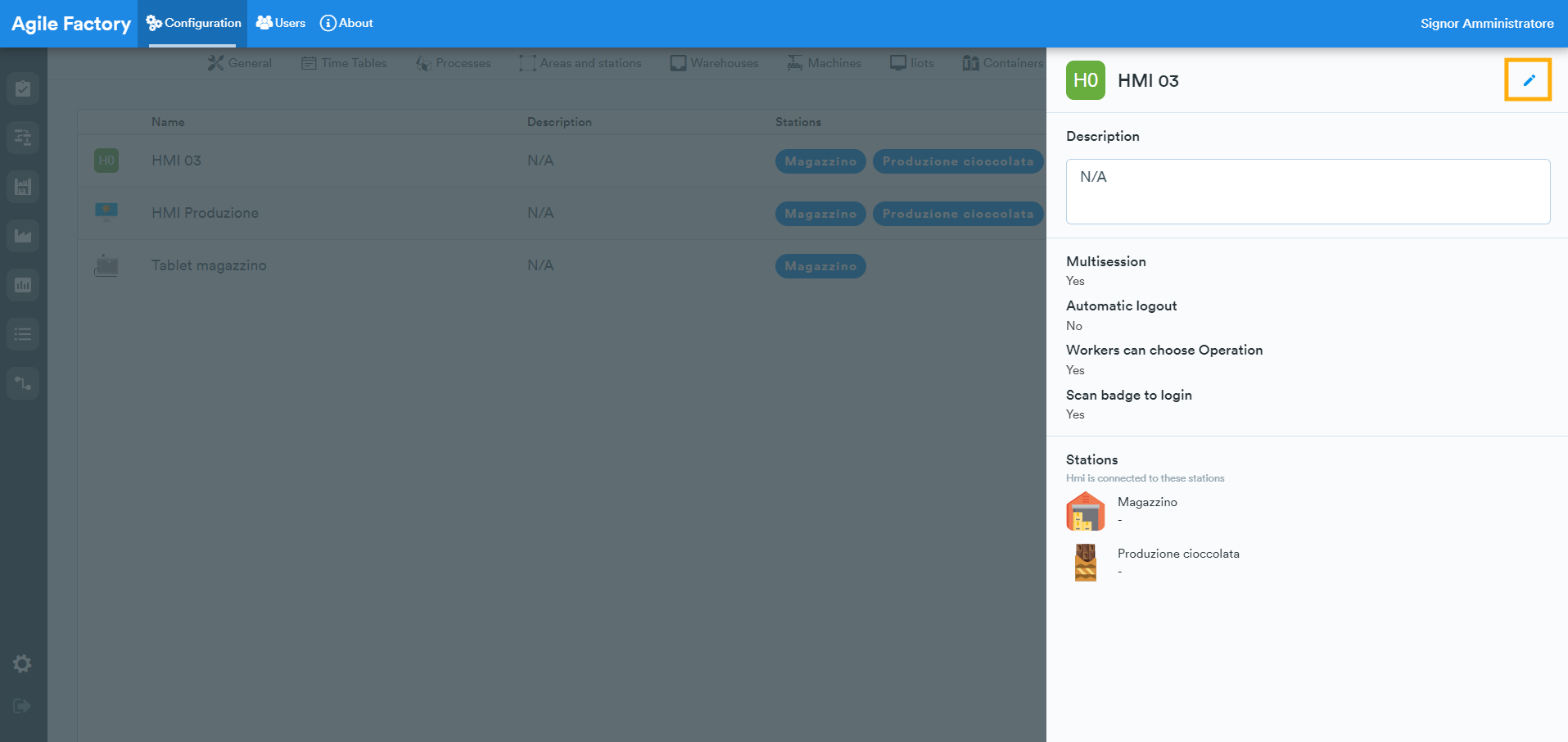
In particolare, ci sono dettagli sulla configurazione dell'HMI che non possono essere modificati in questa sezione:
- Multisessione, più di una lavorazione può essere eseguita sull'HMI contemporaneamente
- Logout automatico, disconnette quando scade il tempo impostato
- Operazione selezionabile, consente all'operatore di selezionare la lavorazione da eseguire o lo vincola al primo ordine nella coda della stazione.
- Gli operatori possono scegliere la macchina su cui eseguire l'operazione.
I parametri di cui sopra sono configurati nell'ambito della consegna di Agile Factory dagli specialisti di Industrial Cloud S.r.l.
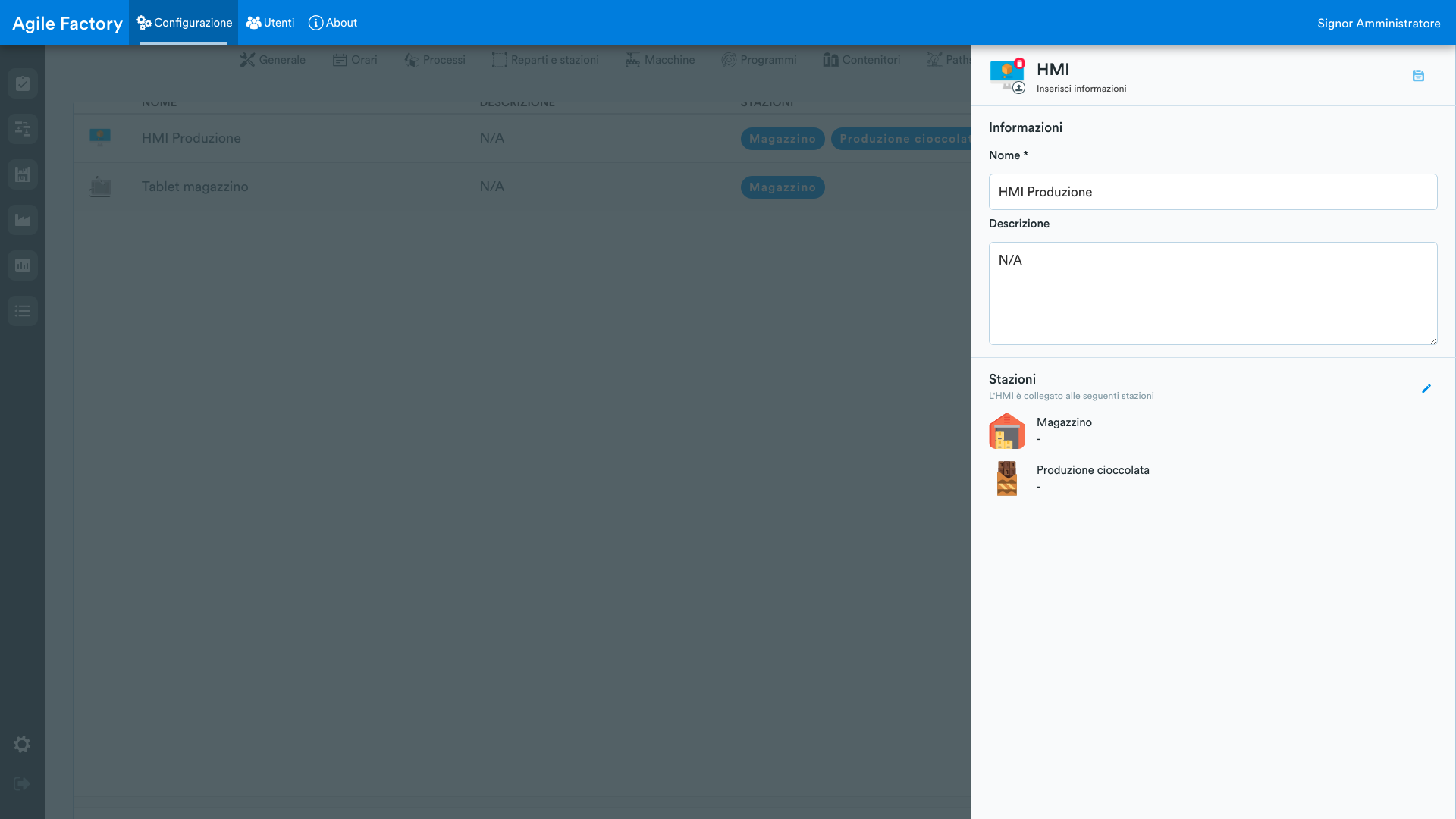
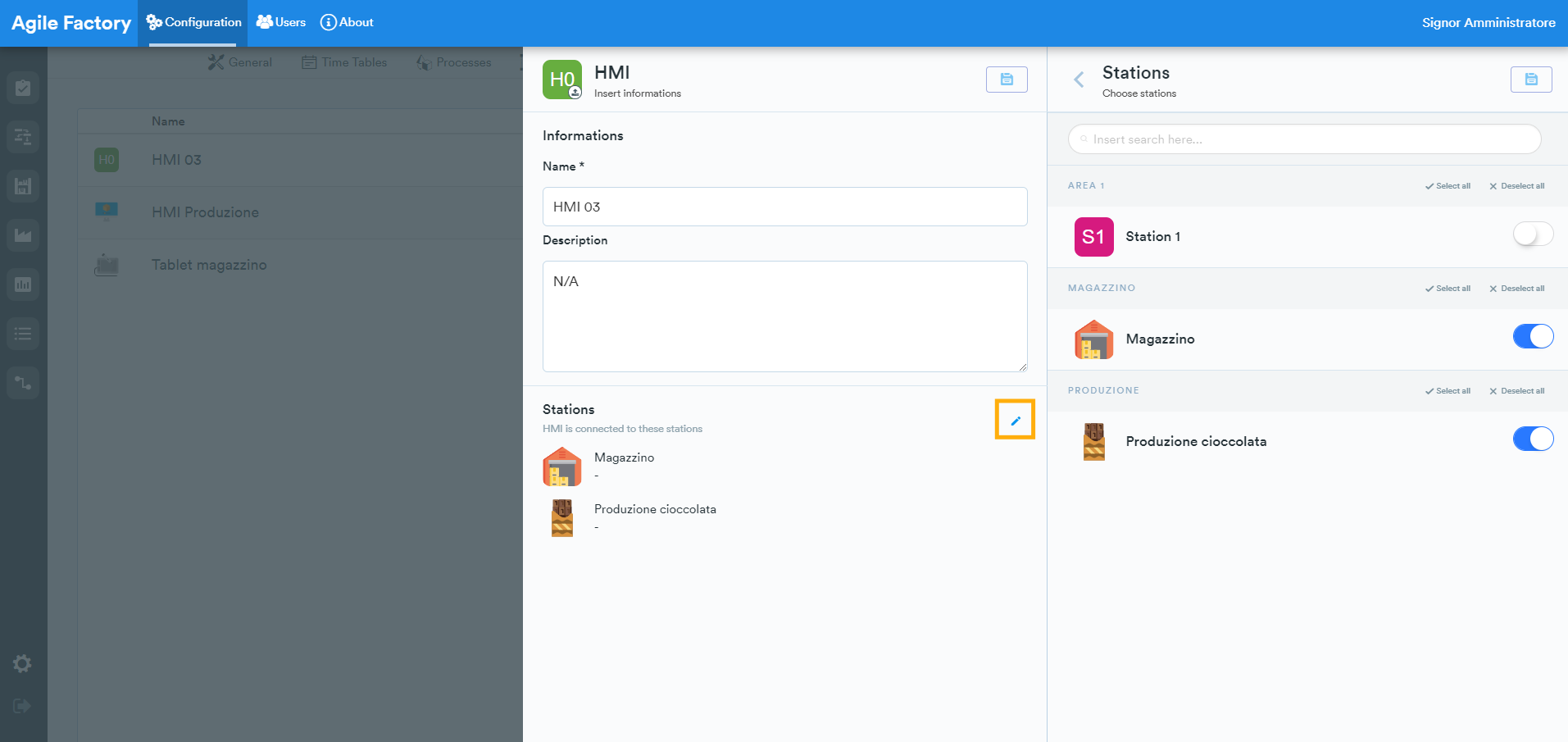
È possibile modificare il nome delle stazioni a cui sarà collegato il dispositivo cliccando sulla matita.
Gruppi di lavoro
Selezionando la voce Gruppi di lavoro appare una schermata che presenta i gruppi di lavoro creati.
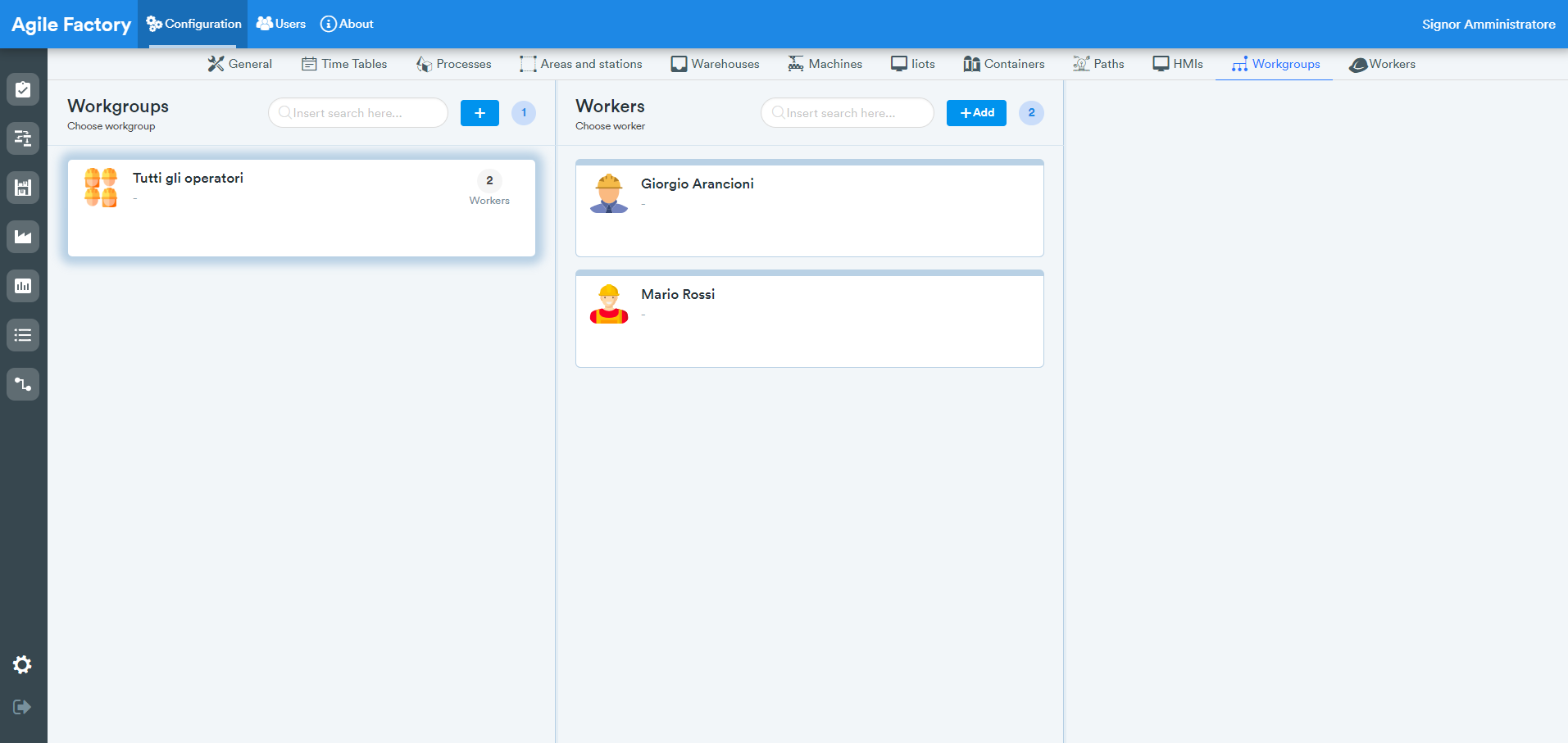
Cliccare su + per creare un nuovo gruppo di lavoro.

Cliccando sull'icona con i tre punti contestuali, è possibile visualizzare i dettagli sul gruppo di lavoro.
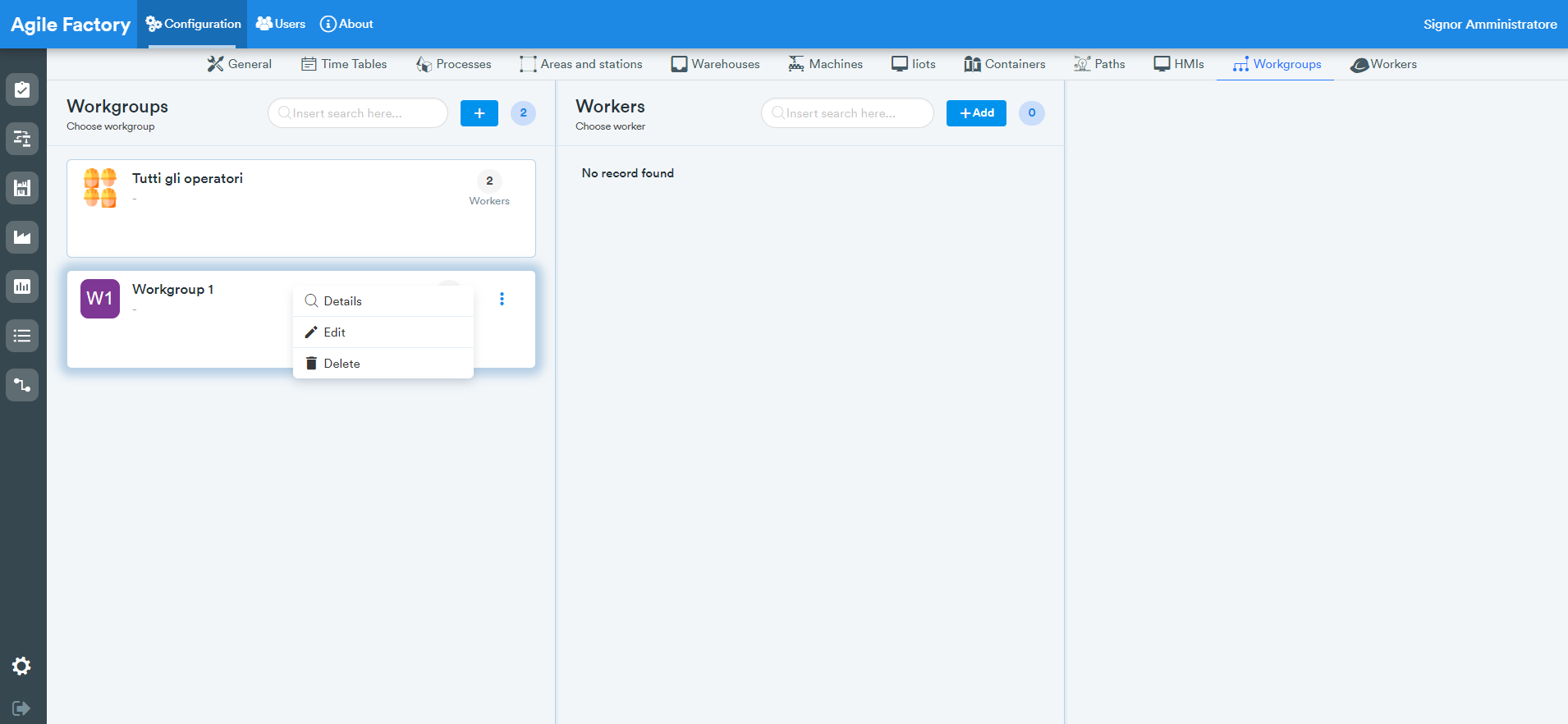
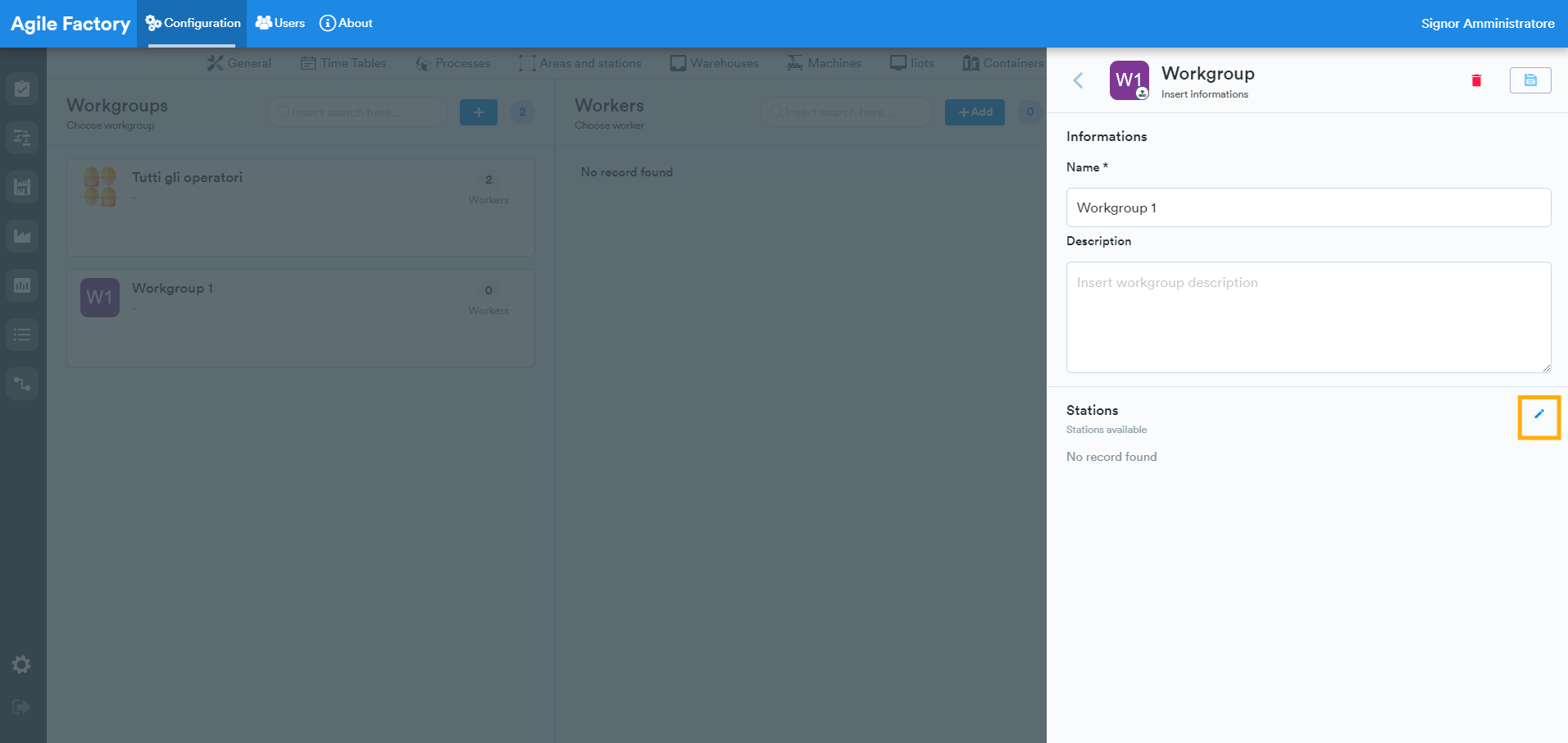
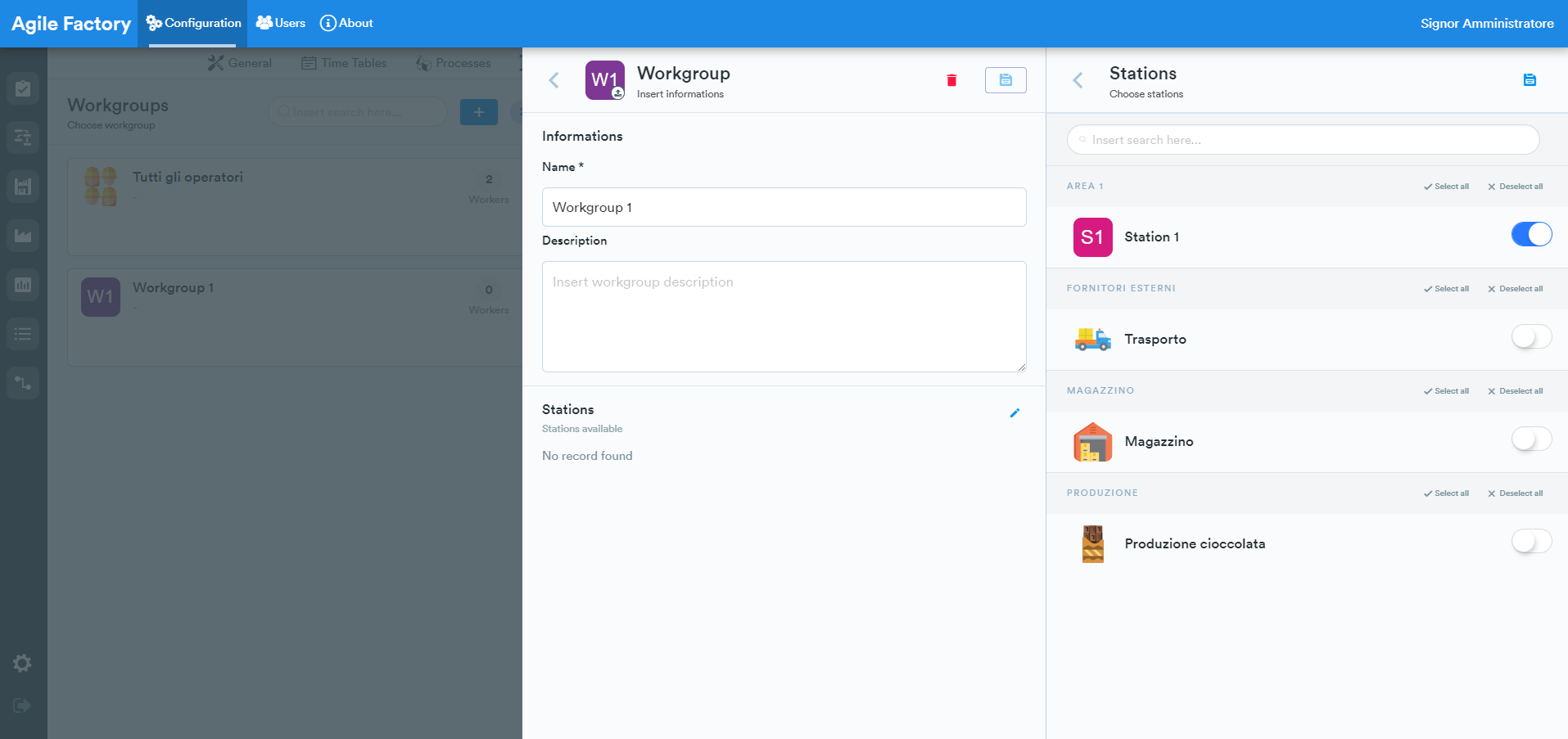
Cliccando sull'opzione di modifica, il nome del gruppo e la rispettiva descrizione possono essere modificati, inoltre è possibile selezionare le stazioni a cui verrà assegnata la stazione di produzione.
Selezionando un gruppo di lavoro verrà visualizzata una scheda degli operatori che ne fanno parte.
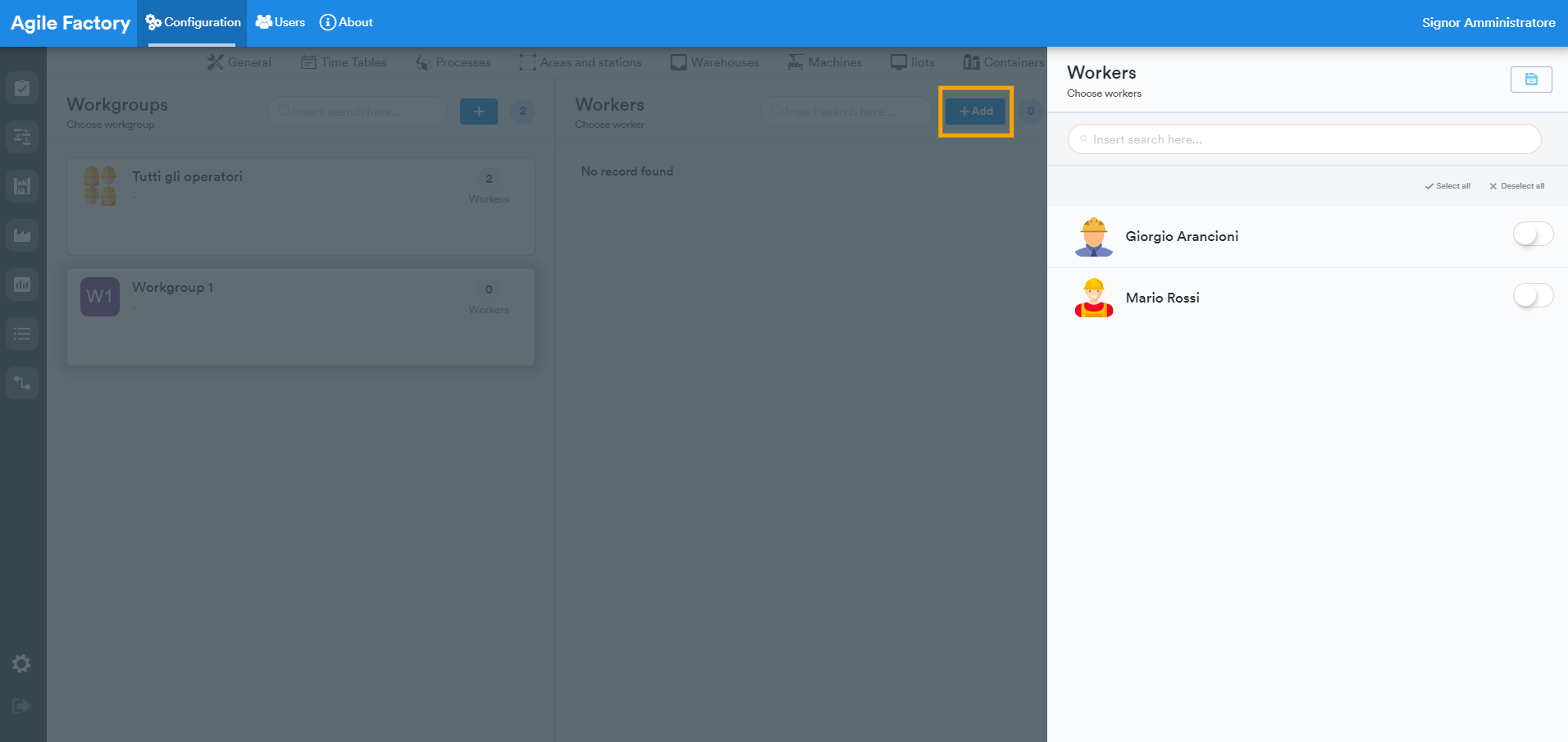
Premendo il pulsante Aggiungi verrà presentata la schermata di selezione degli operatori. È importante che prima di questo passaggio l'elenco dei lavoratori sia già stato inserito nel database di Agile Factory, questo viene fatto nella sezione Operatori delle impostazioni.
Sarà sufficiente cliccare su un operaio per aggiungerlo o rimuoverlo dal gruppo di lavoro.
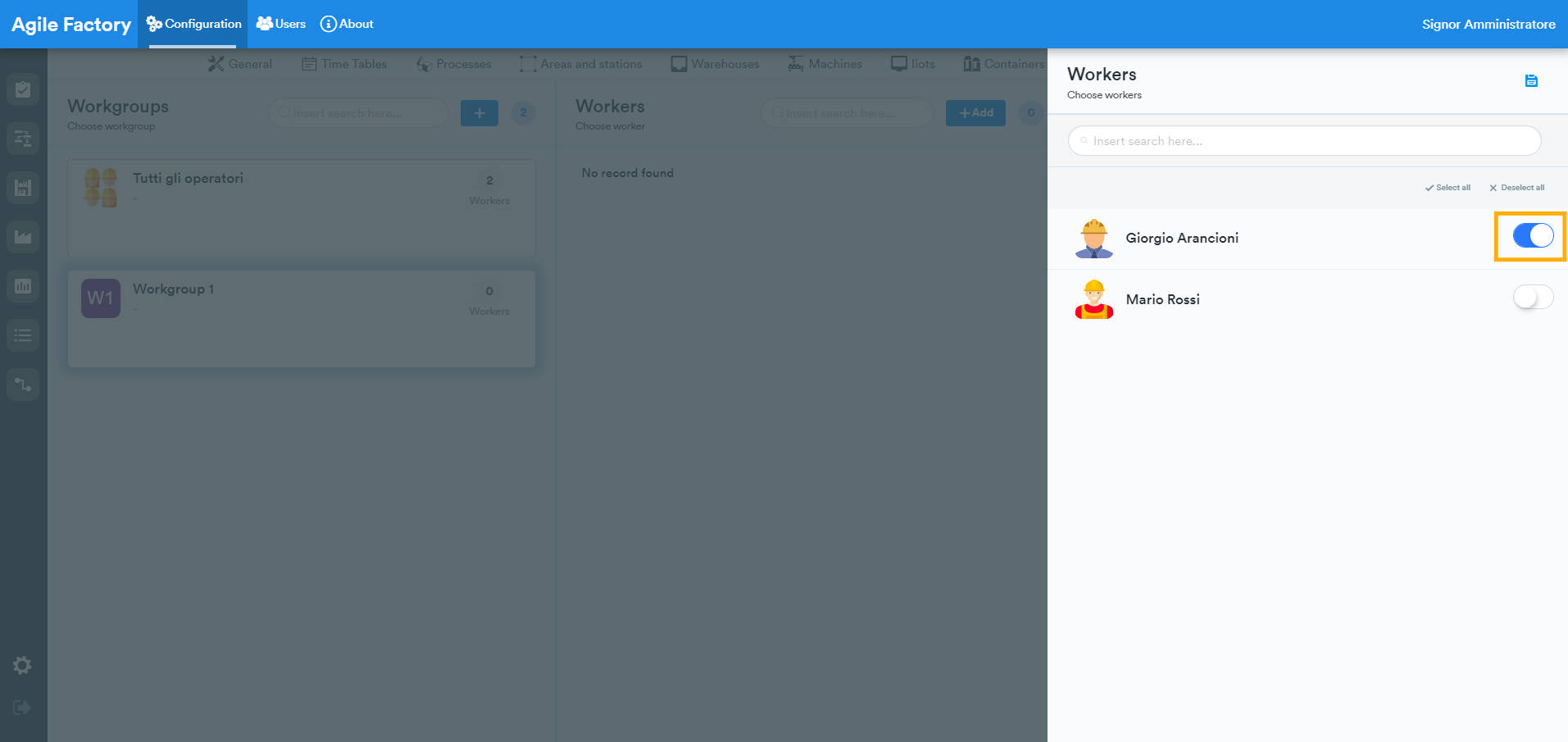
Non dimenticate di salvare dopo aver selezionato gli operai nel gruppo di lavoro.
Operatori
Attraverso la voce Operatori, è possibile visualizzare l'elenco degli operai presenti in azienda e le informazioni relative al loro nome, ruolo, PIN di sicurezza e gruppo di lavoro di cui fanno parte.
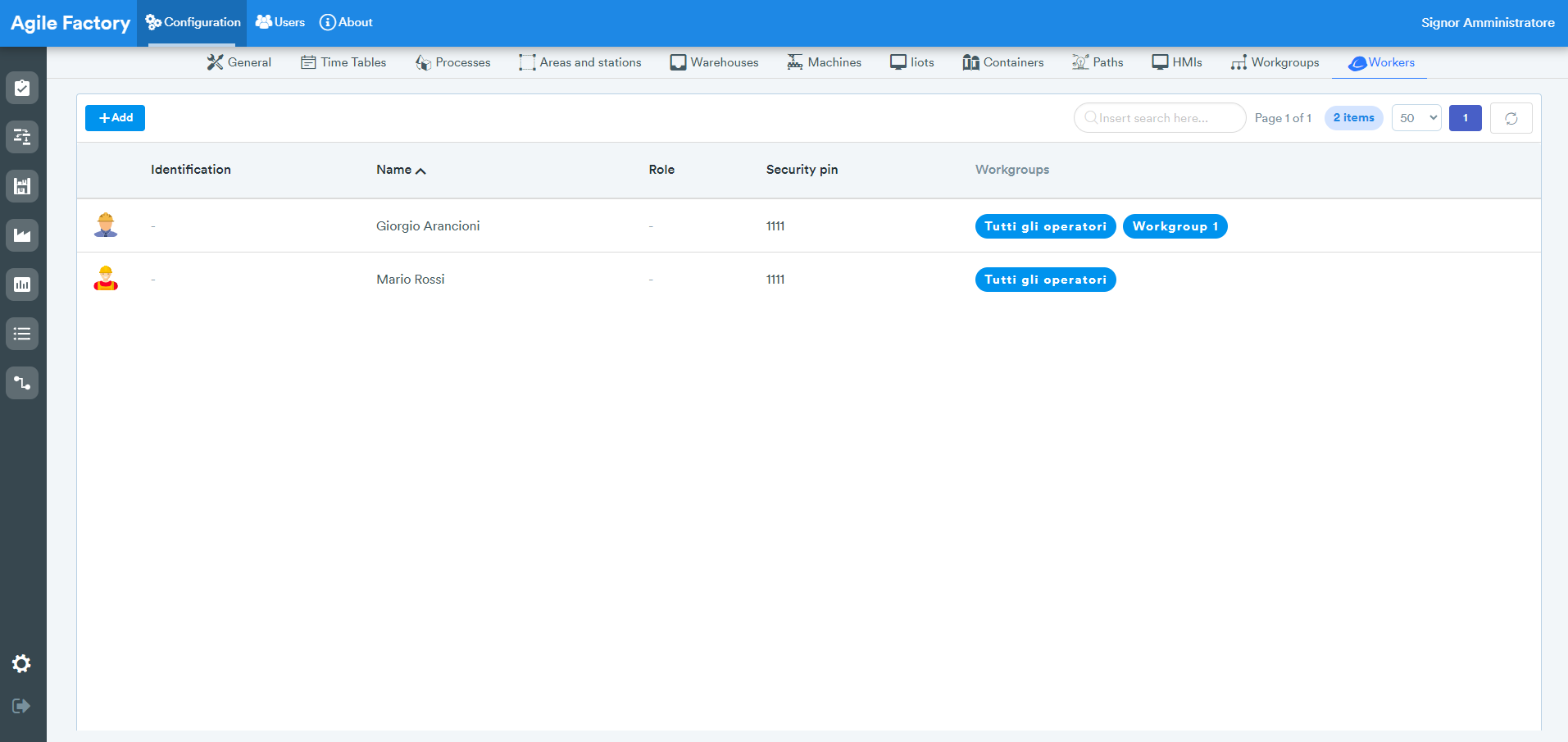
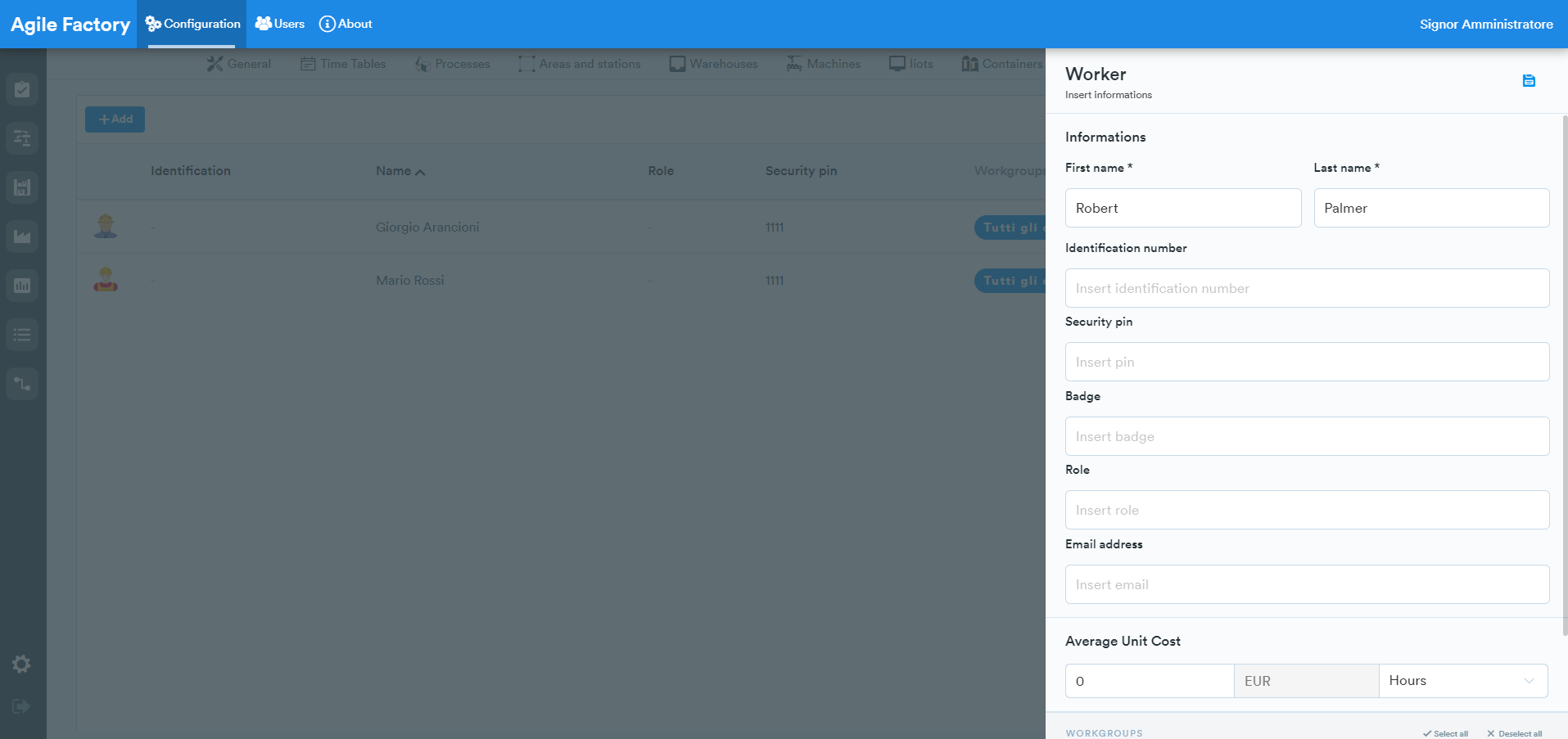
Cliccare su Aggiungi per inserire un nuovo operaio e le relative informazioni.
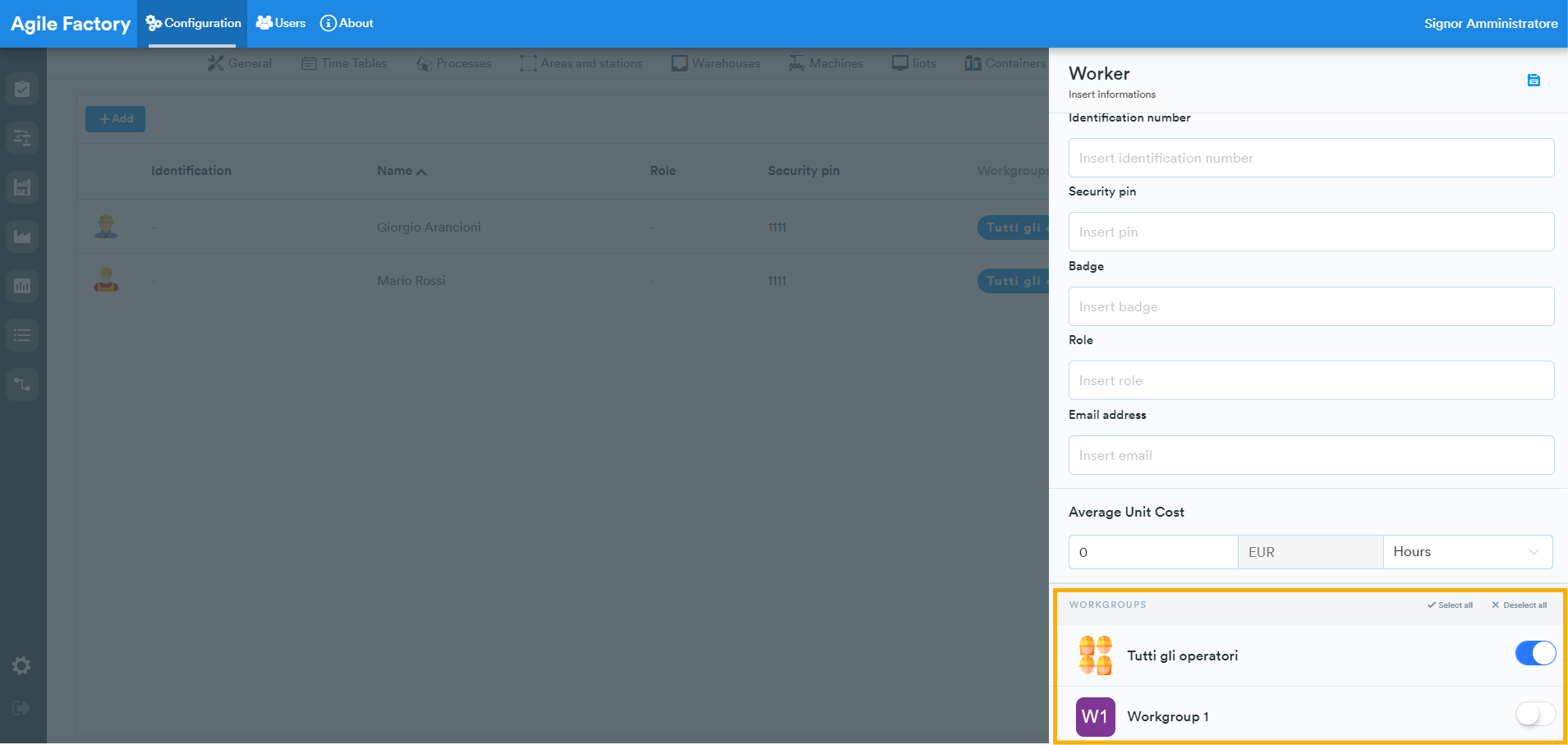
È inoltre possibile assegnare un operaio a una stazione di produzione specifica da questo menu. Non dimenticate di salvare dopo aver inserito le informazioni richieste.
Utenti
Questa sezione consente di visualizzare gli utenti che hanno accesso all'interfaccia manager di Agile Factory.
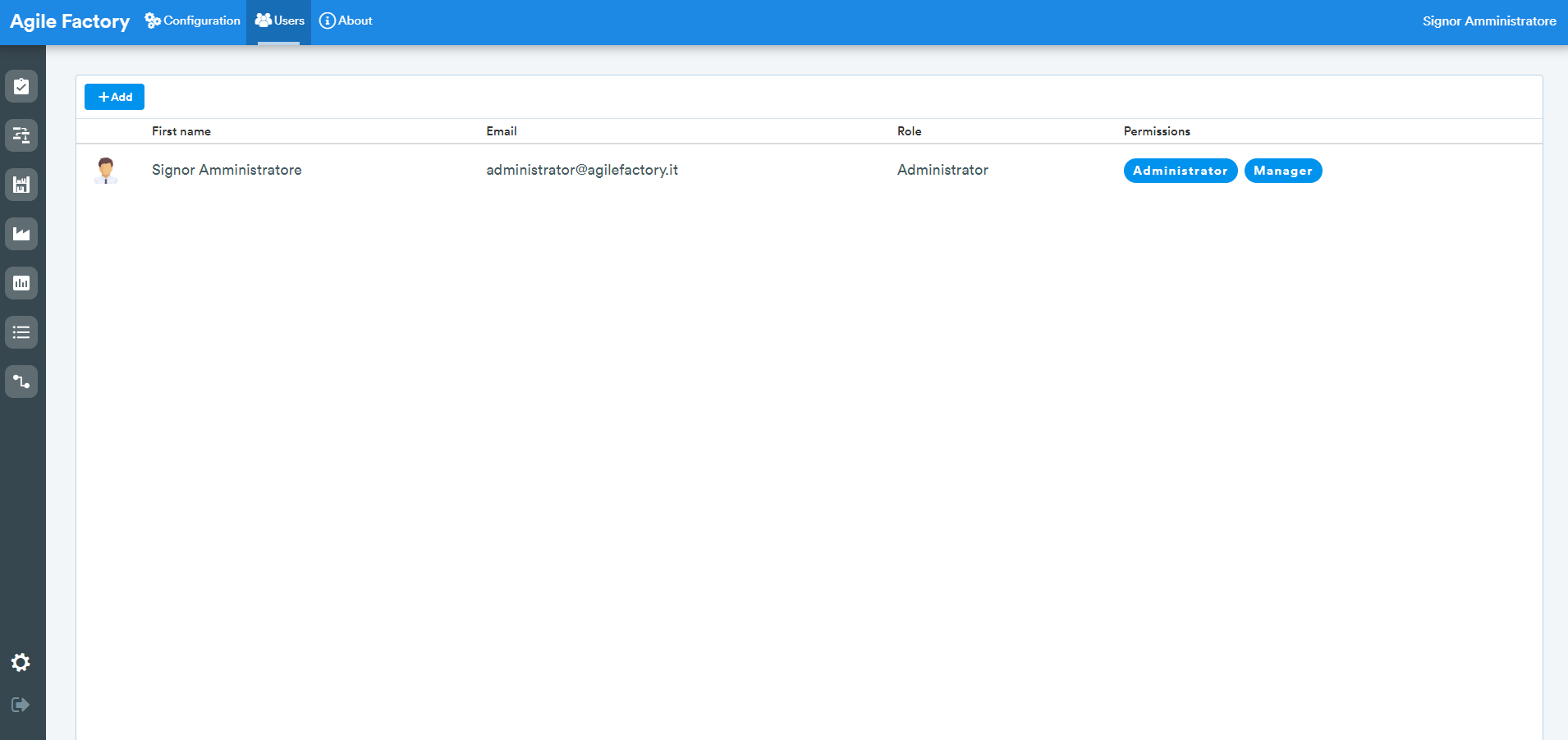
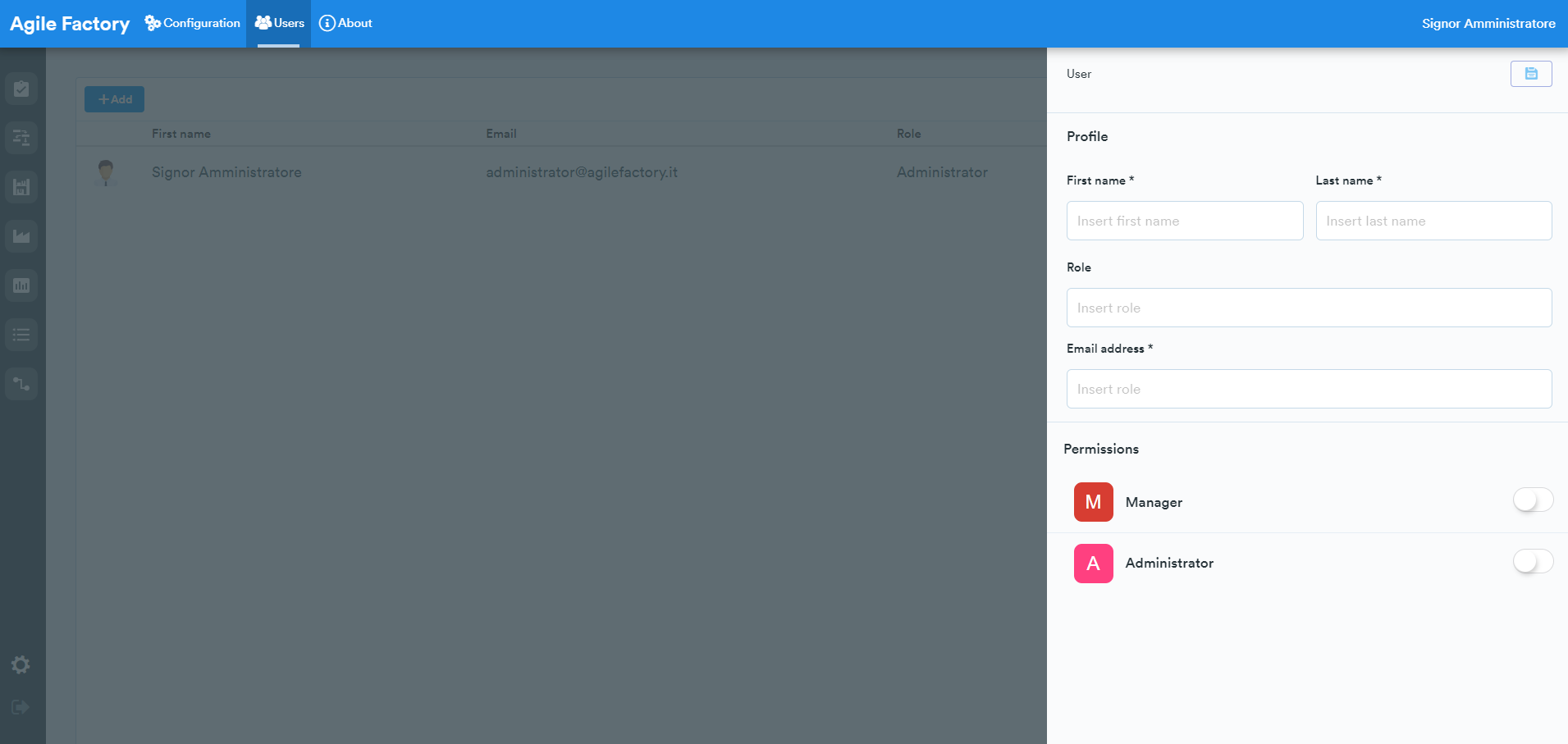
Cliccare sul pulsante Aggiungi per aggiungere un nuovo utente e inserire le sue informazioni.
Nella parte inferiore della scheda di inserimento dati, è possibile selezionare i permessi utente.
Gli utenti con un ruolo di Amministratore potranno modificare tutto nella sezione Impostazioni.
Cliccando su un utente già creato, è possibile modificare le informazioni dell'utente. Cliccando sull'icona nell'angolo in alto a destra che rappresenta un lucchetto, è possibile modificare la password di accesso.
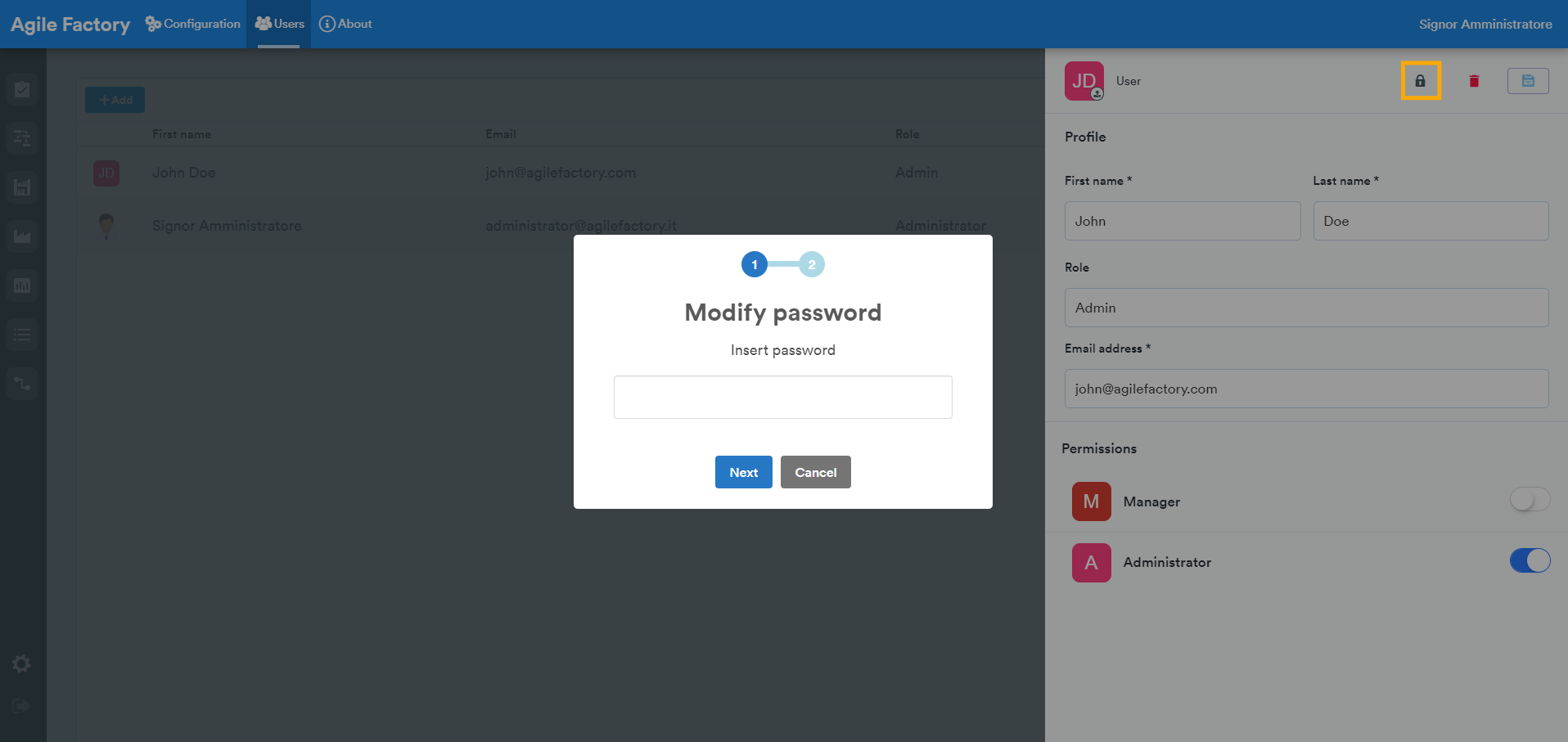
È richiesta una conferma una volta completata la modifica.
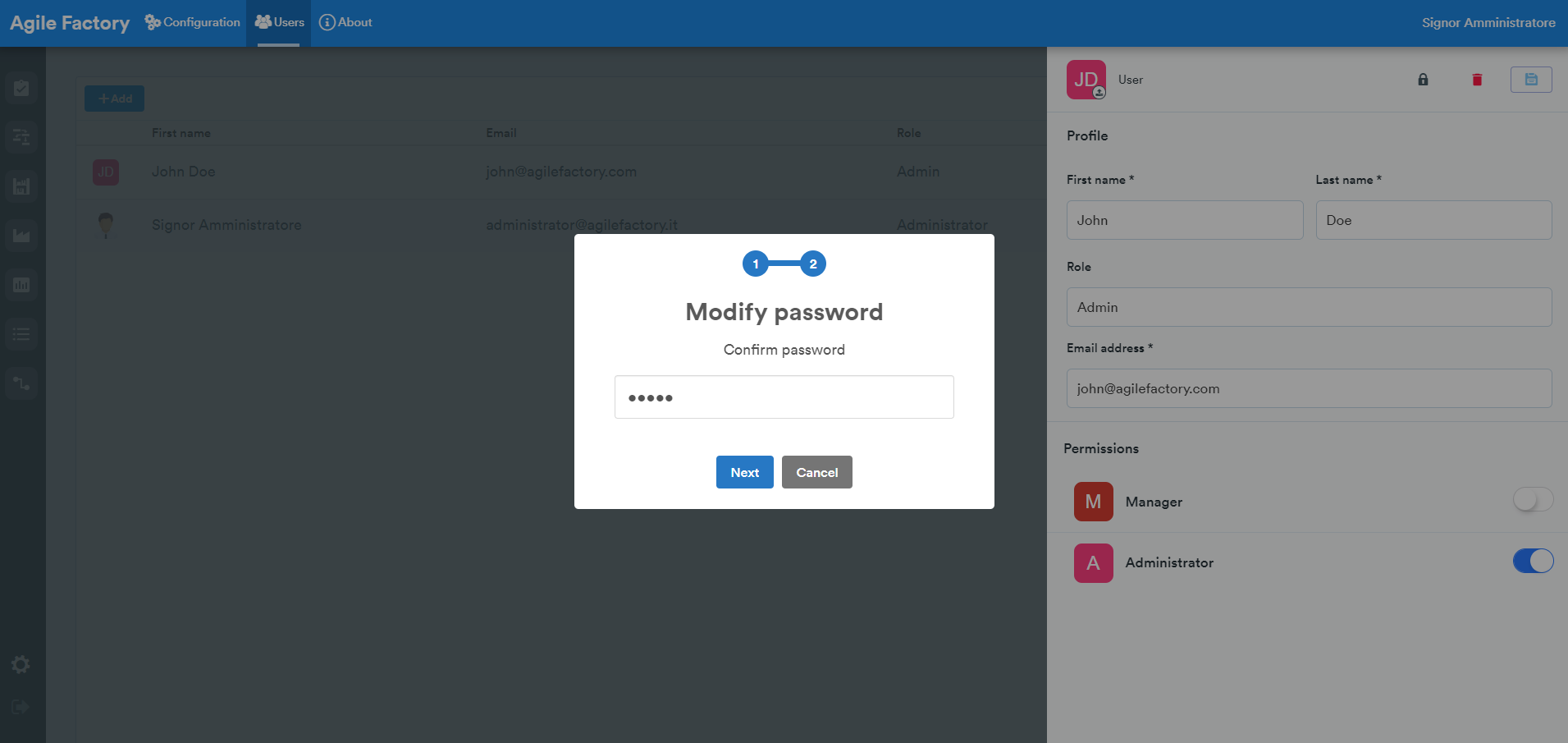
Per eliminare un utente, è sufficiente cliccare sull'icona del cestino nel menu di modifica.
Informazioni
Questa sezione fornisce informazioni sulla versione del software utilizzato nella vostra fabbrica.