Scorte ✨
Questo modulo contiene tutte le funzionalità necessarie per la gestione delle scorte di materiali e prodotti e può essere combinato con funzionalità aggiuntive Tracciabilità dei lotti🔥, per tracciare dei materiali utilizzati nella produzione.
Il modulo contiene 4 sezioni:
- Scorte: gestione delle disponibilità
- Contenitori: gestione della collocazione
- In/Out: gestione degli ingressi e delle uscite
- Movimenti: gestione dei movimenti interni al magazzino
- Calendario✨: gestione del fabbisogno di materiali per la produzione (funziona solo insieme con lo schedulatore dinamico)
Scorte
Cliccando sulla sezione Scorte sarà possibile vedere i dati relativi ai materiali disponibili nel magazzino.
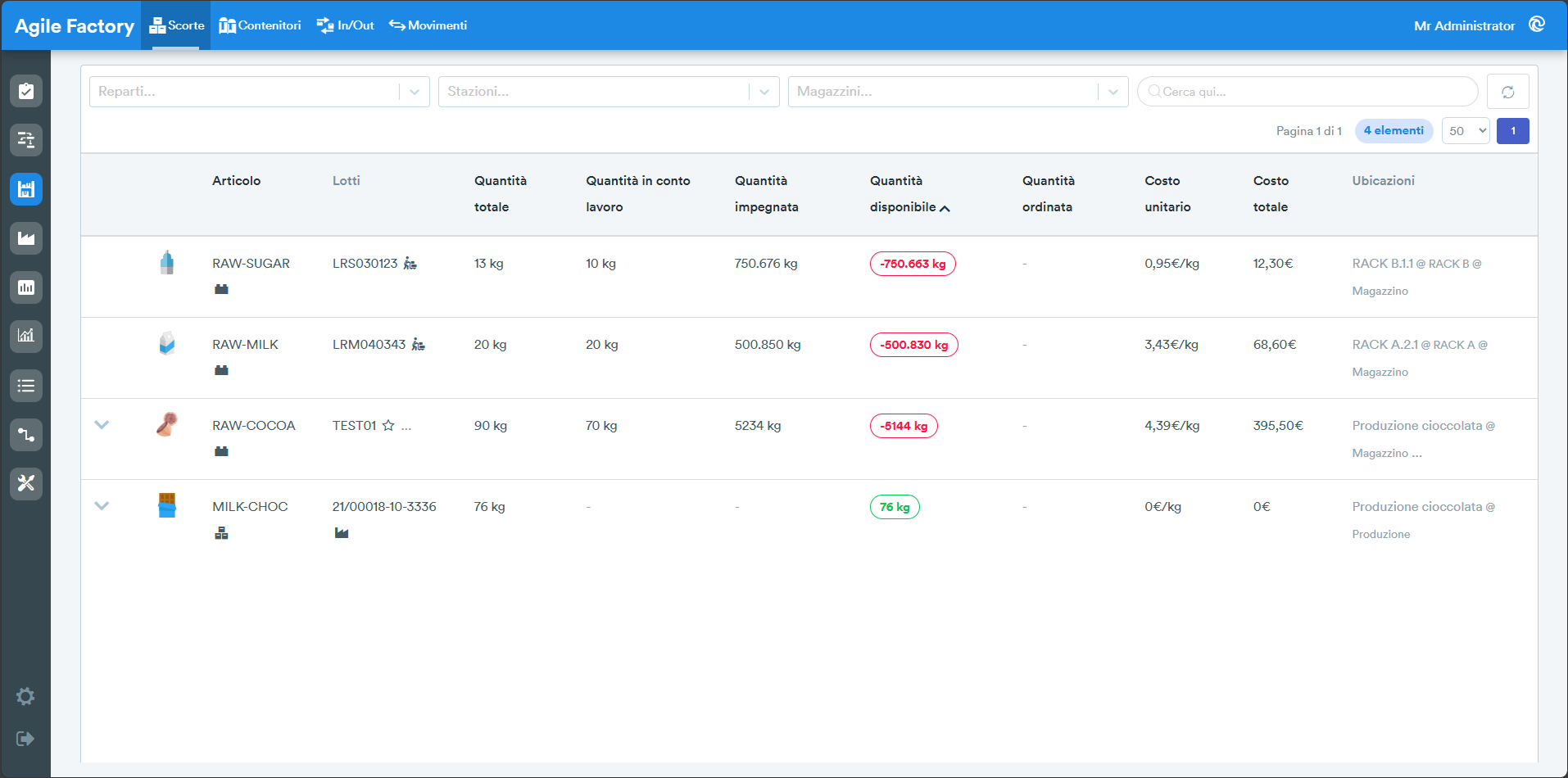
Sopra i dati tabellari sono disponibili diversi filtri che consentono all'utente di trovare le informazioni necessarie (per il reparto, per la stazione, per il tipo di ubicazione, la barra di ricerca).
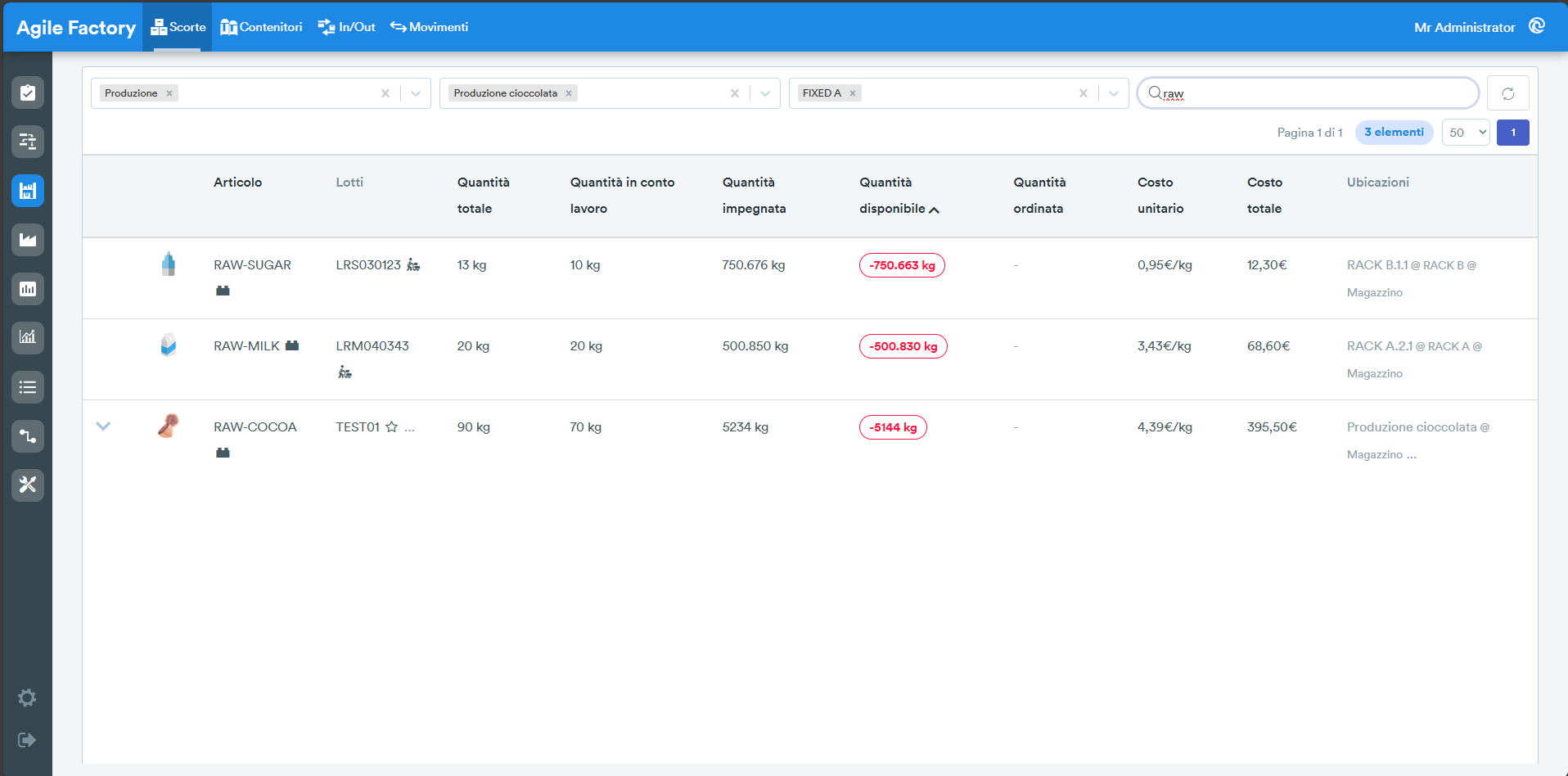
Nella parte principale vengono visualizzati i dati tabulari con il seguente contenuto:
- Articolo
- Lotti
- Quantità totale (registrata)
- Quantità in conto lavoro
- Quantità impegnata
- Quantità disponibile
- Quantità ordinata
- Costo unitario
- Costo totale
- Ubicazioni
Selezionando un determinato materiale dall'elenco è possibile ottenere informazioni dettagliate sull'utilizzo del materiale in relazione agli ordini di produzione.
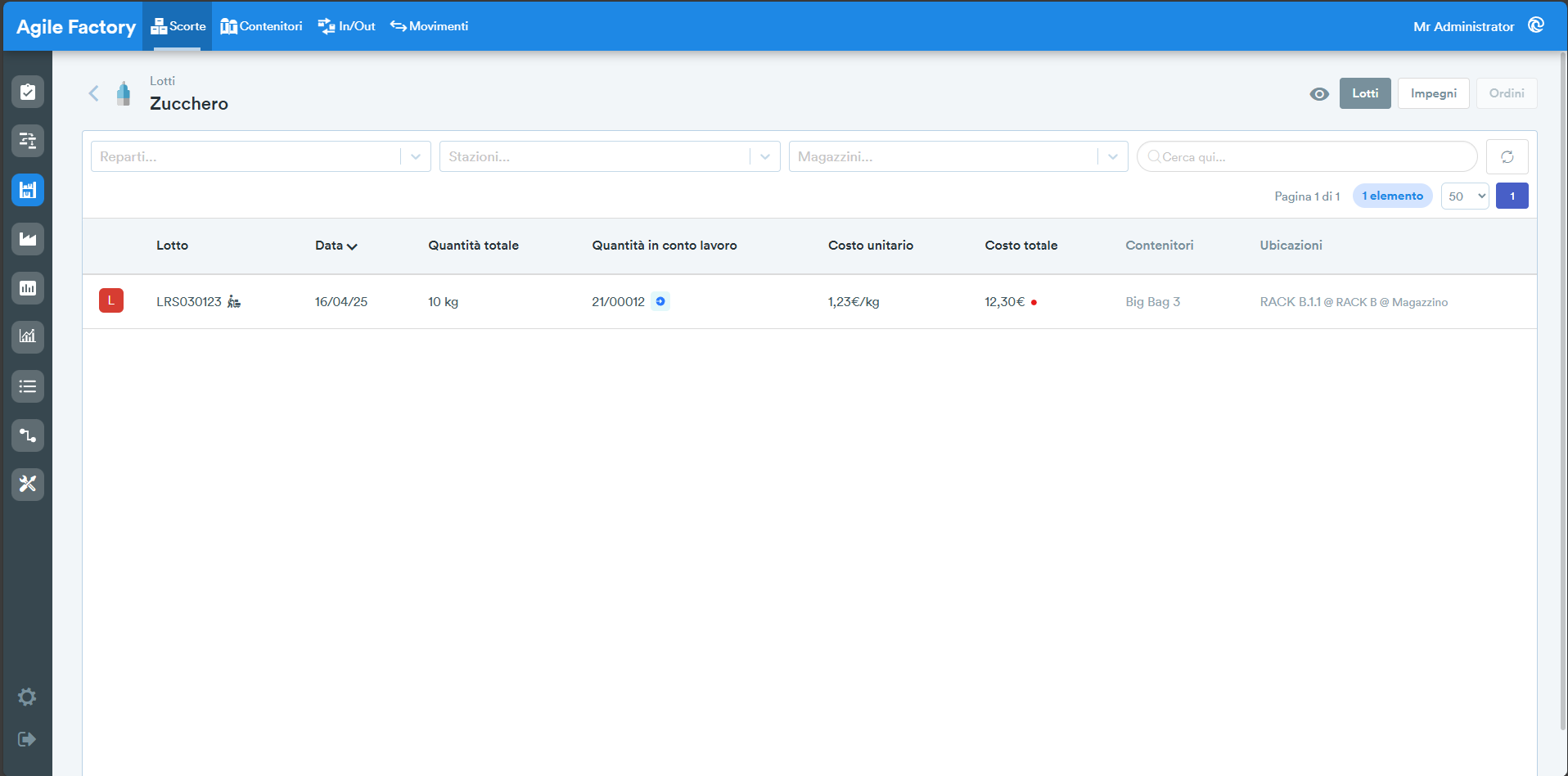
Il set di filtri dal menu precedente viene salvato per consentire un rapido accesso ai dati necessari. Nella parte principale dello schermo vengono presentati all'utente i seguenti dati:
- Lotto (se è attivata la funzionalità aggiuntive Tracciabilità dei lotti🔥)
- Data
- Quantità totale
- Quantità in conto lavoro
- Costo unitario
- Costo totale
- Contenitori
- Ubicazioni
Nella parte superiore destra dello schermo si trova il pulsante Impegni, che consente di visualizzare l'utilizzo dei materiali in base agli ordini di produzione (compresi gli ordini in stato di draft) e alle operazioni (quanto materiale è necessario/manca per il loro completamento).
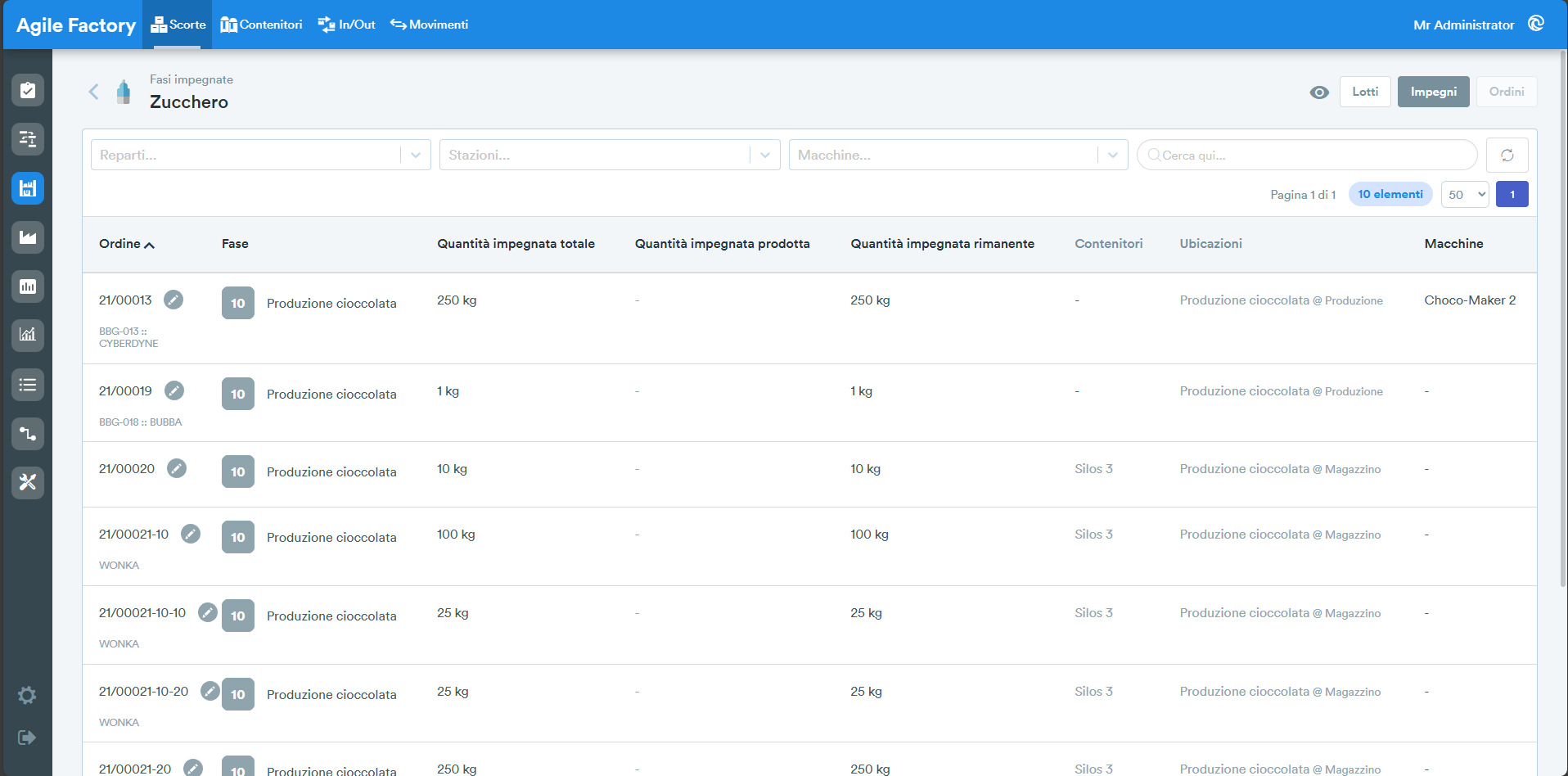
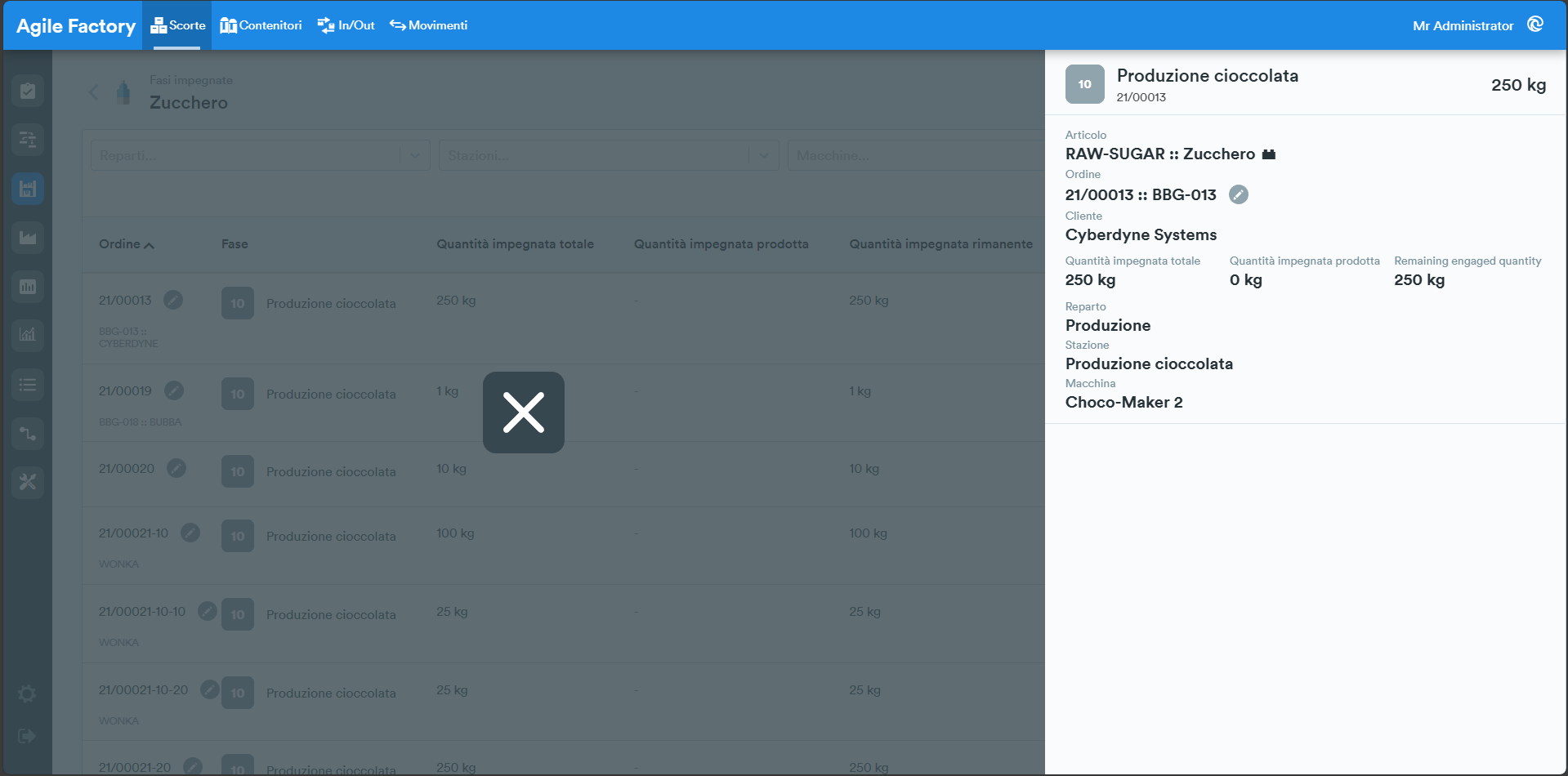
Selezionando una delle voci nella tabella è possibile visualizzare i dettagli di ciascuna operazione.
Contenitori
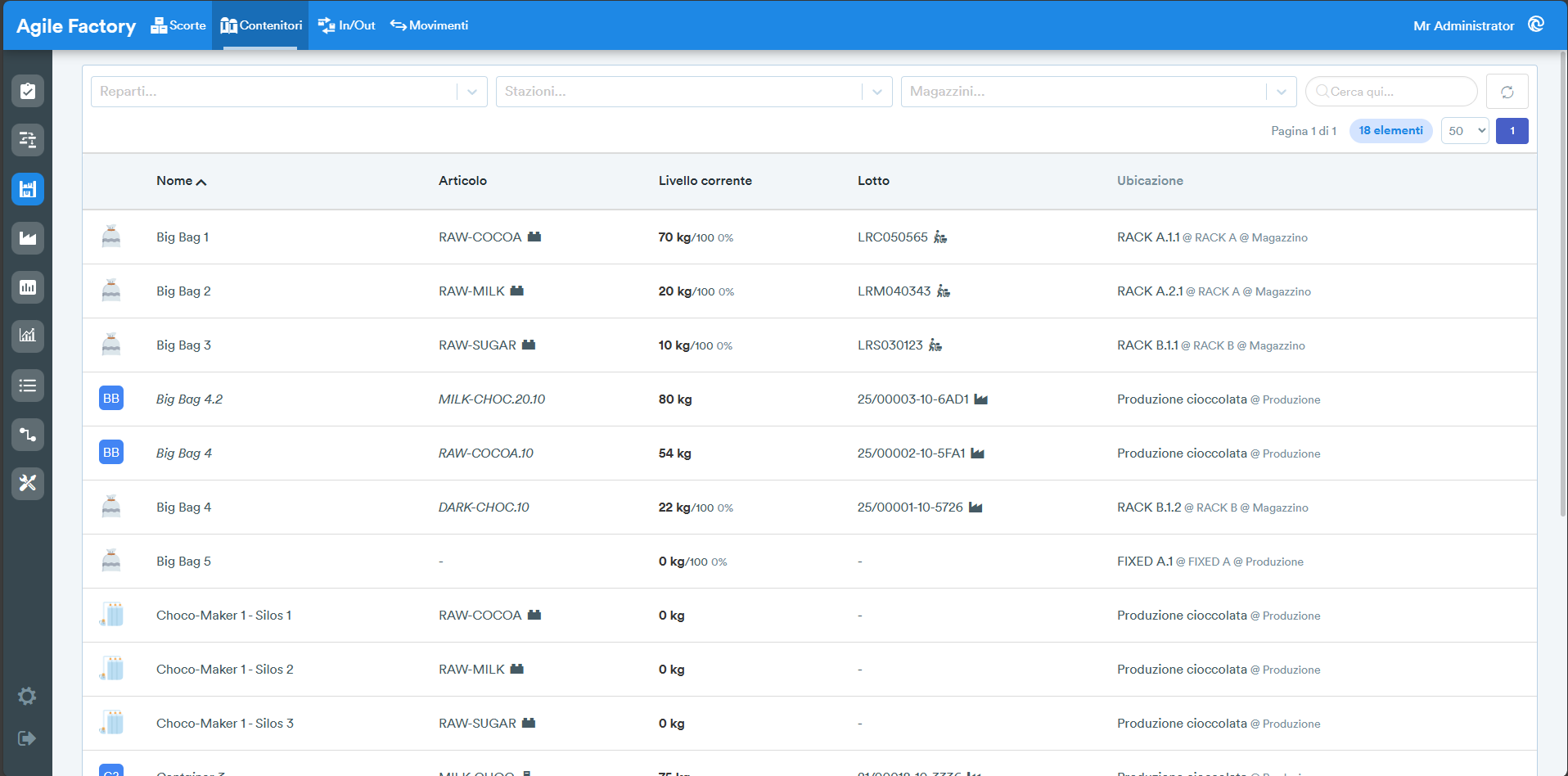
In questa sezione del modulo è possibile gestire l'ubicazione dei materiali collocati nei cosiddetti contenitori.
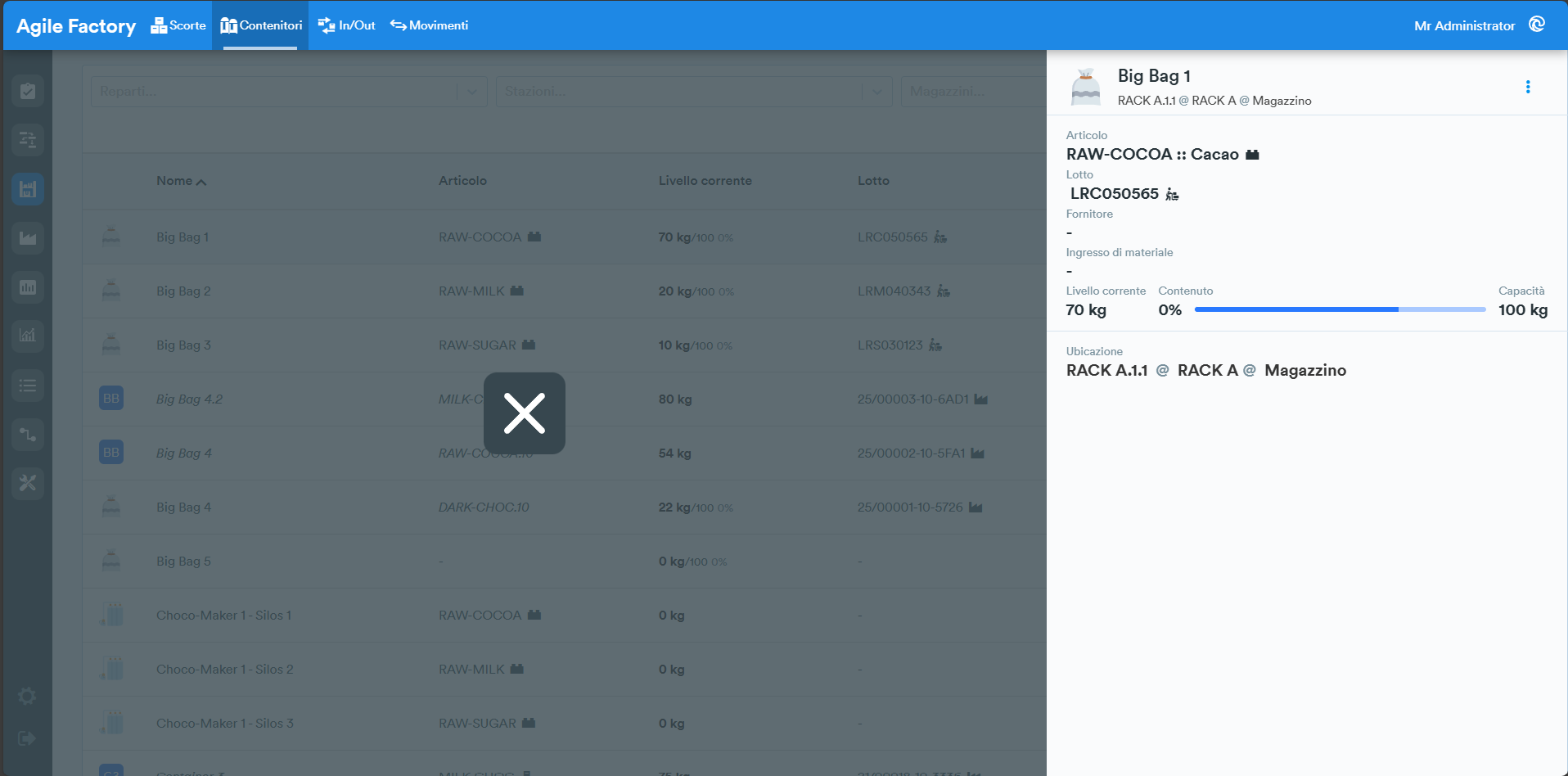
Premendo su uno dei contenitori presenti verranno mostrati i suoi dettagli.
Azioni con contenitori
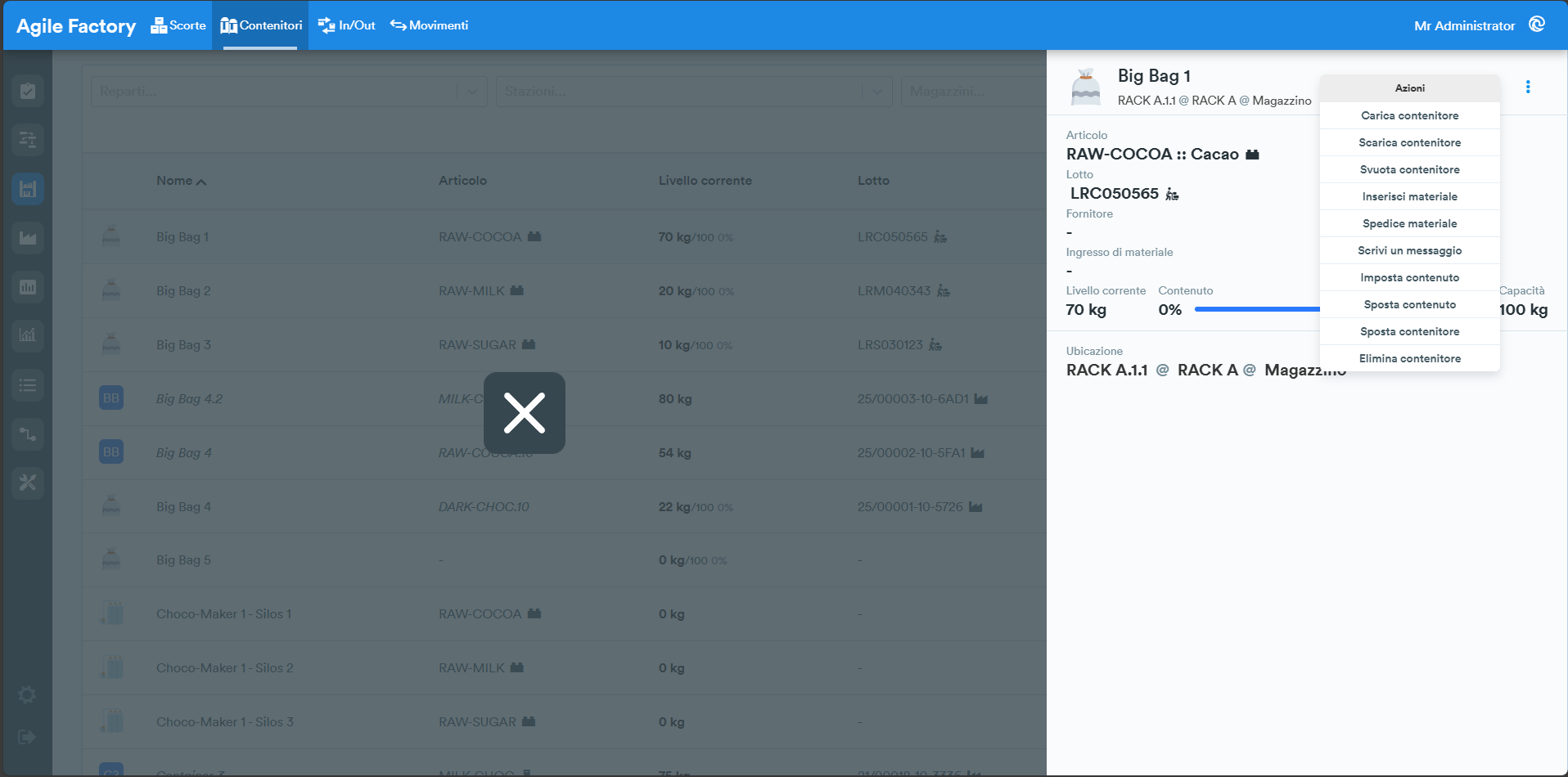
Per accedere al menu delle azioni disponibili per il contenitore bisogna premere il tasto menu (tre punti verticali).
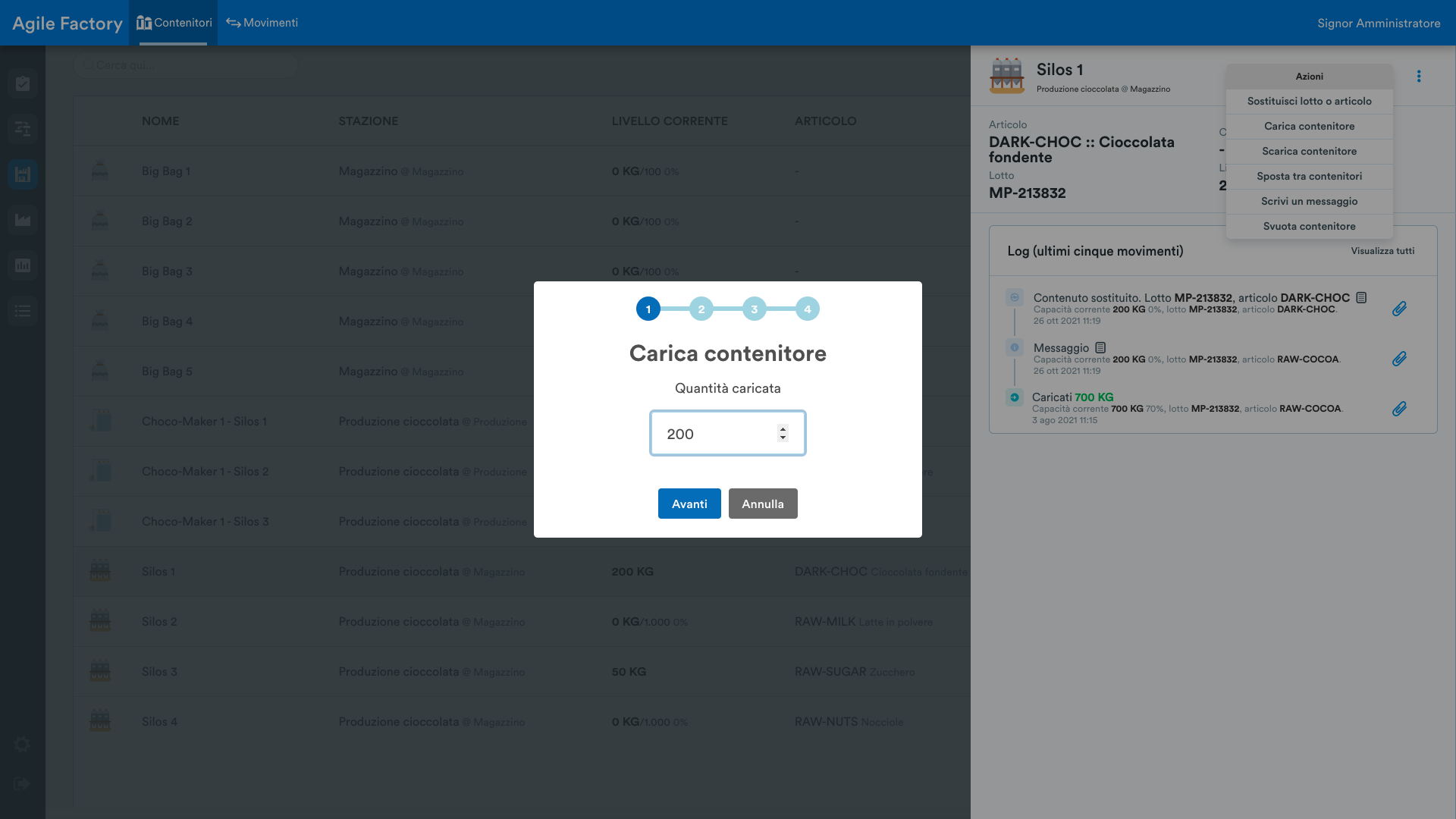
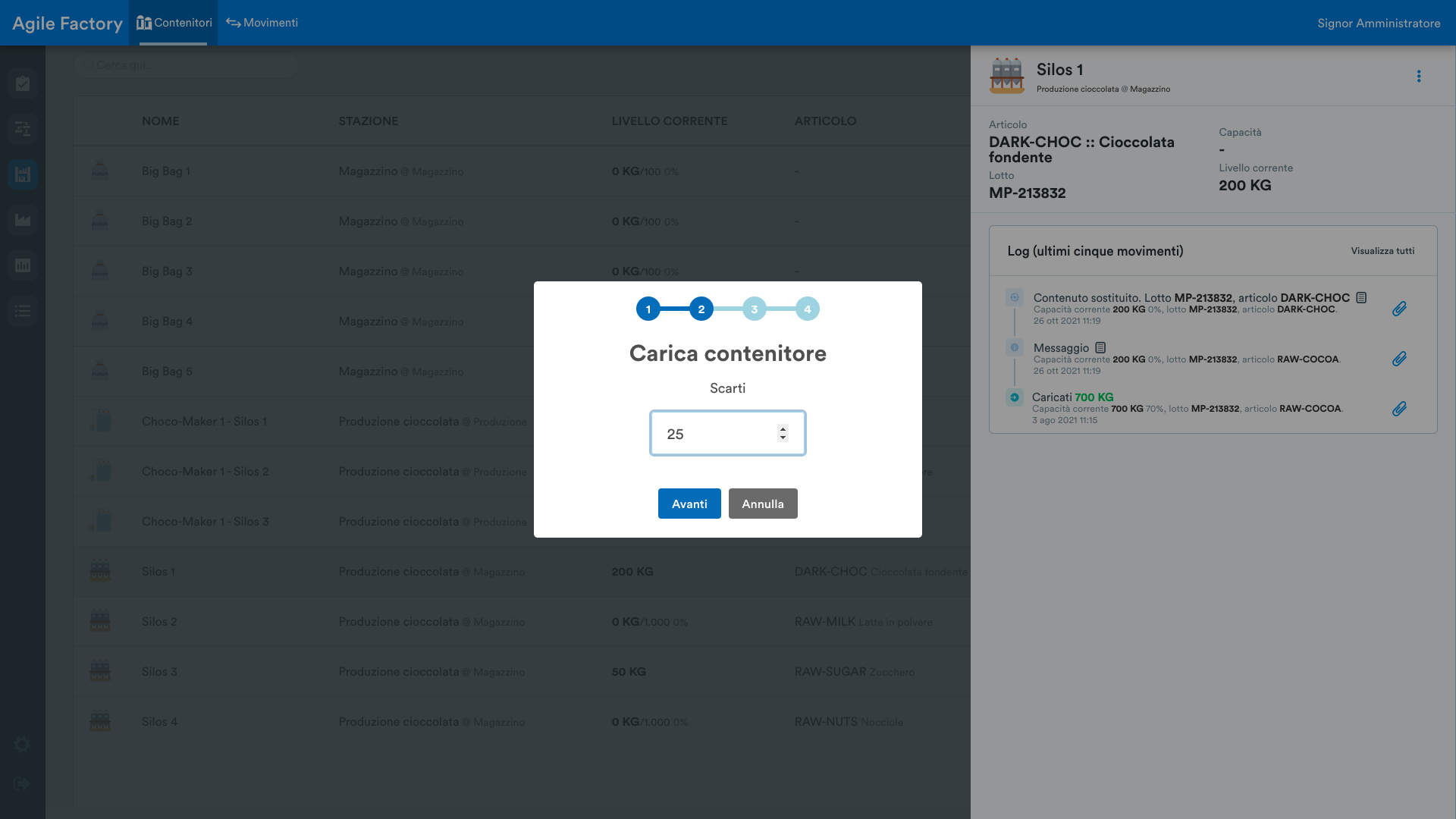
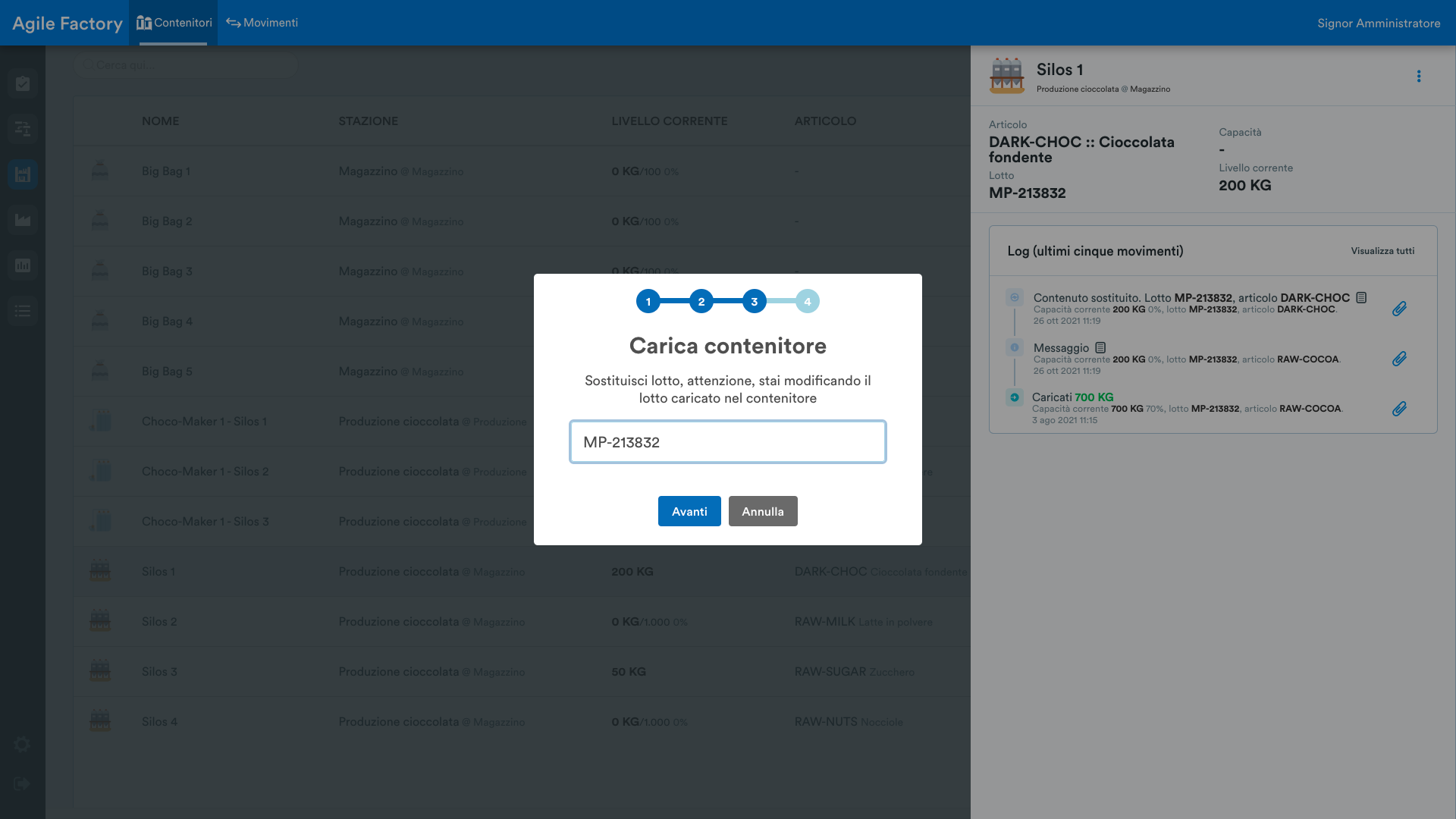
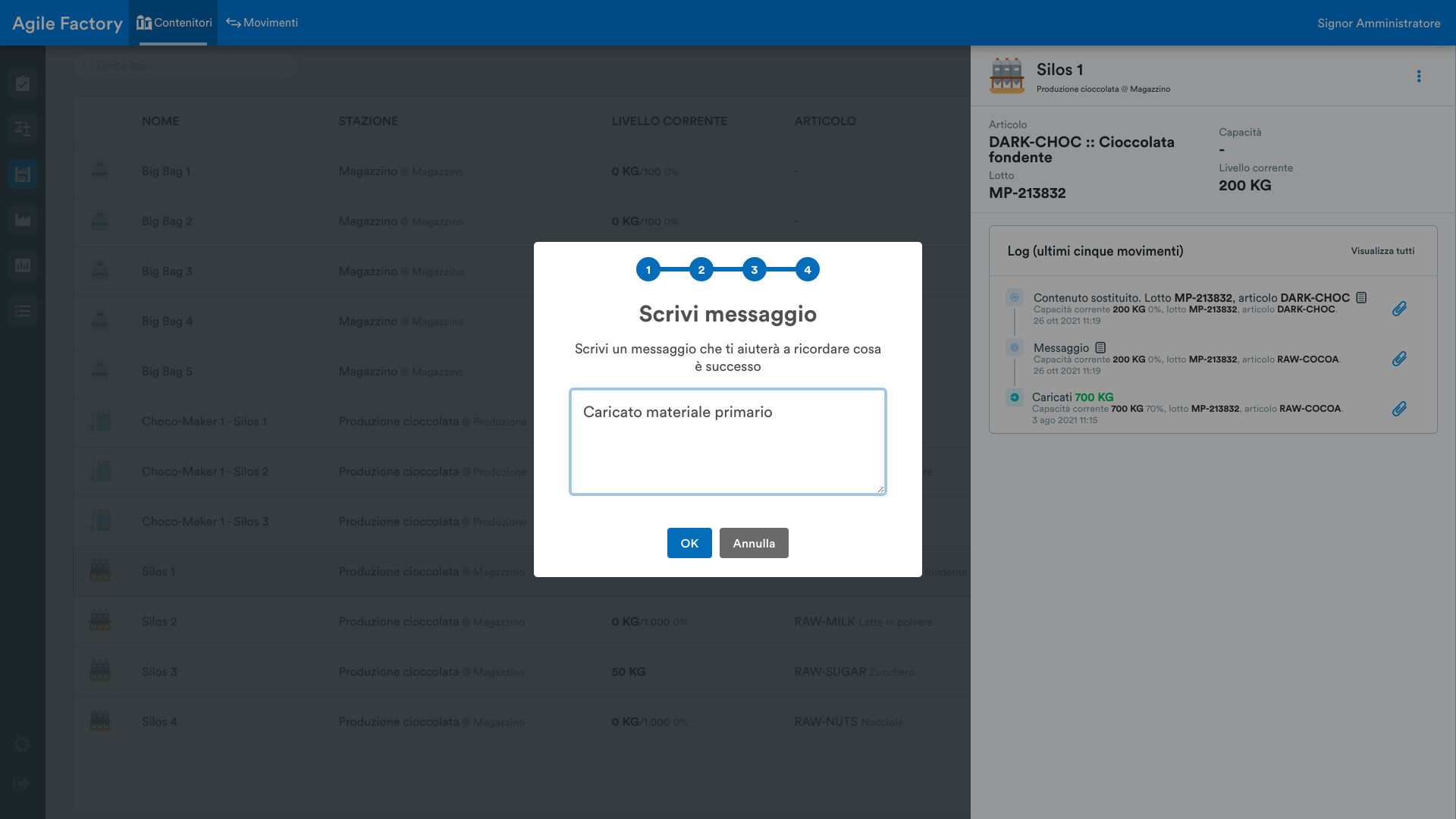
Carico contenitore
Premere Carica contenitore e seguire le istruzioni.
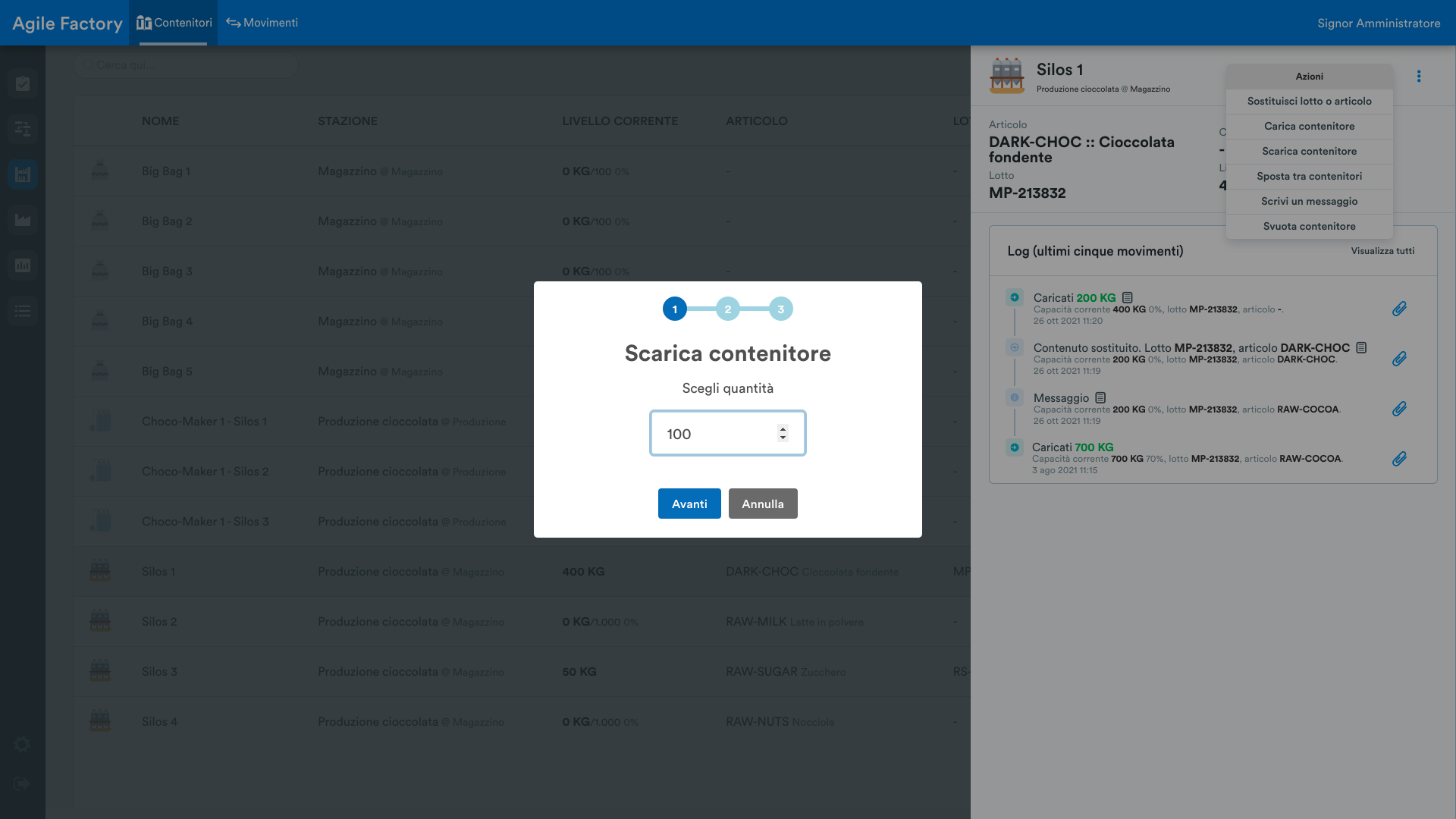
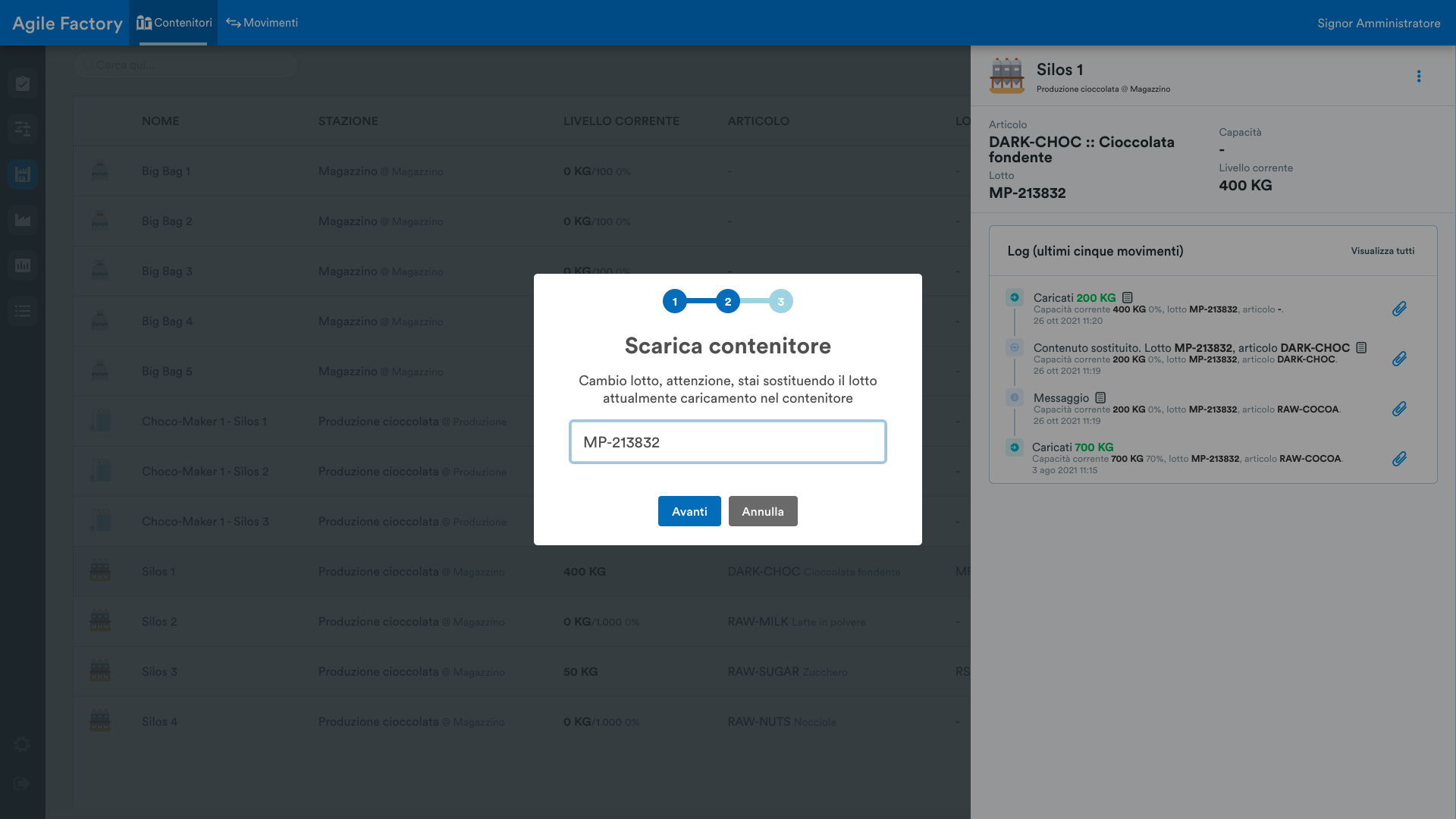
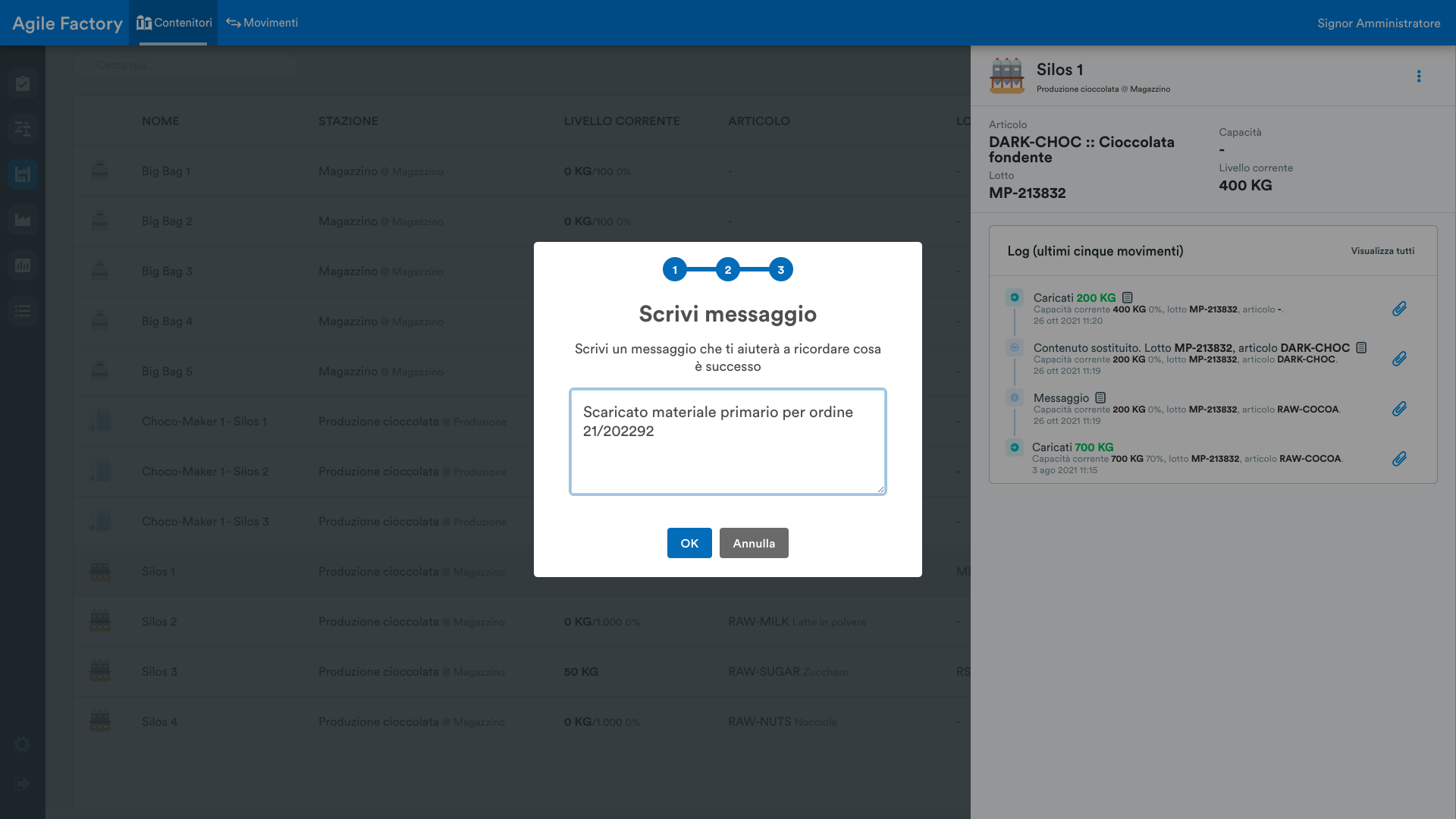
Scarico contenitore
Premere Scarica contenitore e seguire le istruzioni.
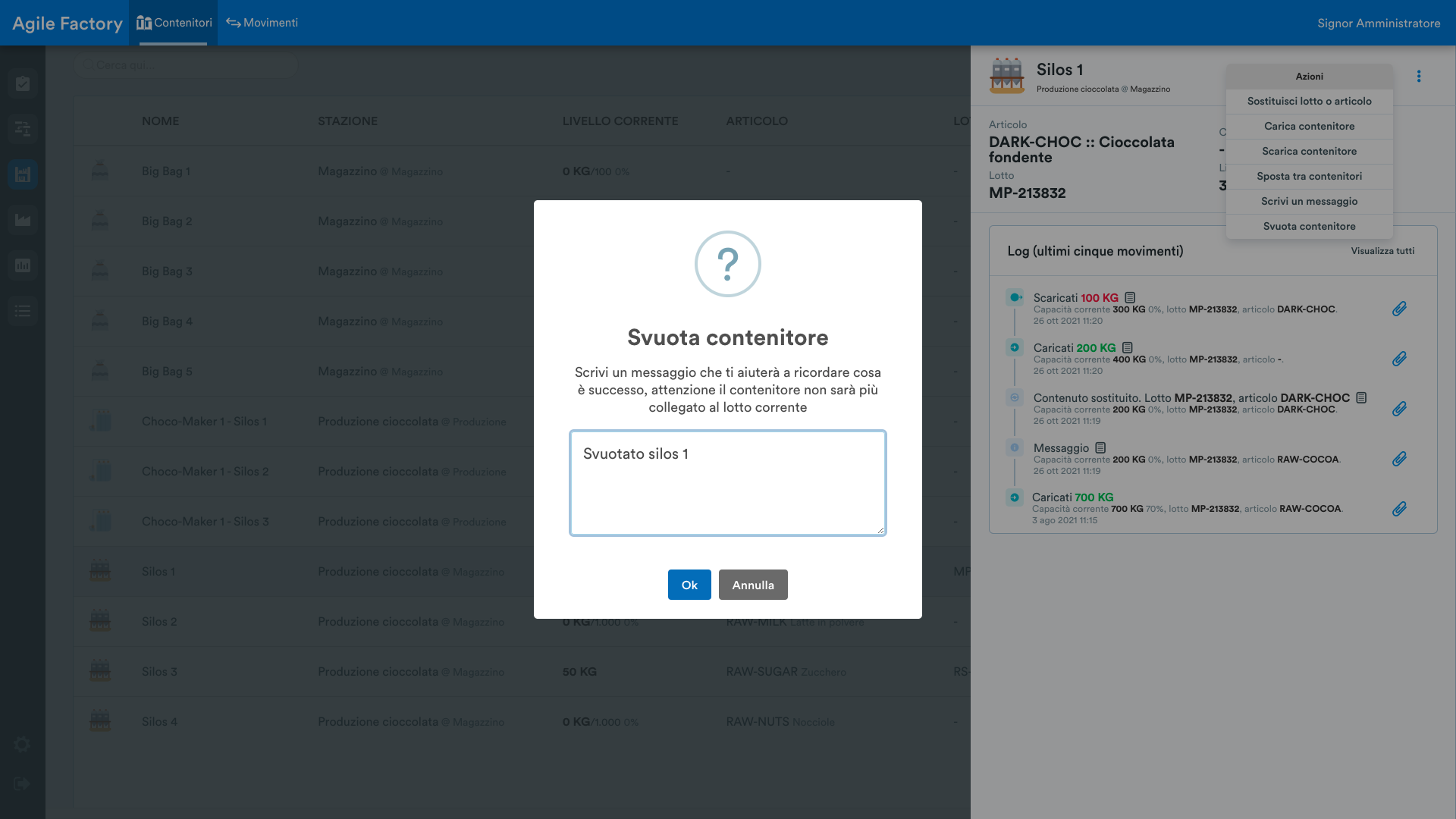
Svuotamento contenitore
Premere Svuota contenitore e seguire le istruzioni.
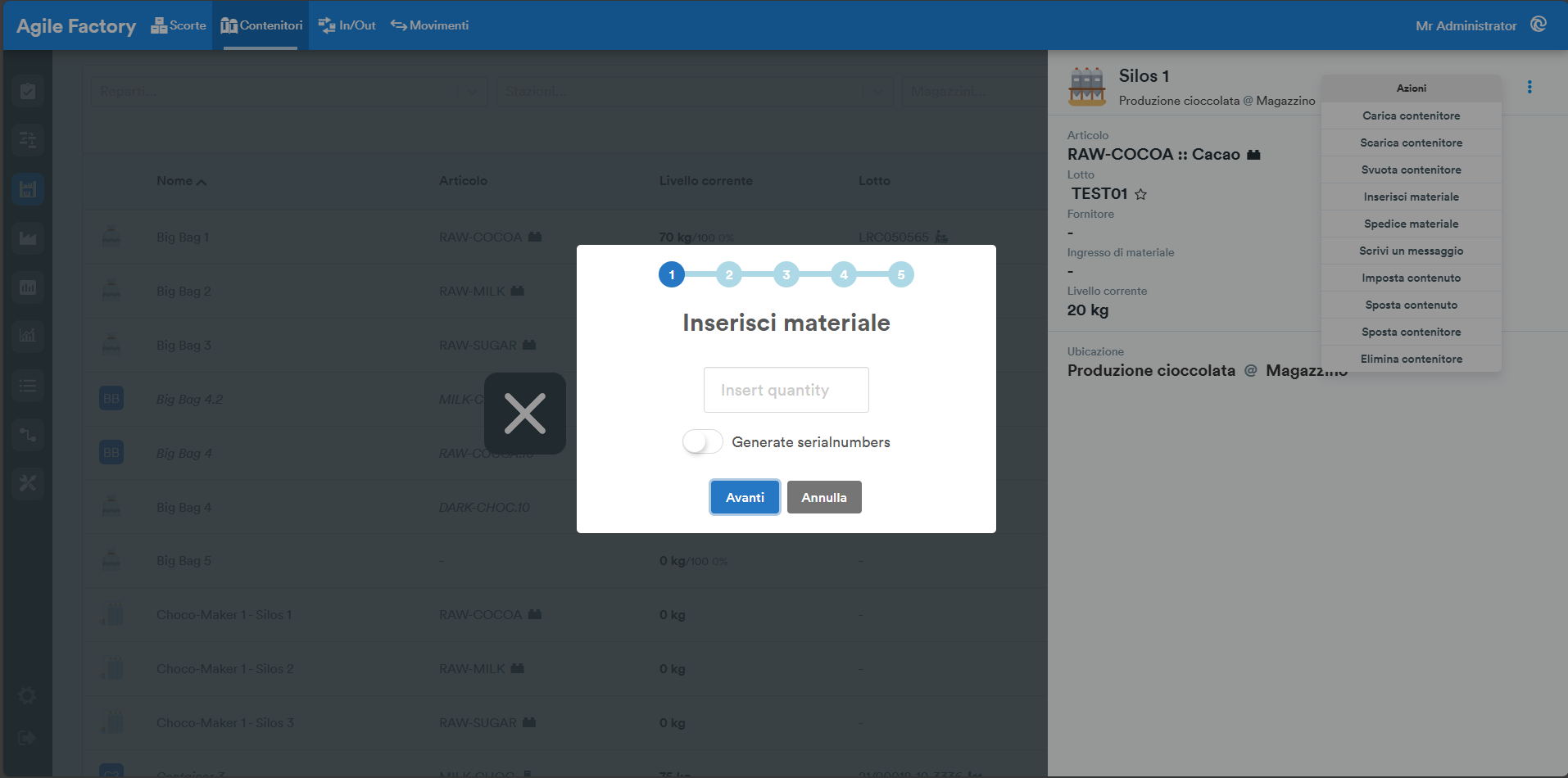
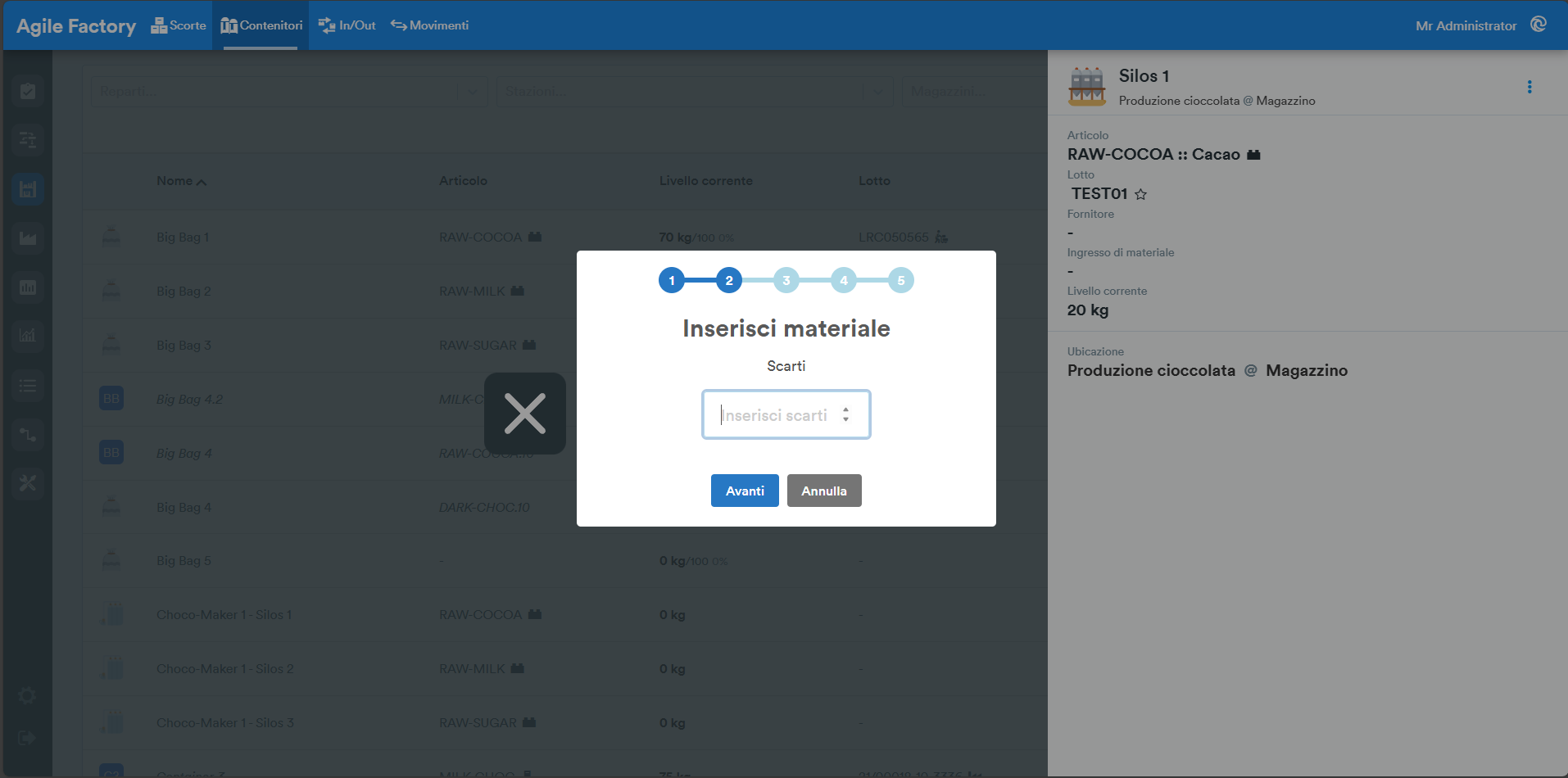
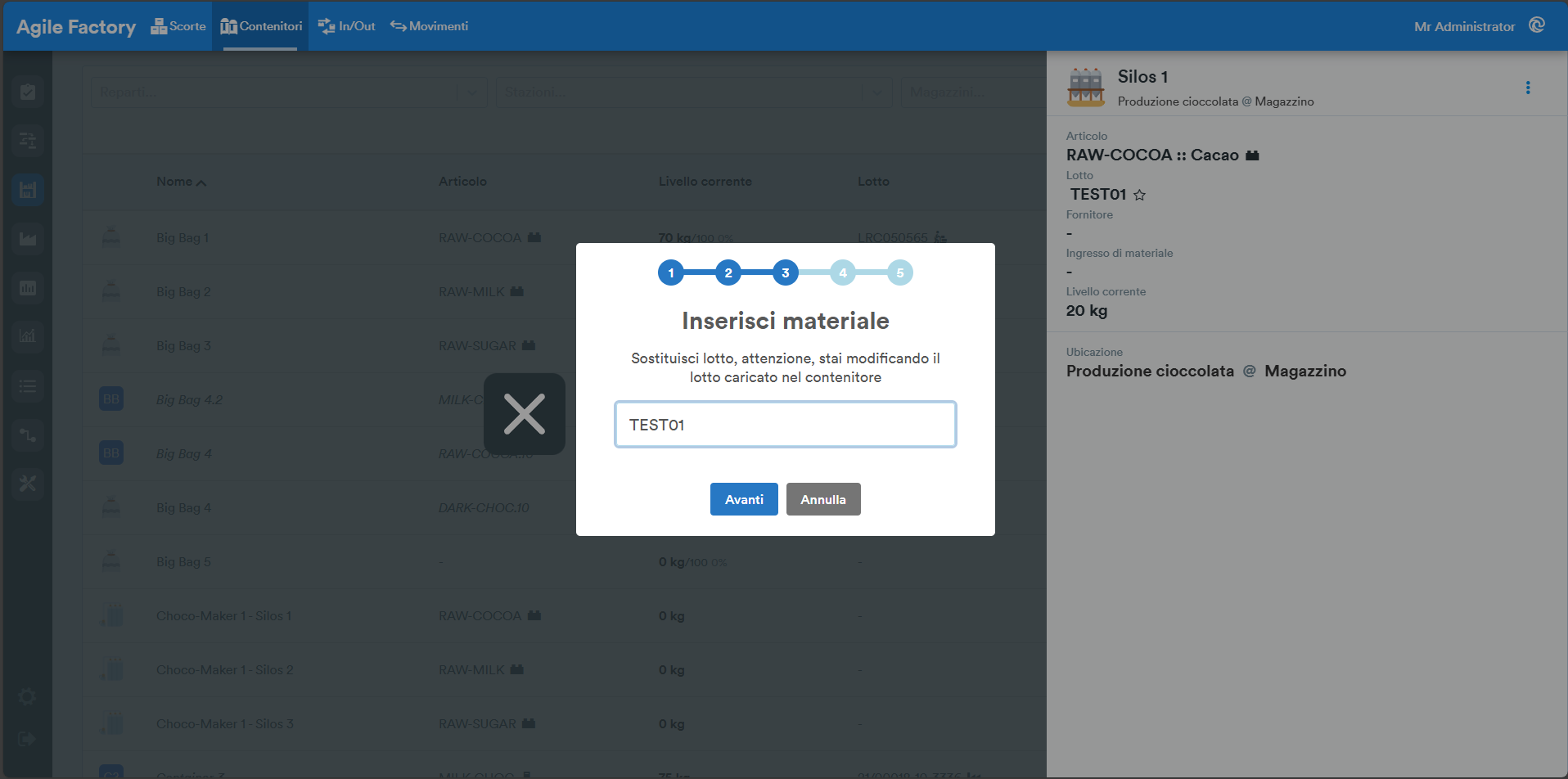
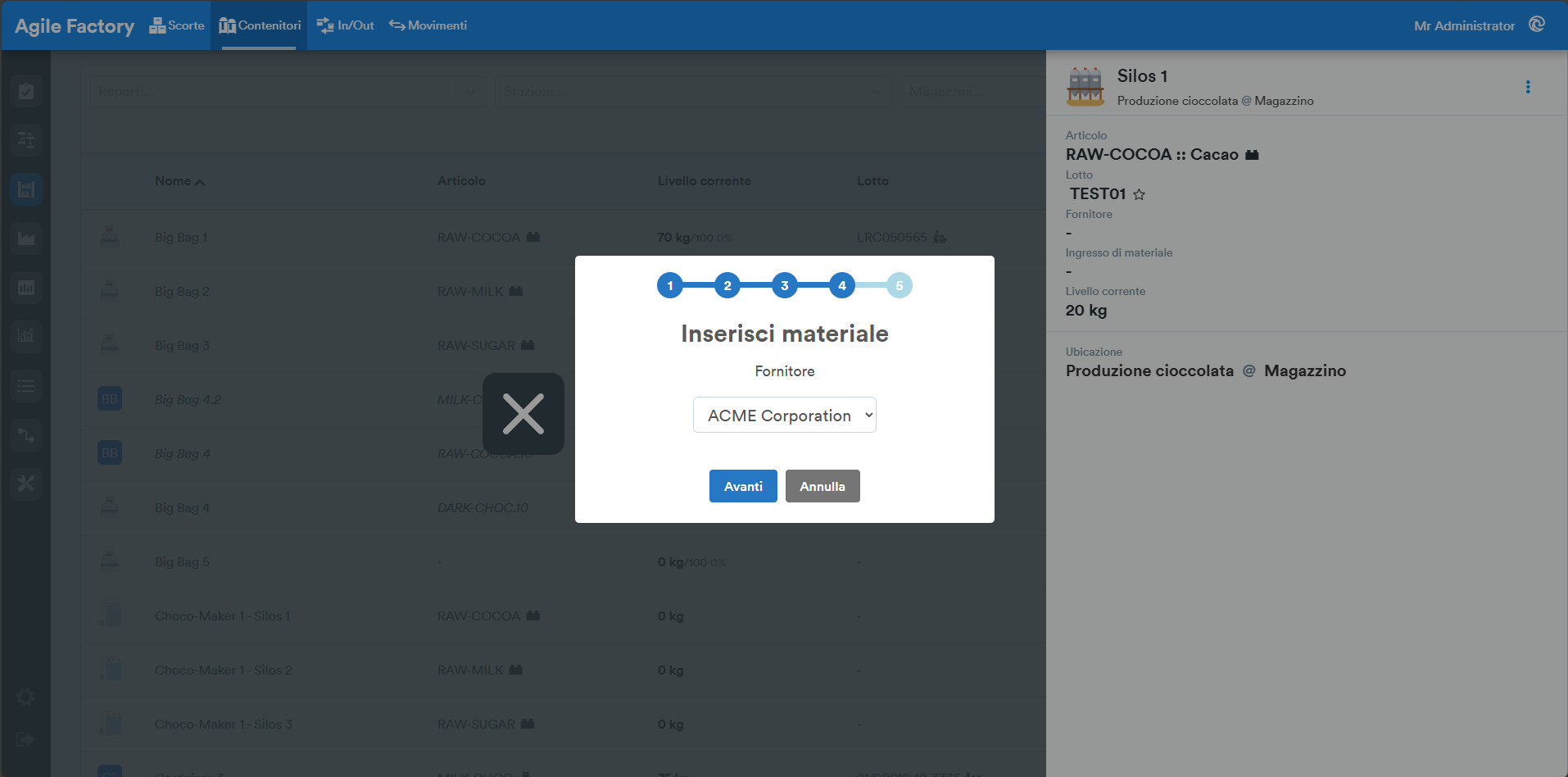
Inserimento materiale
Premere il tasto Inserisci materiale e seguire le istruzioni
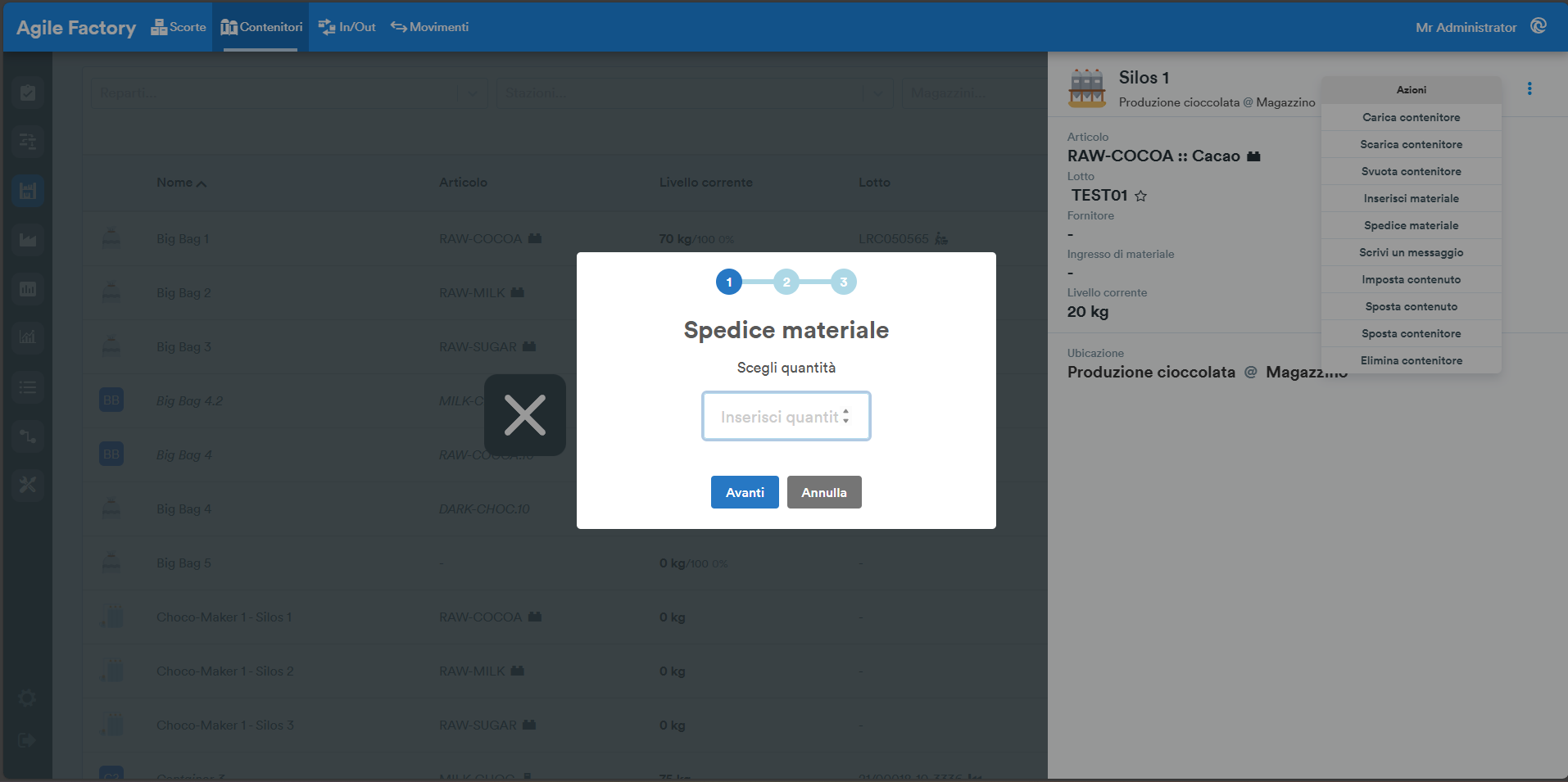
Spedizione materiale
Per spedire il materiale premere Spedire materiale e seguire le istruzioni
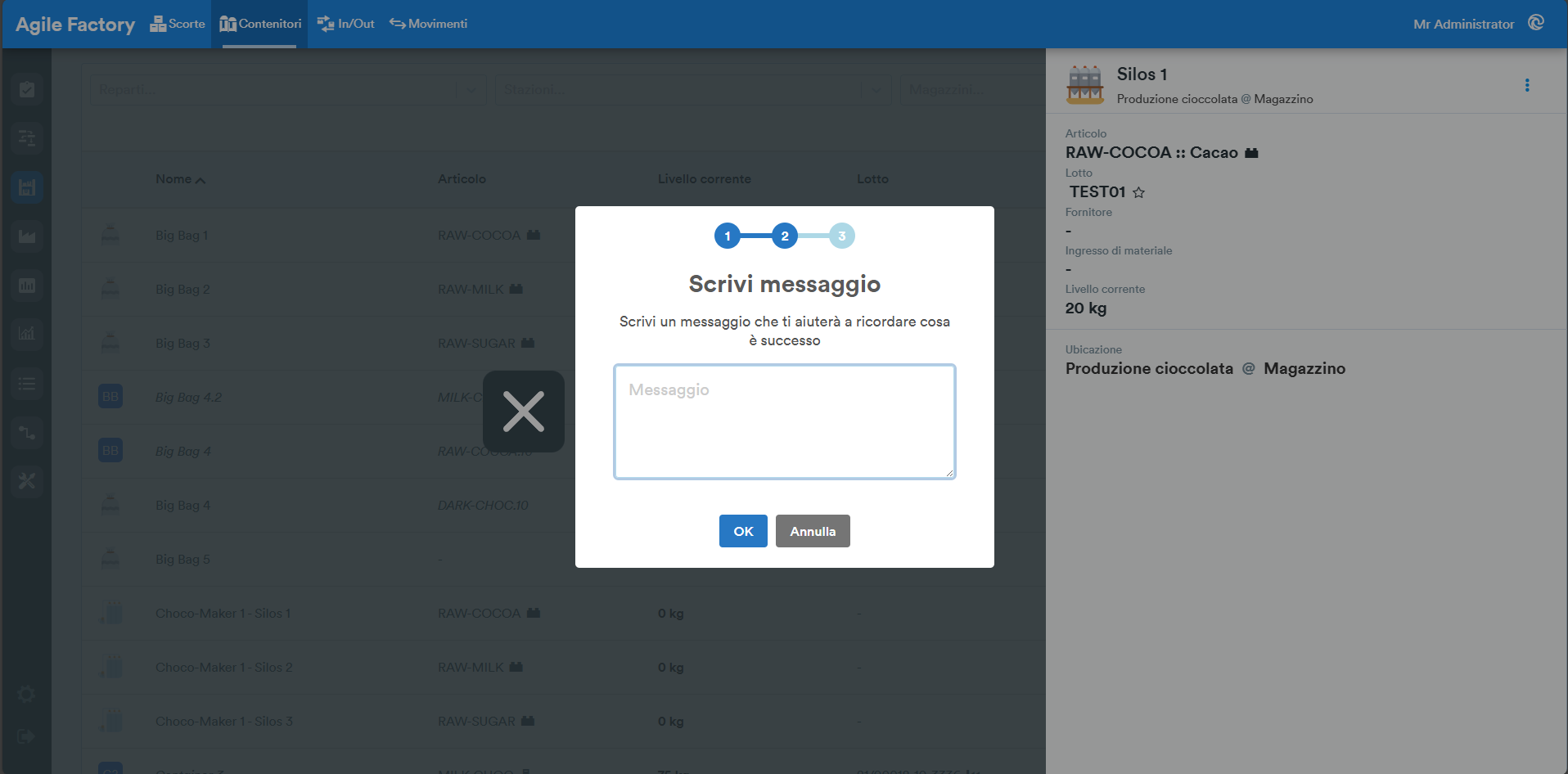
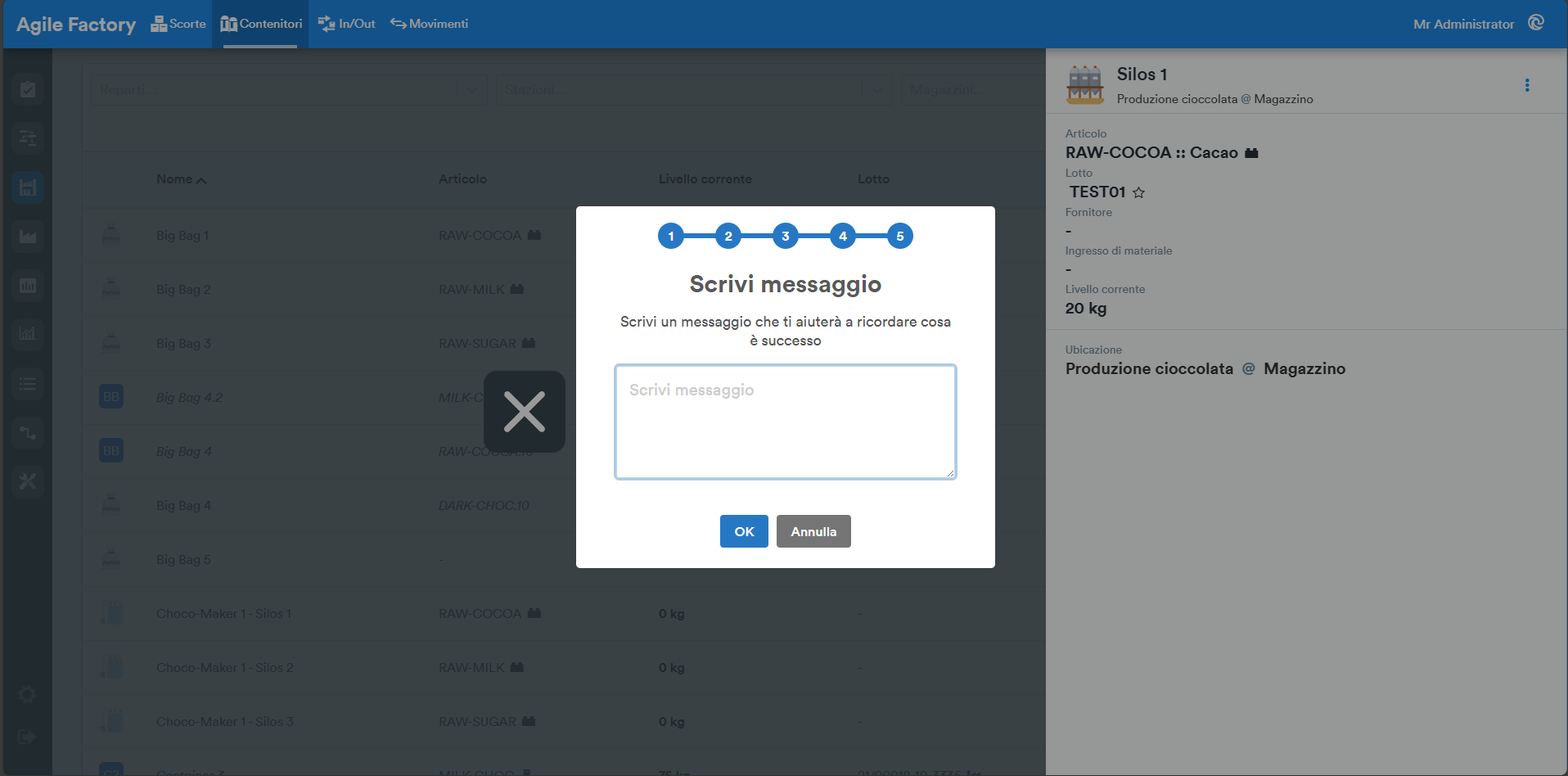
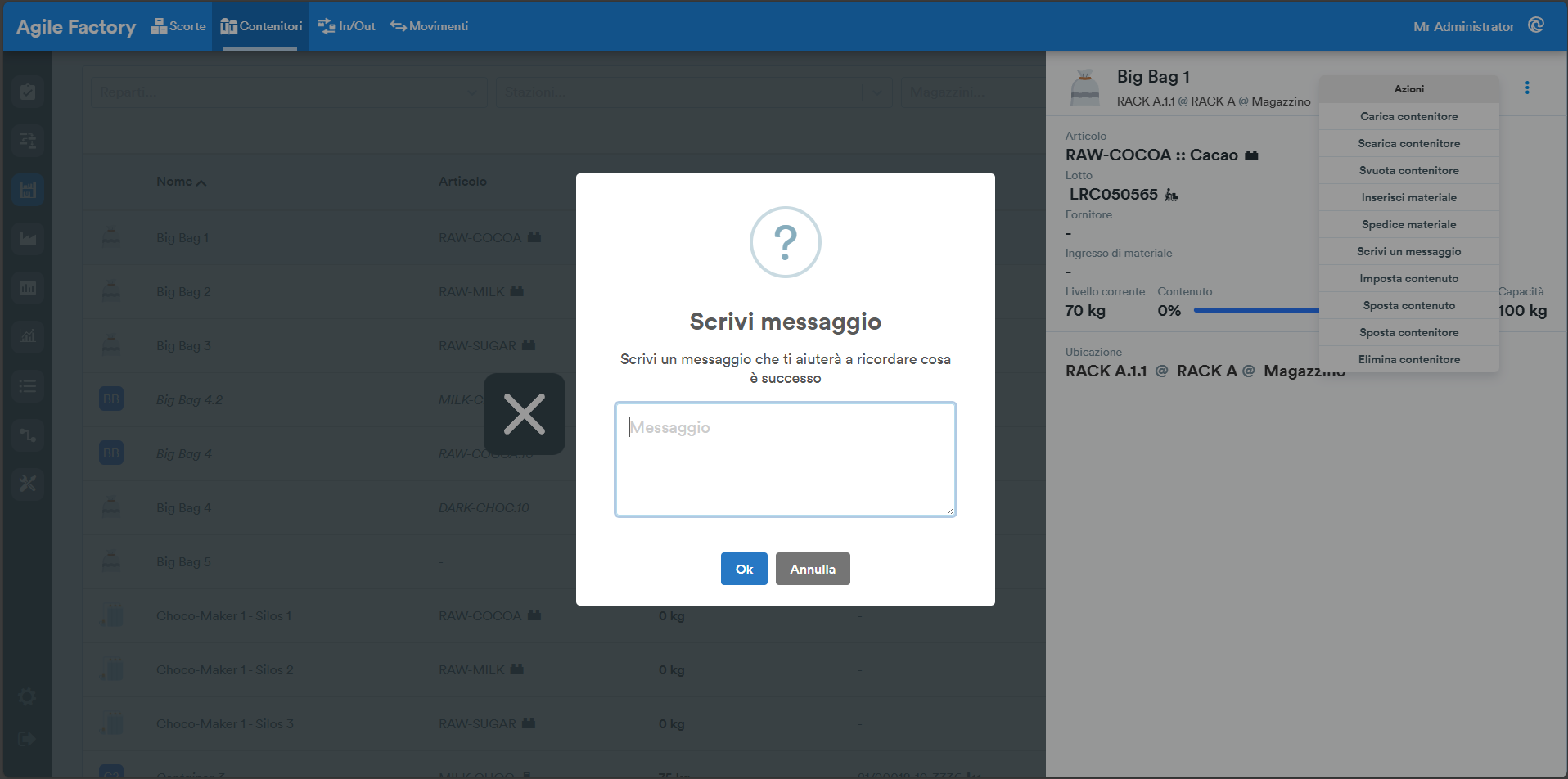
Messaggio
Premere il tasto Messaggio per lasciare una nota.
Impostare contenuto
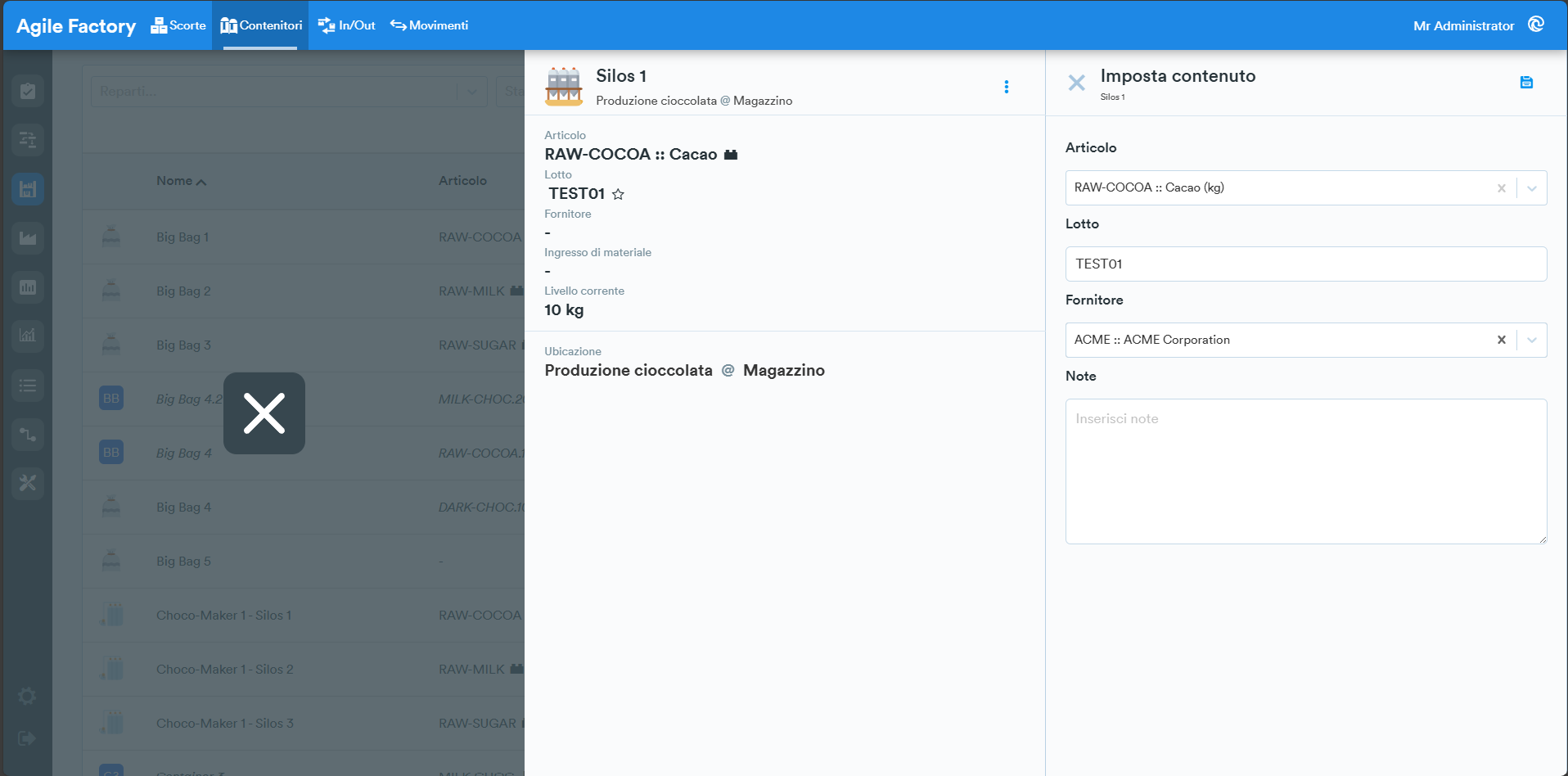
Per inmpostare il materiale del contenitore premere Imposta contenuto e compilare i campi necessari (non dimenticare premere Salva - 💾).
Spostamento materiale
Per spostare il contenuto tra due contenitori premere Sposta contenuto e seguire le istruzioni (non dimenticare premere Salva - 💾).
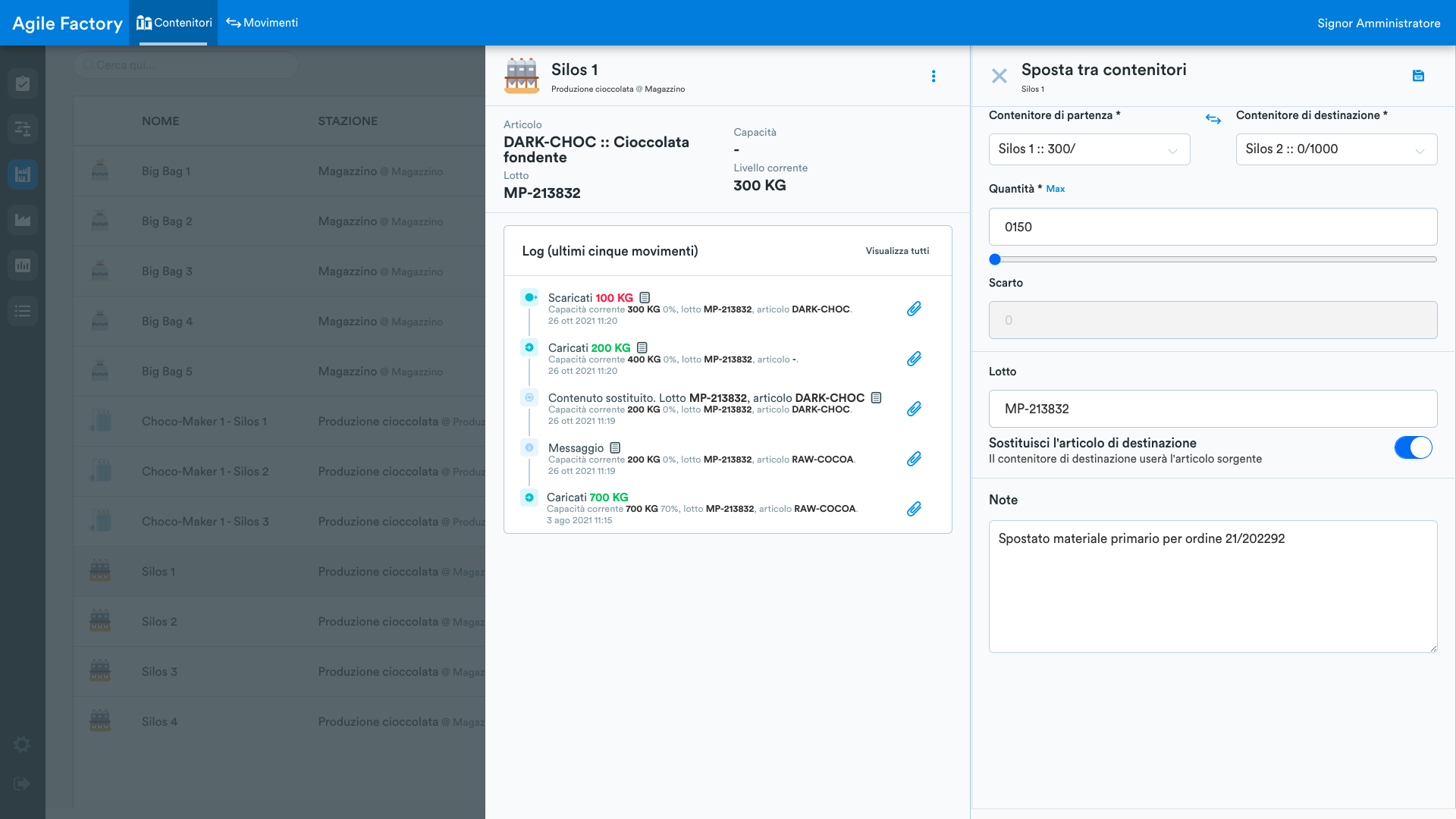
Per selezionare la quantità di materiale da spostare è possibile utilizzare lo slider presente sotto il campo Quantità.
Spostamento contenitore
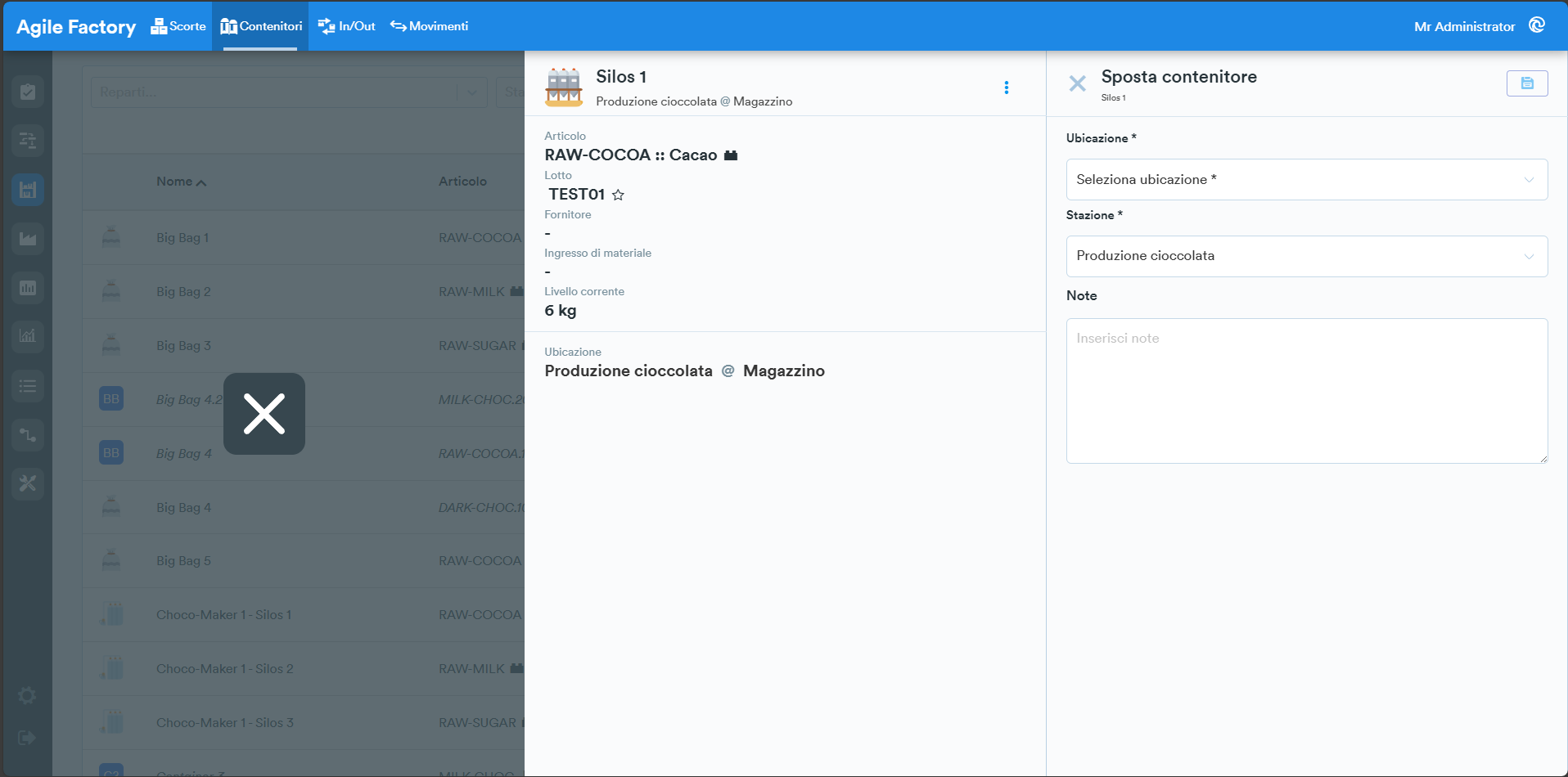
Per spostare il contenitore al altro ubicazione premere Sposta contenitore e segliere le opzioni (non dimenticare premere Salva - 💾).
Eliminare contenitore
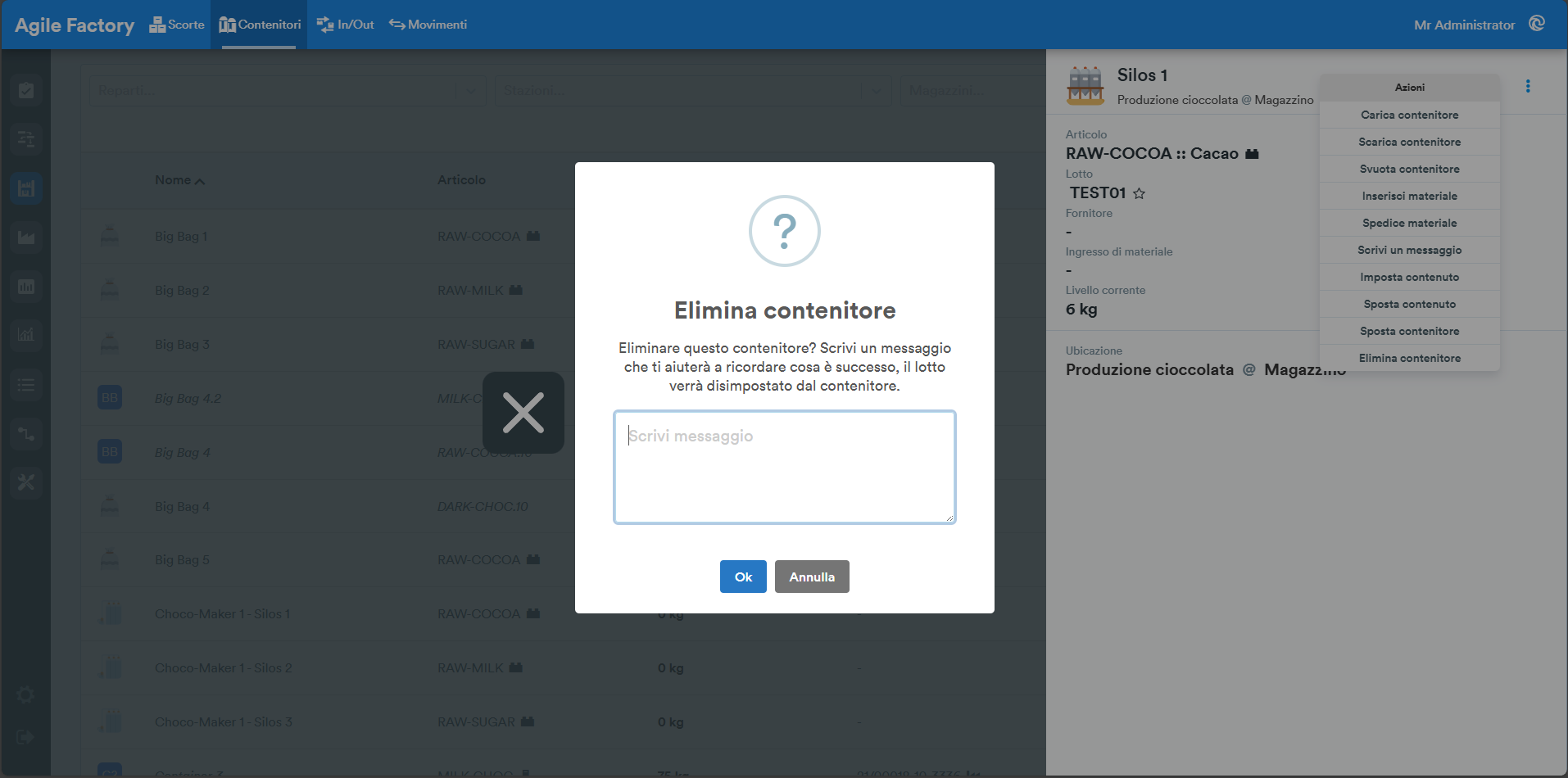
Per eliminare il contenitore premere Elimina contenitore.
In/Out
Questa sezione del modulo è destinata alla gestione degli arrivi e delle spedizioni al magazzino e dal magazzino. Esistono 3 tipi di ingresso/uscita al magazzino:
- in conto lavoro
- in magazzino
- in fase
Sopra i dati tabellari sono disponibili diversi filtri che consentono all'utente di trovare le informazioni necessarie (per le date, per il tipo, per il fornitore, per il cliente, per l'ordine, per articolo, per il lotto, la barra di ricerca).
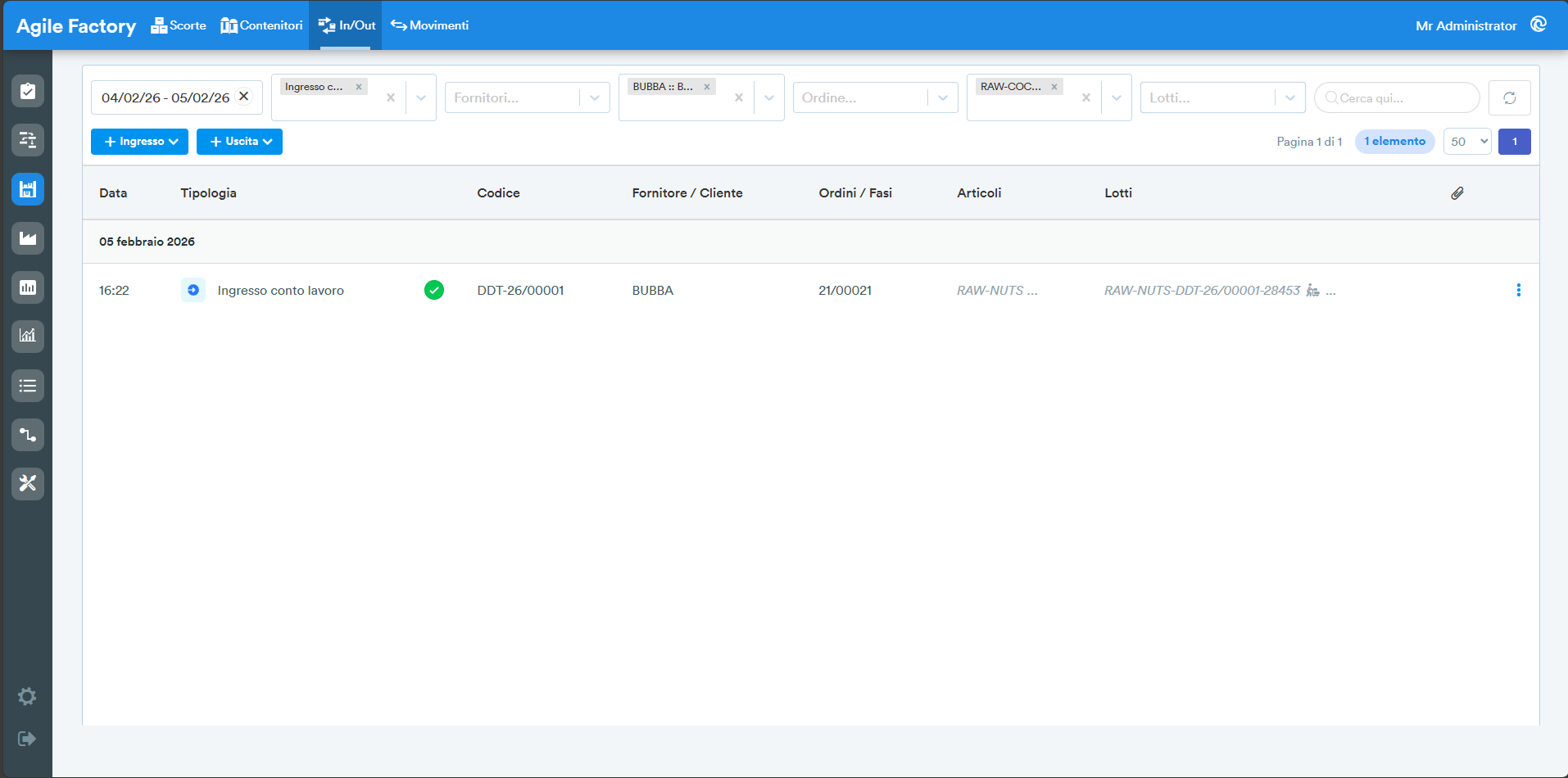
Il pulsante 🔄️ serve per azzerare tutti i filtri di ricerca.
Ingresso in conto lavoro
Questo tipo di entrata viene utilizzato per i materiali provenienti direttamente dal cliente per il quale viene eseguito l'ordine di produzione.
Per inserire i dati relativi a un'operazione di questo tipo, clicca su +Ingresso e seleziona In Conto lavoro dal menu a tendina.
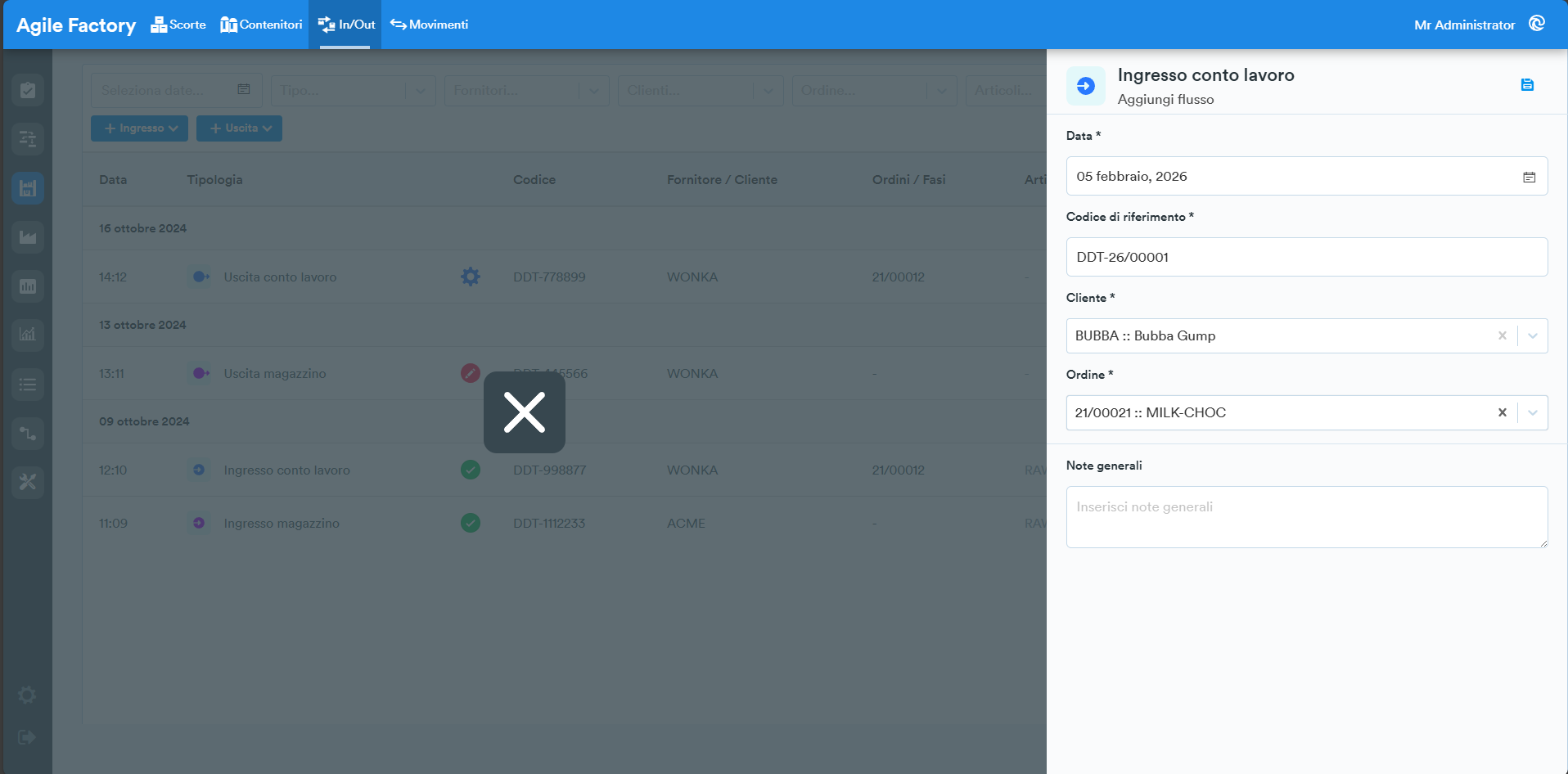
Dopo aver compilato i campi obbligatori, clicca sul pulsante Salva: appariranno dei menu aggiuntivi da utilizzare.
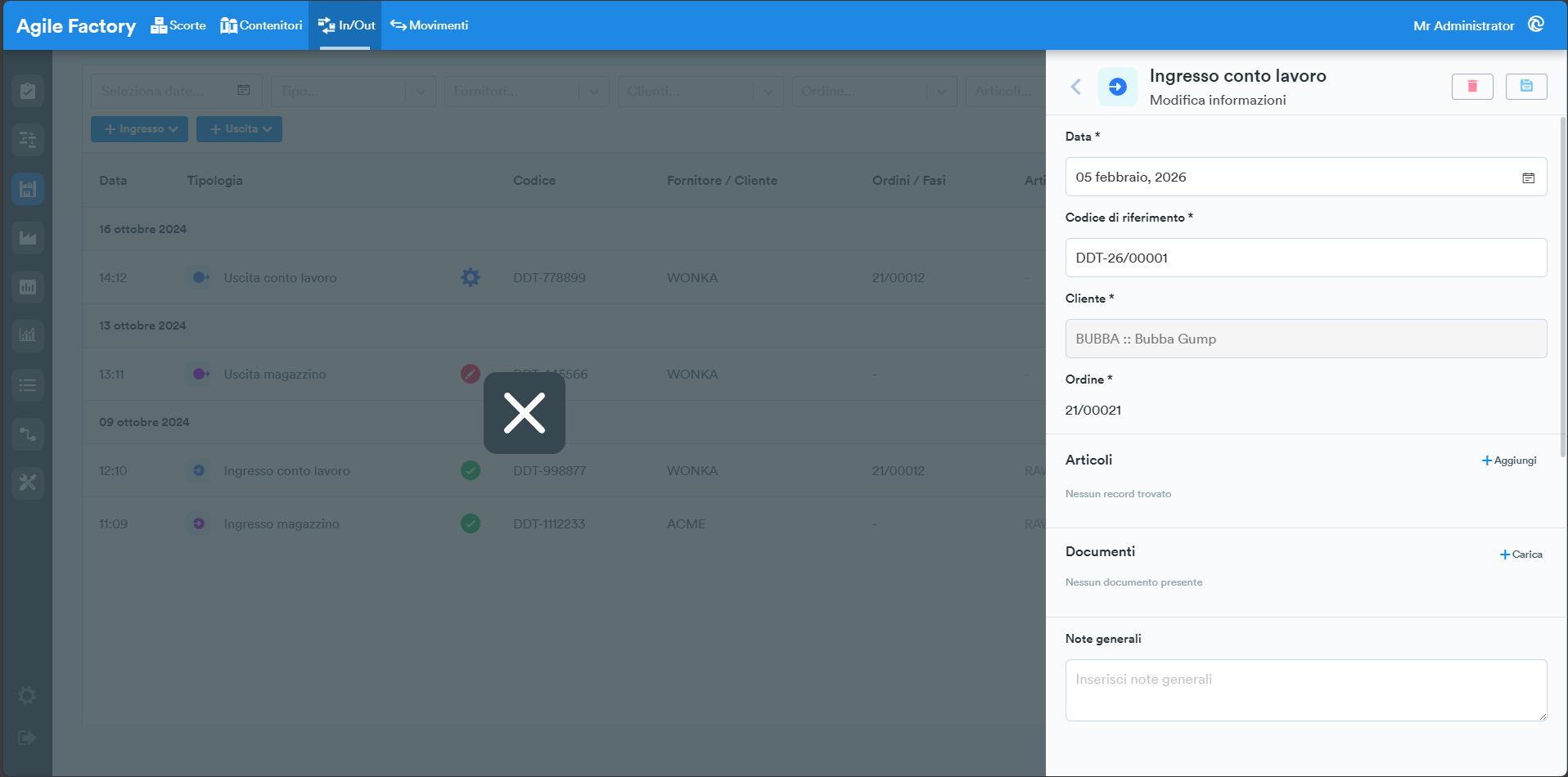
Per aggiungere i materiali che devono essere registrati, clicca sul pulsante +Aggiungi nella sezione articoli.
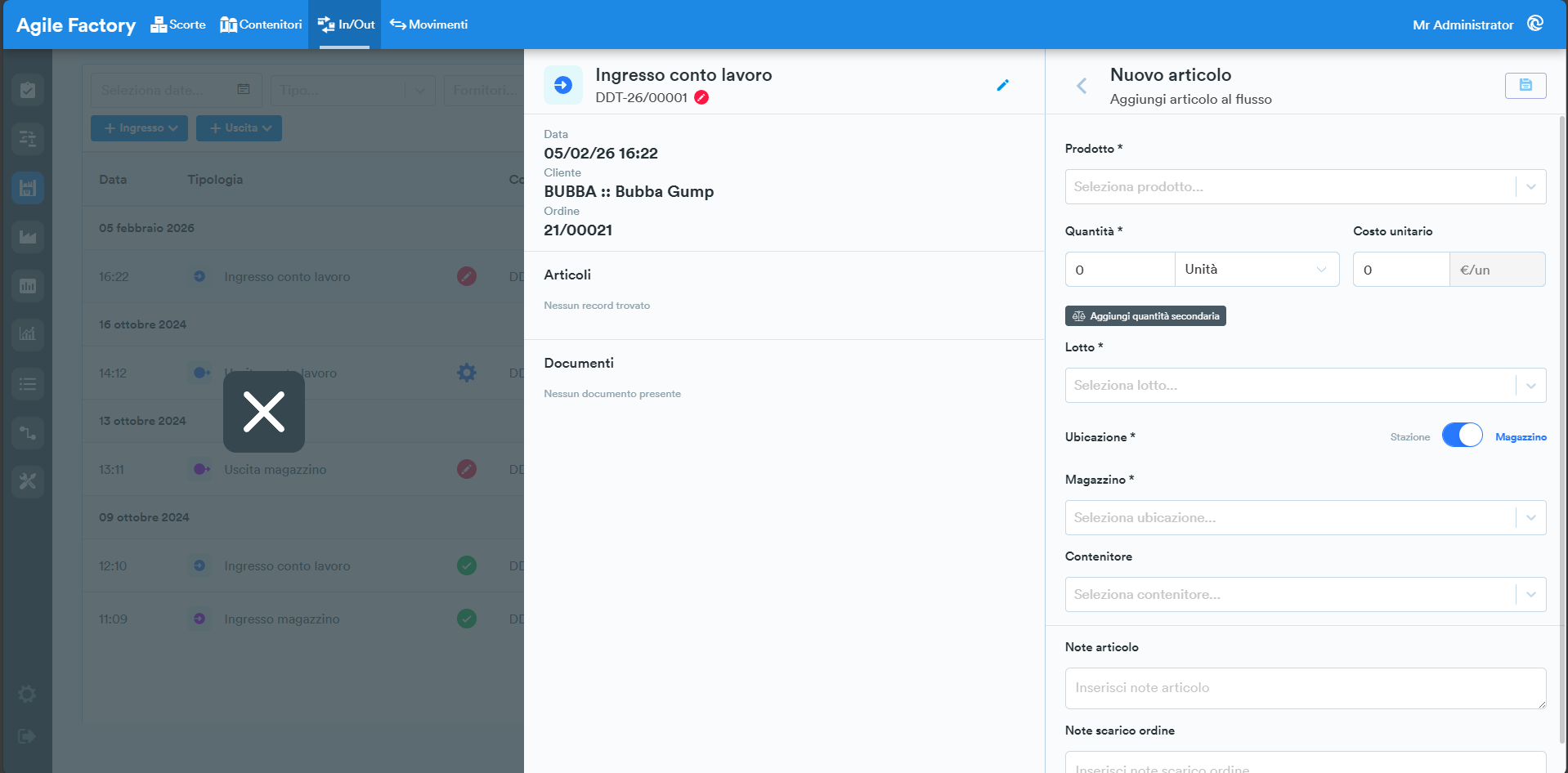
Inserisci i dati relativi al nome dell'articolo, alla quantità e al costo, seleziona o aggiungi un nuovo lotto (se è attivata la funzionalità aggiuntive Tracciabilità dei lotti🔥), se il lotto esiste già, gli altri dati saranno selezionati automaticamente. Se si tratta di un nuovo lotto, è necessario selezionare l'ubicazione di tale lotto (se necessario, aggiungere note), clicca sul pulsante Salva. Ripeti le operazioni se è necessario aggiungere altri articoli.
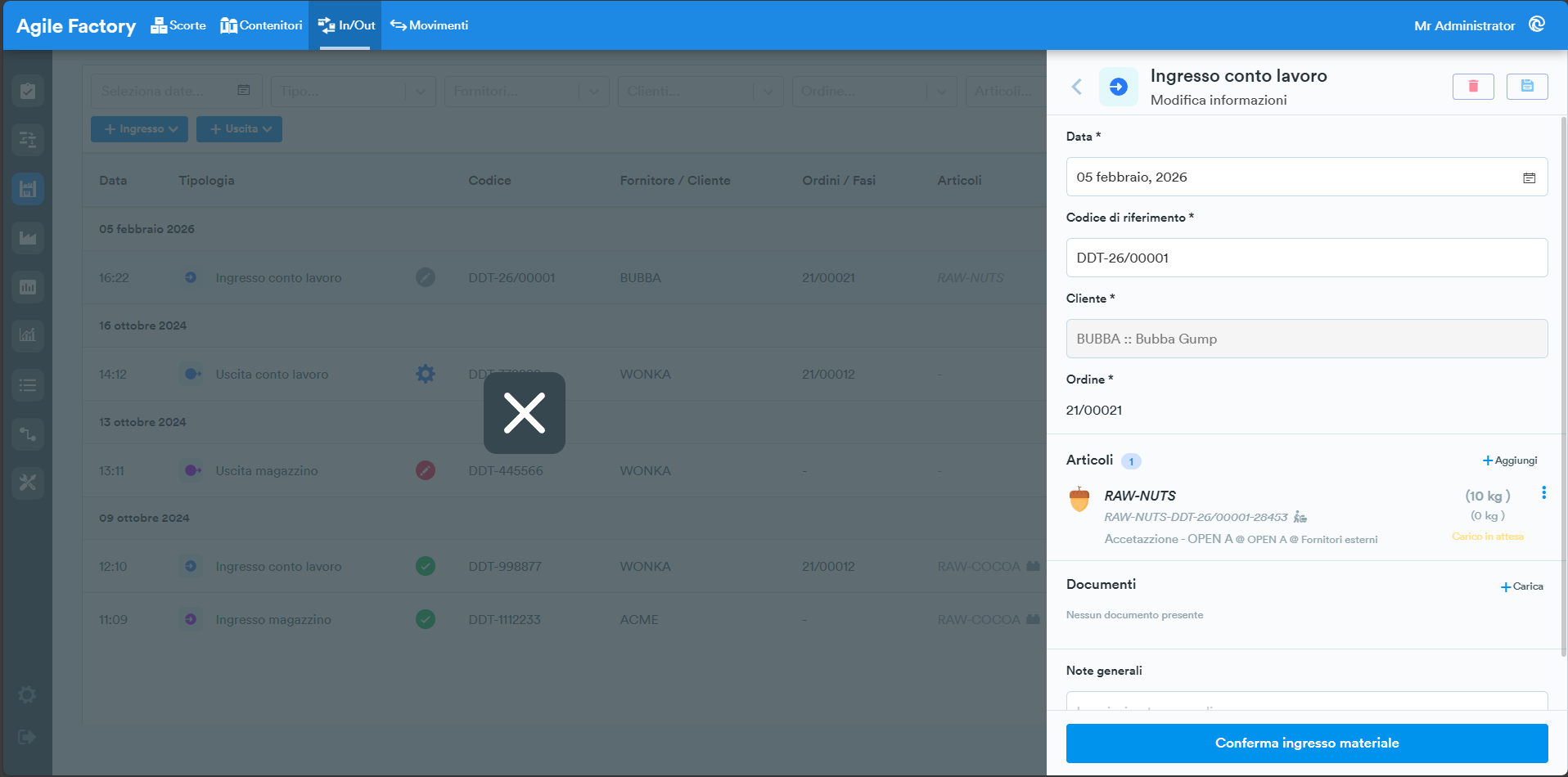
Dopo aver aggiunto il numero necessario di articoli, clicca sul pulsante Conferma ingresso materiale.
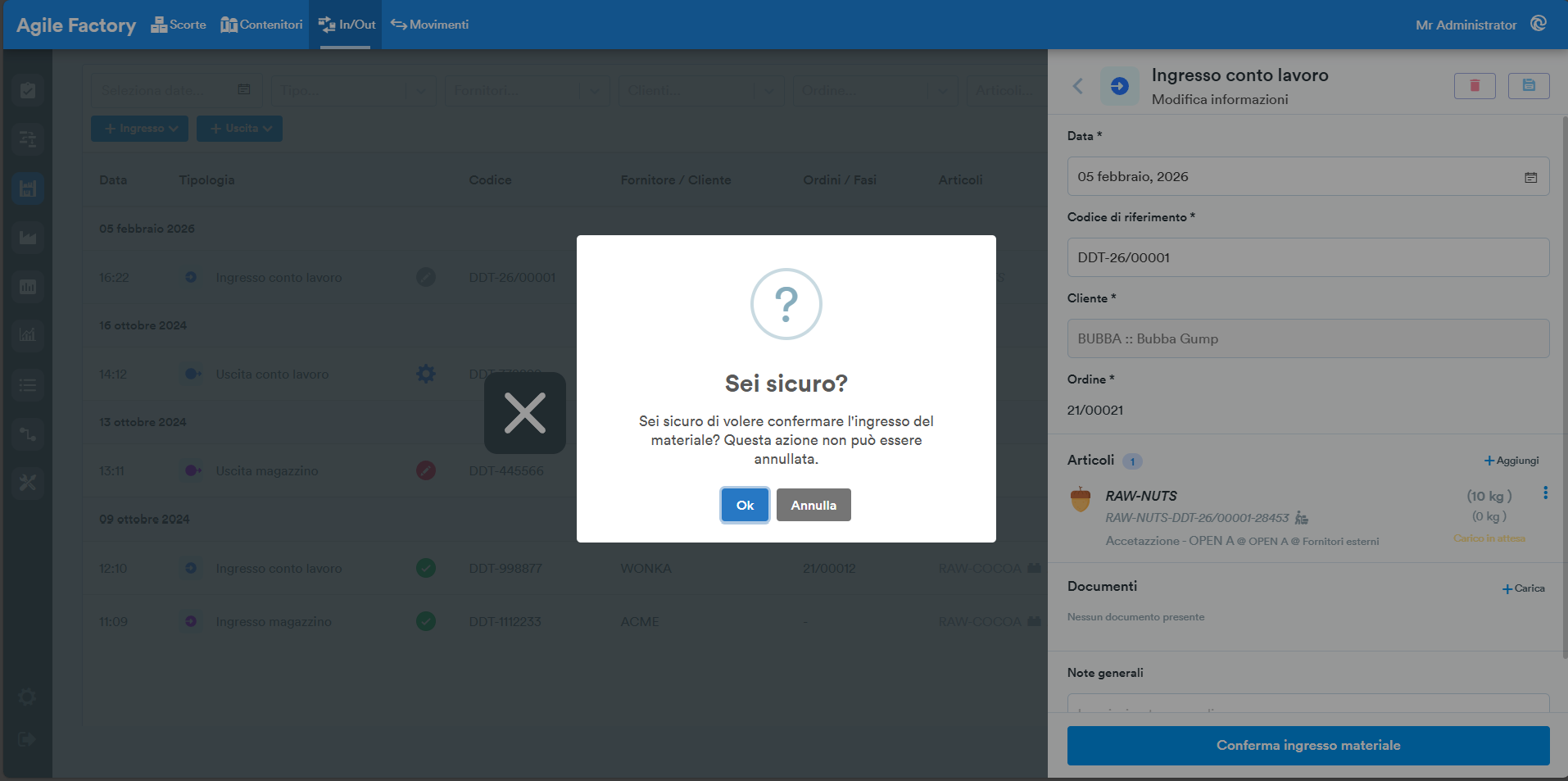
Fino al momento della pressione di questo pulsante, il materiale inserito viene salvato in una bozza che può essere completata o modificata. È possibile apportare modifiche anche dopo la conferma dell'inserimento.
Ingresso in magazzino
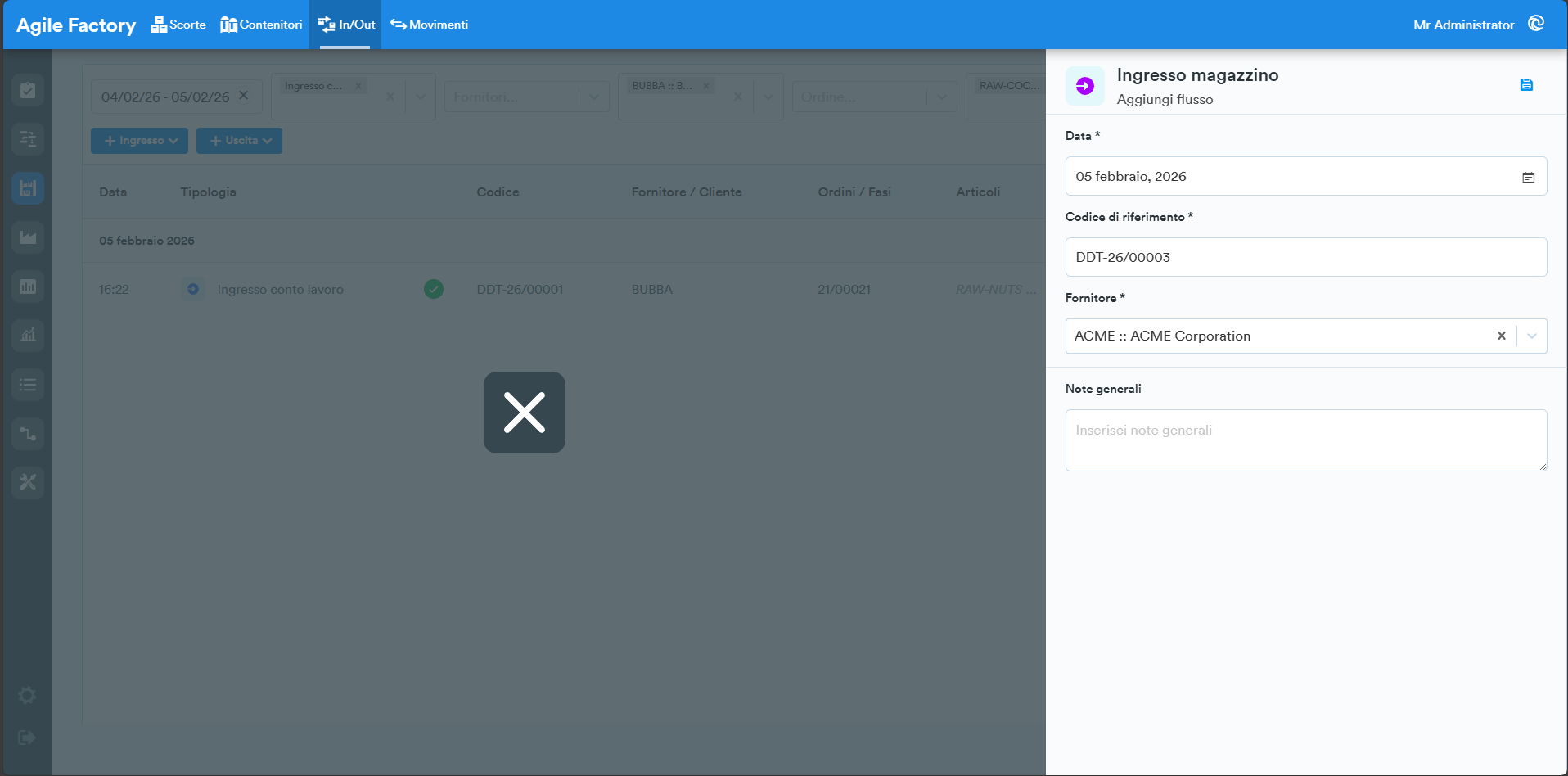
Il meccanismo di entrata dei materiali nel magazzino è simile al tipo di entrata precedente, tranne che non è necessario specificare il cliente specifico e l'ordine di produzione, ma solo il fornitore. Gli altri passaggi sono simili.
Ingresso in fase
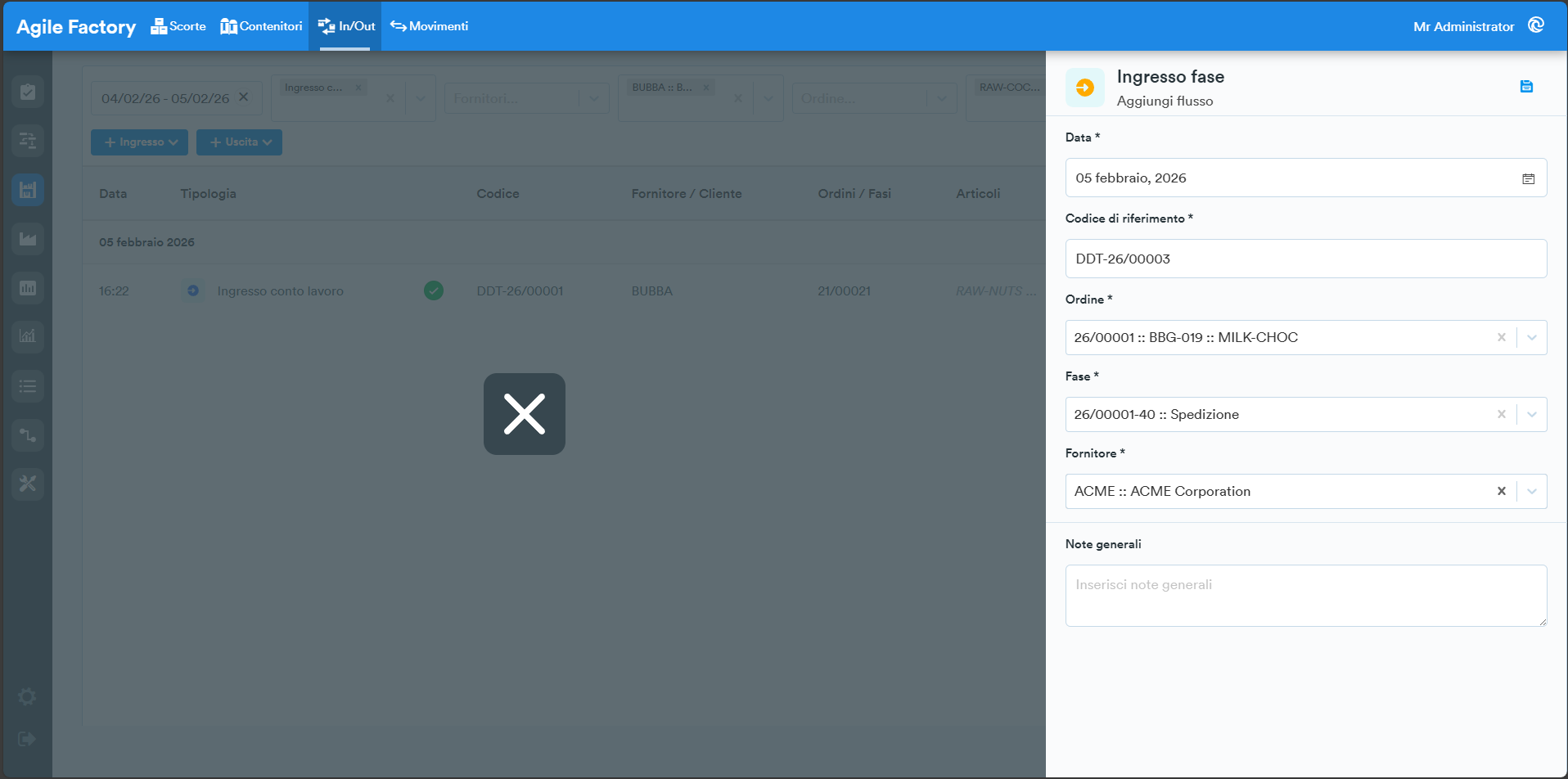
Il meccanismo di entrata dei materiali per una phase specifica è simile al tipo di entrata precedente, è necessario inserire i dati relativi all'ordine di produzione, all'operazione e al fornitore. Gli altri passaggi sono simili.
Uscita da conto lavoro
Questo tipo di uscita dei materiali dal magazzino viene utilizzato nel caso in cui sia necessario spedire i materiali dal vostro magazzino al magazzino del cliente nell'ambito dell'esecuzione di un ordine (durante l'esecuzione dell'ordine è necessario rifinire il materiale secondo le condizioni del cliente, oppure il prodotto già pronto deve essere spedito all'indirizzo del cliente e cancellato dal registro del vostro magazzino).
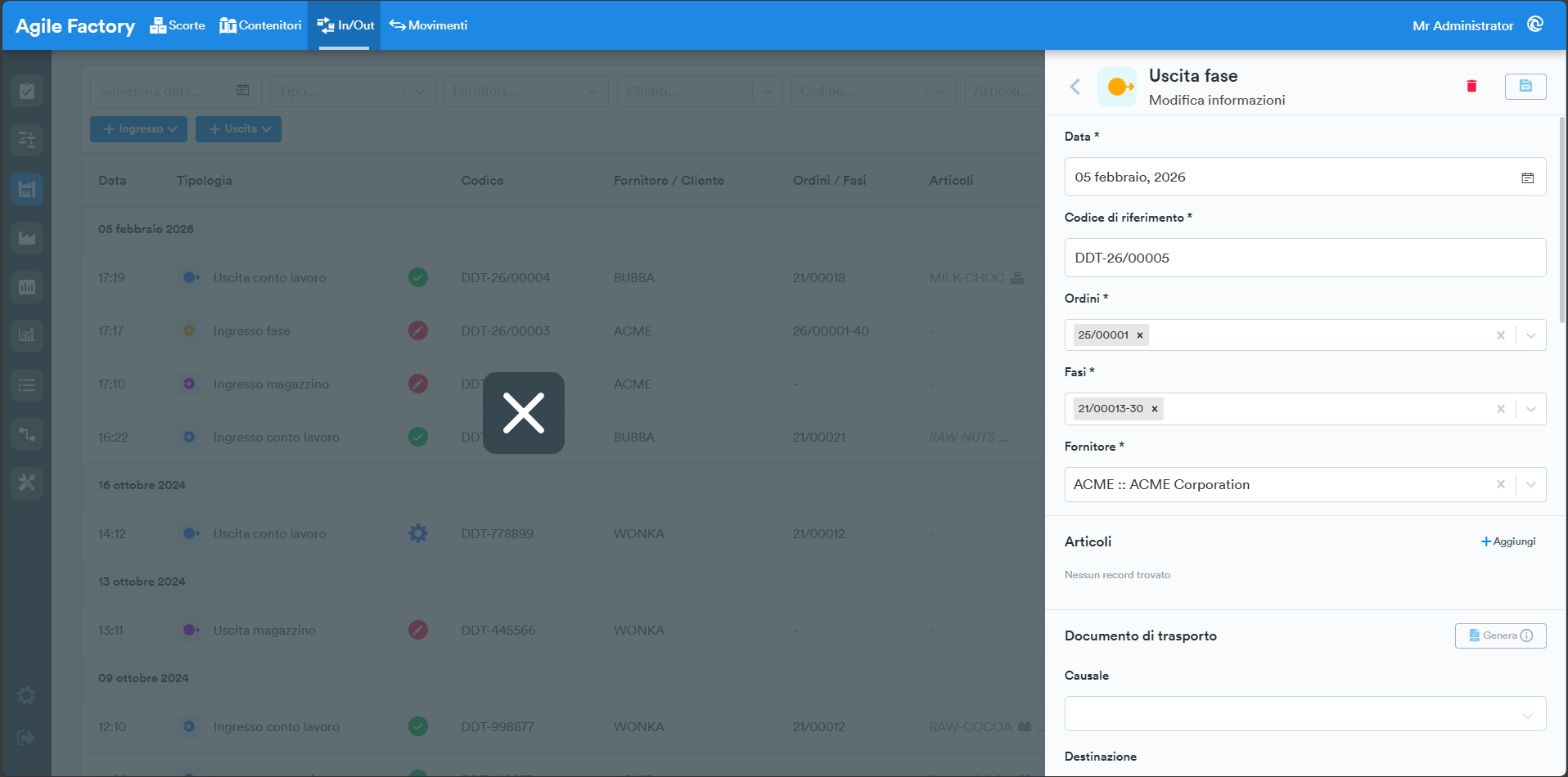
Per inserire i dati relativi a un'operazione di questo tipo, clicca su +Uscita e seleziona da Conto lavoro dal menu a tendina. Tra gli ordini è possibile selezionare uno o più ordini di produzione.
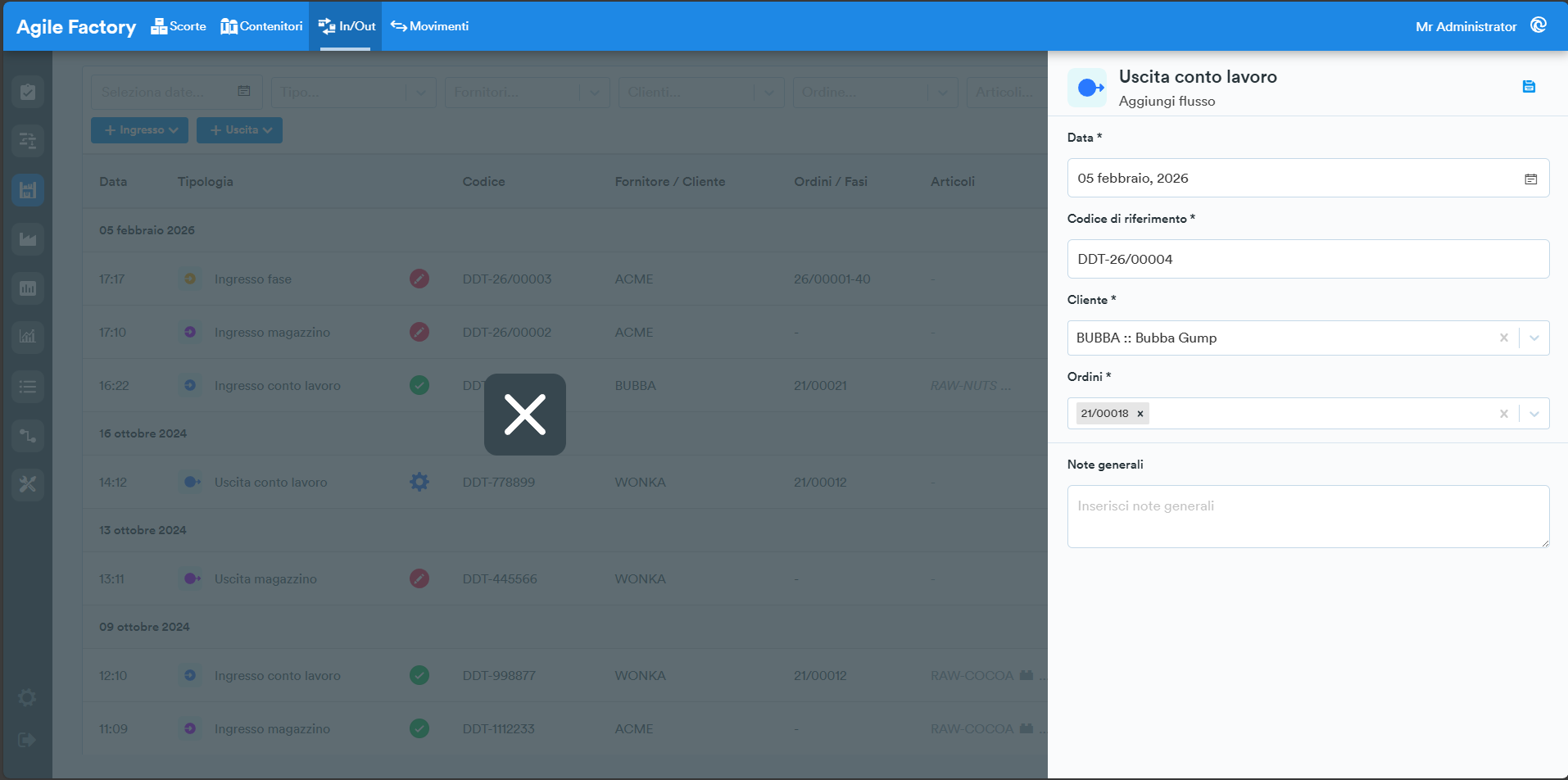
Dopo aver compilato i campi obbligatori, clicca sul pulsante Salva: appariranno dei menu aggiuntivi da utilizzare.
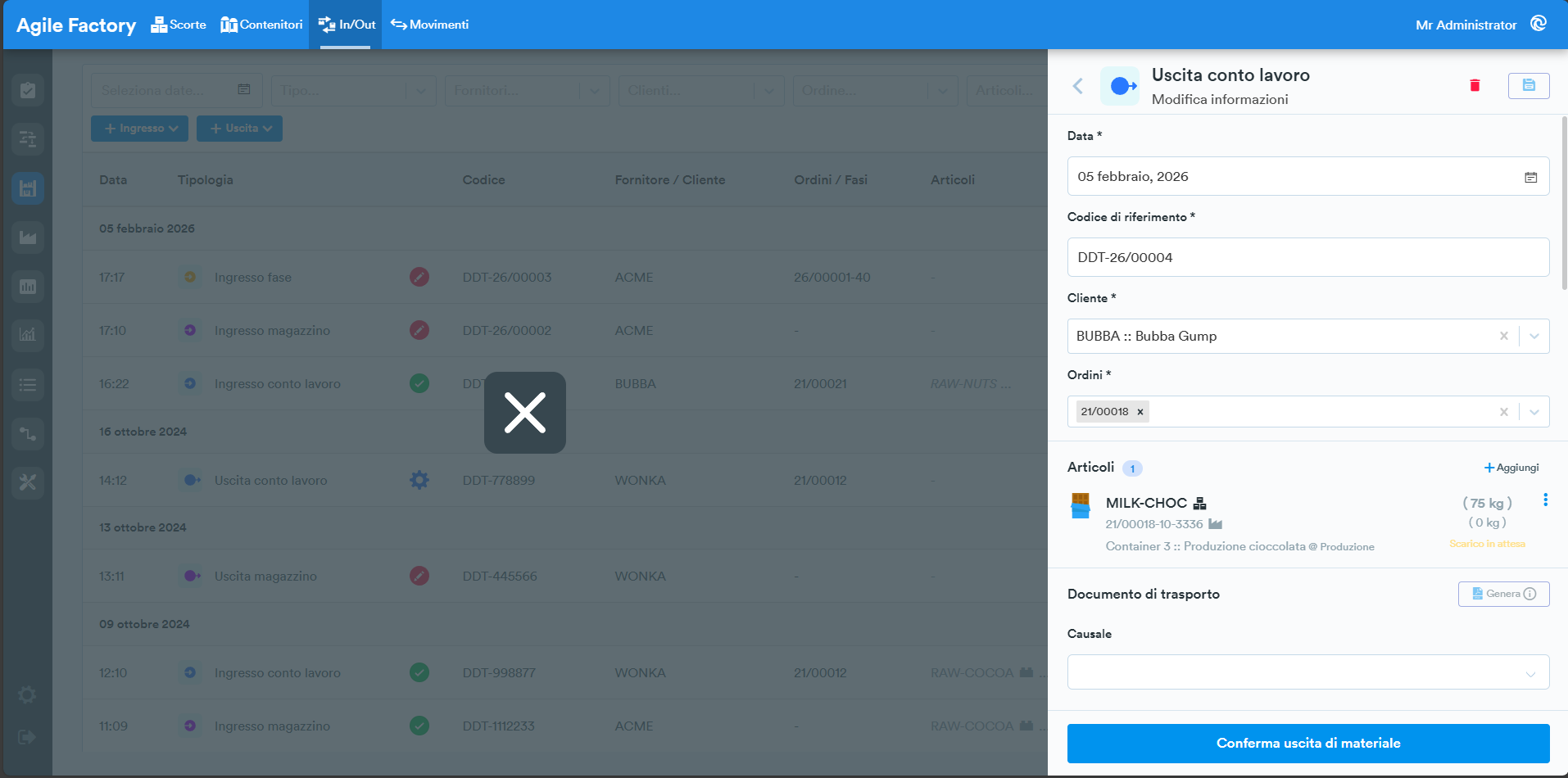
Il codice articolo viene determinato automaticamente dal sistema in base all'ordine di produzione.
Nella parte inferiore del menu, dopo aver salvato il documento, è necessario compilare ulteriori dati relativi al motivo dell'uscita degli articoli dal magazzino (l'elenco dei motivi può essere personalizzato in base a compiti specifici), nonché i dati del destinatario e i dati di trasporto, se è necessario generare un documento di trasporto (il modello del documento di trasporto può anche essere personalizzato).
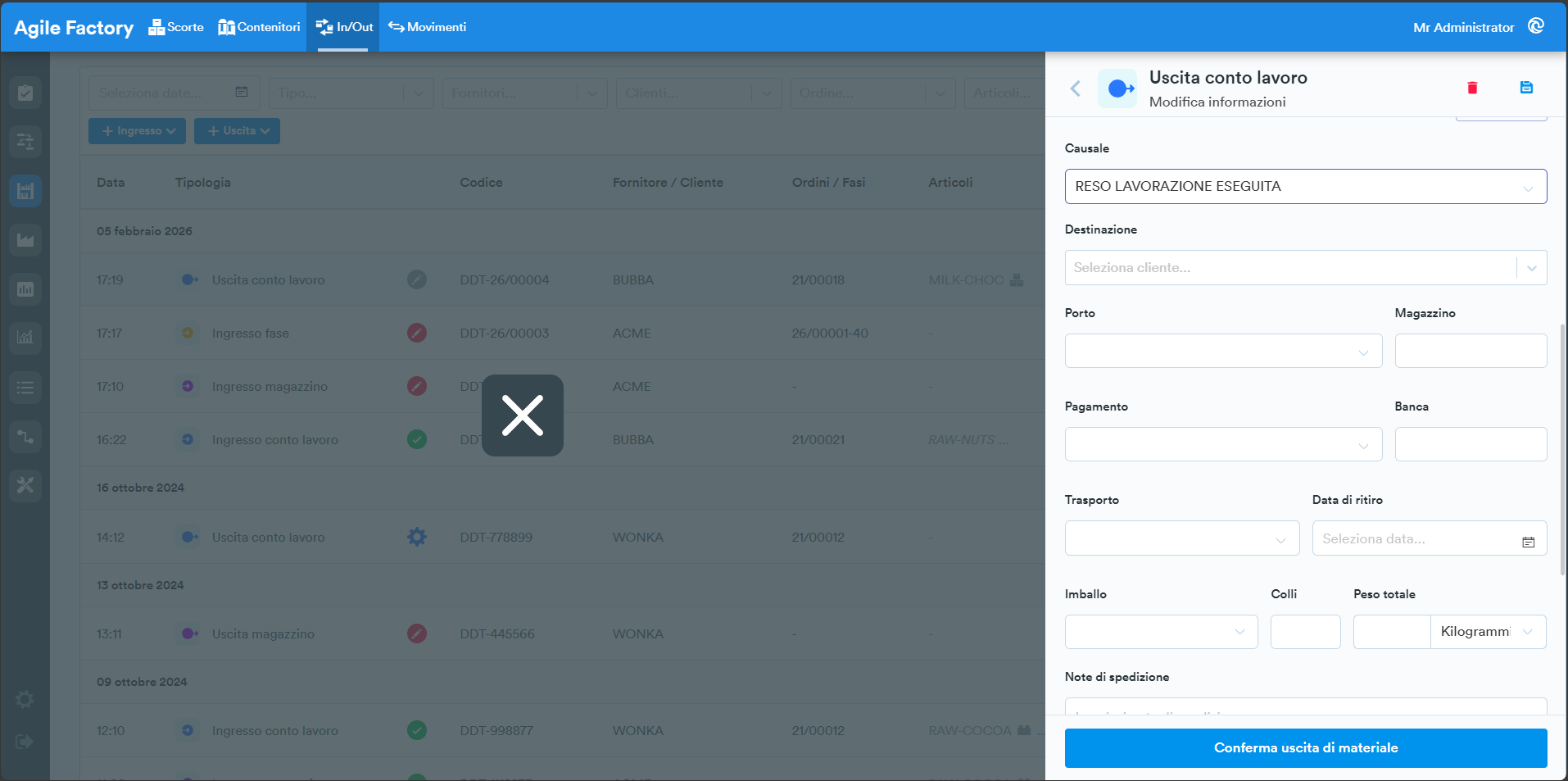
Dopo aver inserito i dati, clicca su Conferma uscita do materiale. Nell'ambito di determinati requisiti tecnici è possibile inviare documenti elettronici a software di terze parti.
Uscita da magazzino
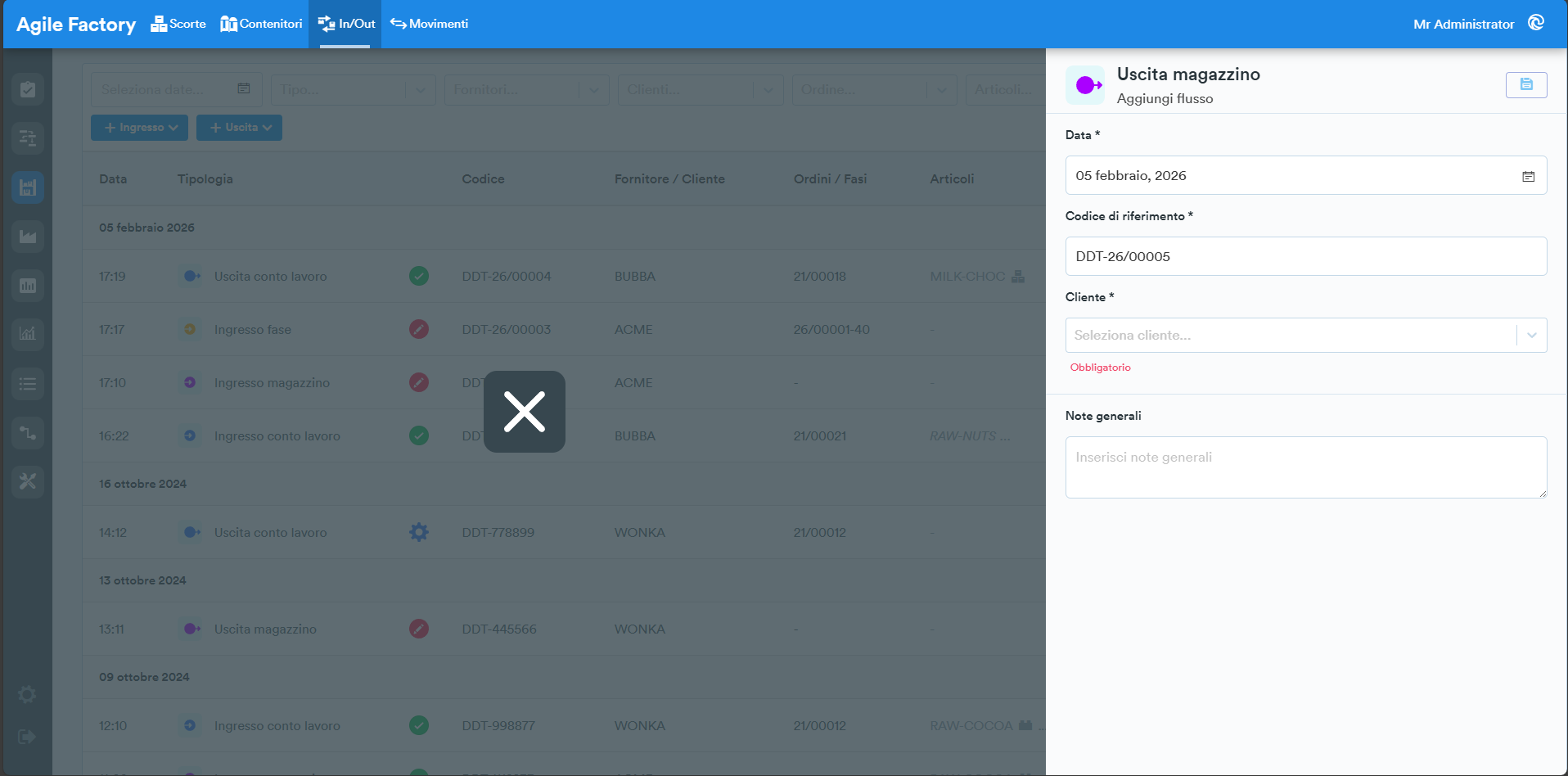
Il meccanismo di uscita dei materiali da magazzino è simile al tipo di uscita precedente, tranne che non è necessario specificare il cliente specifico e l'ordine di produzione, ma solo il cliente. Gli altri passaggi sono simili.
Uscita da fase
Il meccanismo di uscita dei materiali da una phase specifica è simile al tipo di uscita precedente, è necessario inserire i dati relativi all'ordine di produzione, all'operazione e al fornitore. Gli altri passaggi sono simili.
Movimenti
Questa sezione del modulo è destinata al monitoraggio dei movimenti interni al magazzino dei materiali.
Sopra i dati tabellari sono disponibili diversi filtri che consentono all'utente di trovare le informazioni necessarie (per le date, per il tipo di movimento, per articolo, per il reparto, per la stazione, per il magazzino, la barra di ricerca).
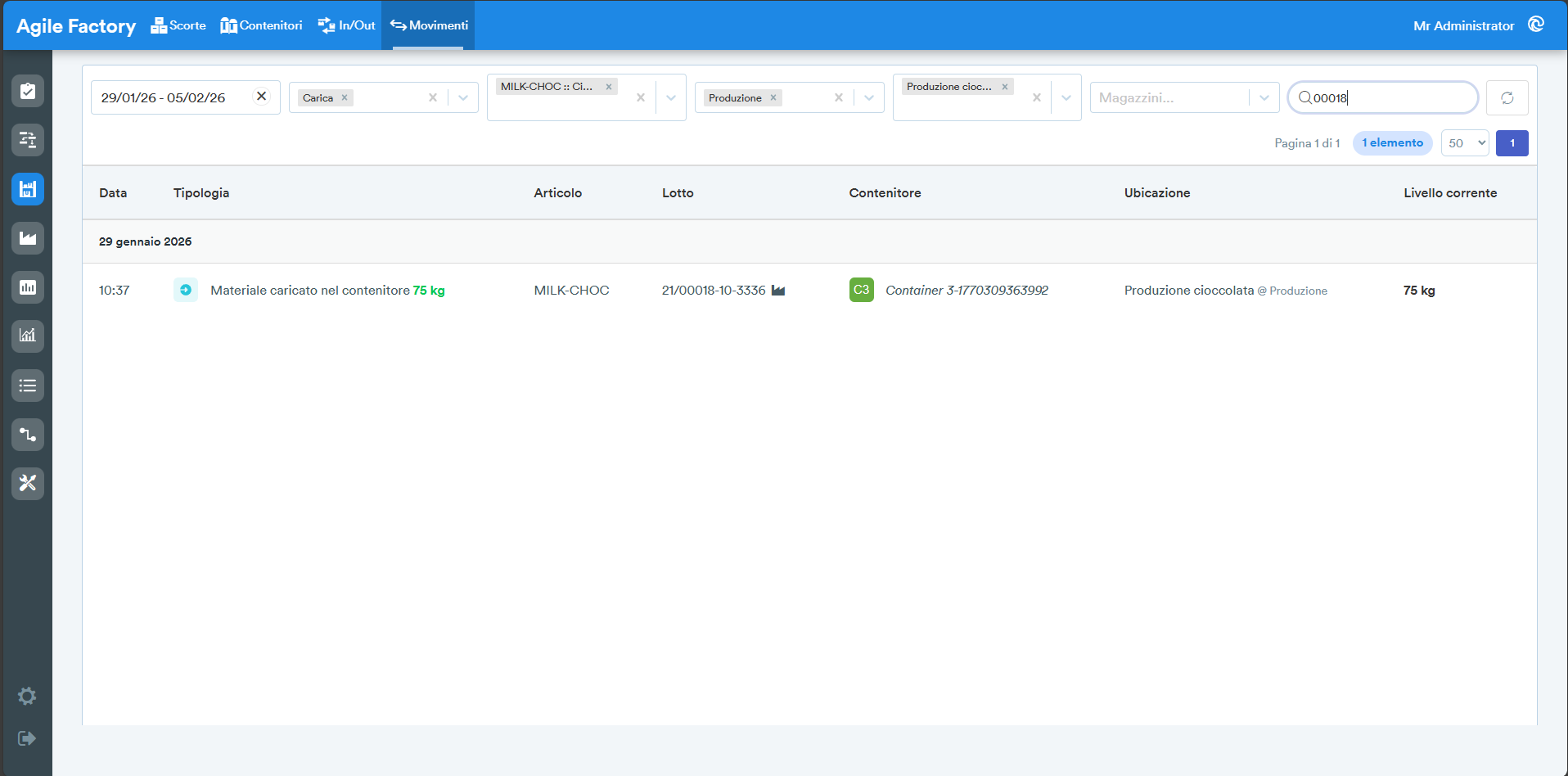
Il pulsante 🔄️ serve per azzerare tutti i filtri di ricerca.
Selezionando una voce dall'elenco è possibile visualizzare i dettagli dello spostamento.
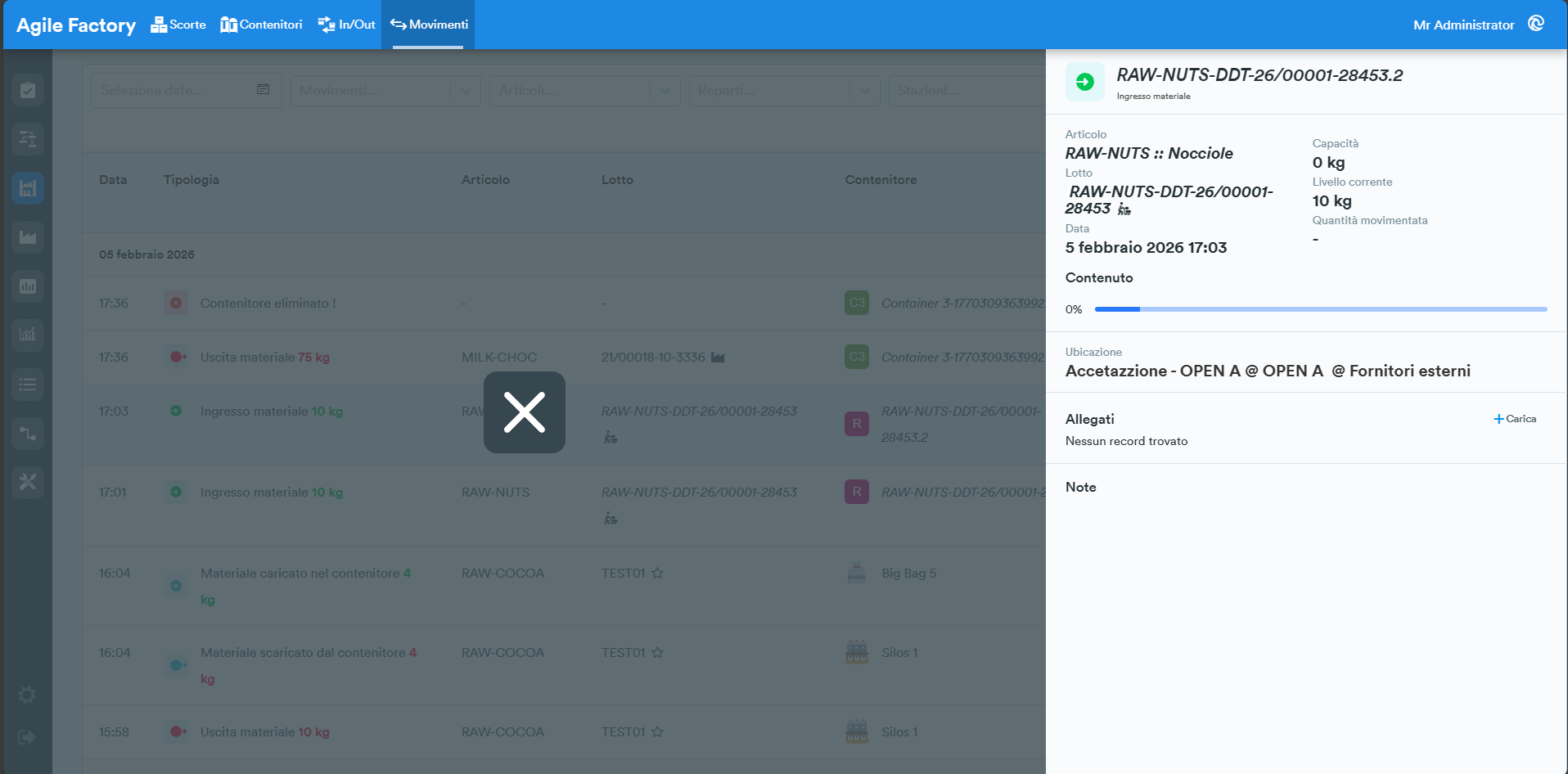
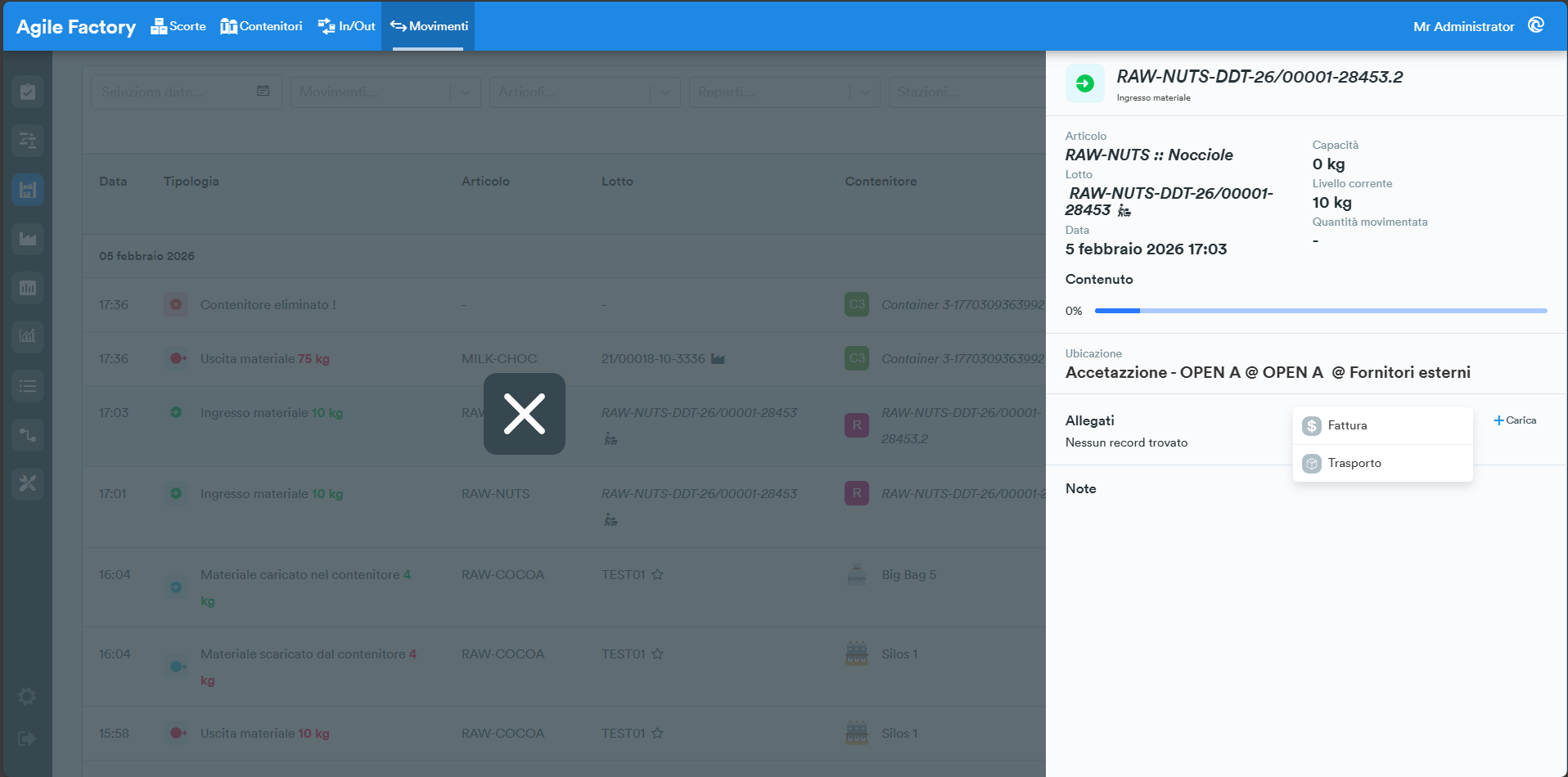
Nei dettagli dello spostamento è possibile allegare un documento per il trasferimento (il tipo di documento può essere personalizzato).
Calendario
WORK IN PROGRESS