Anagrafiche
Questa sezione è dedicata alla registrazione di:
- articoli che l'impresa produce;
- clienti
- fornitori
- schede di sicurezza da mostrare agli operatori.
e anche per visualizzare (se è attivato)
- lotti
- risorse
Articoli
In questa sotto sezione si inseriscono le informazioni relative agli articoli.
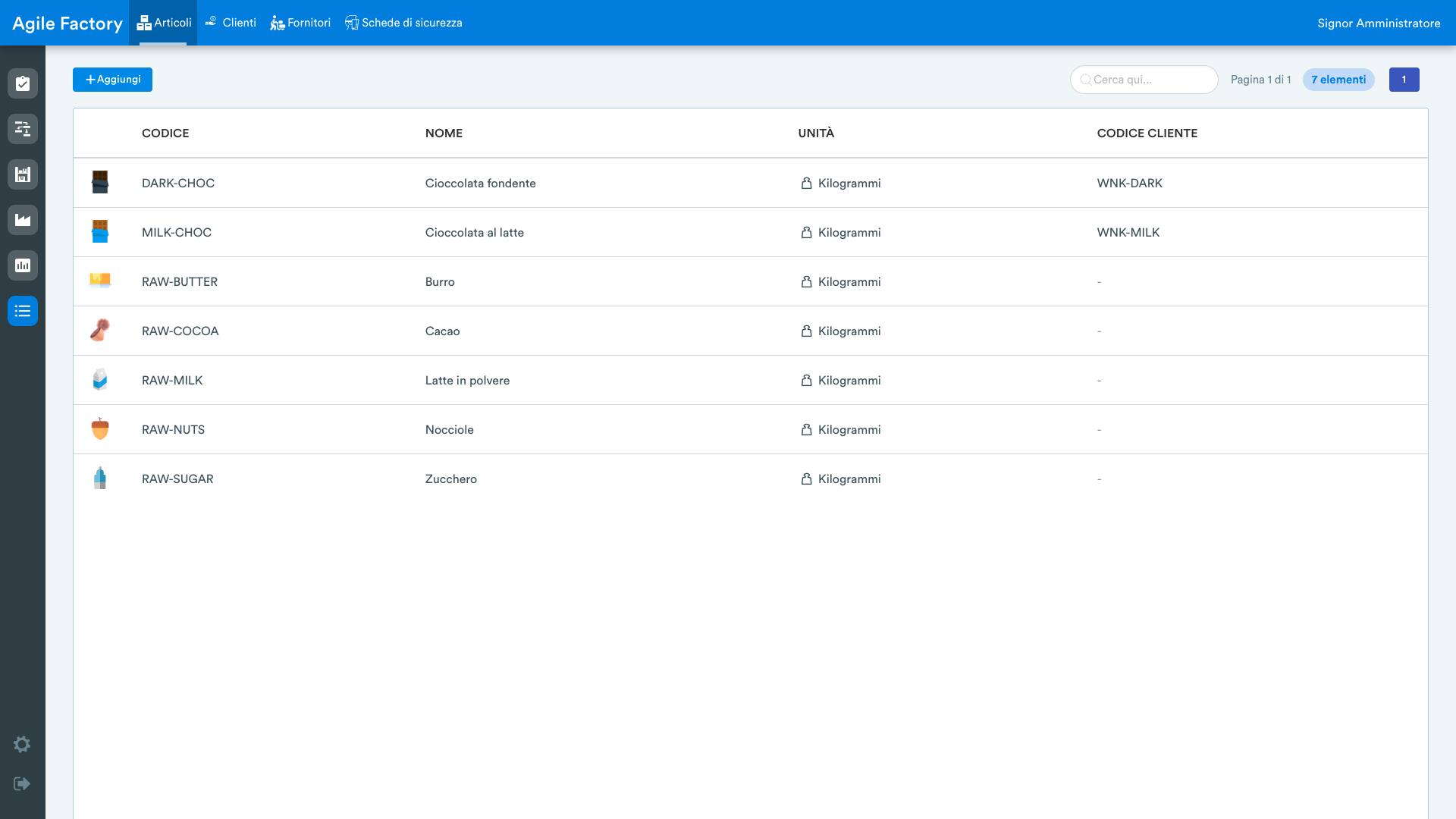
Per aggiungere un articolo cliccare sul tasto Aggiungi.
Si aprirà una pagina per l’inserimento di un nuovo prodotto.
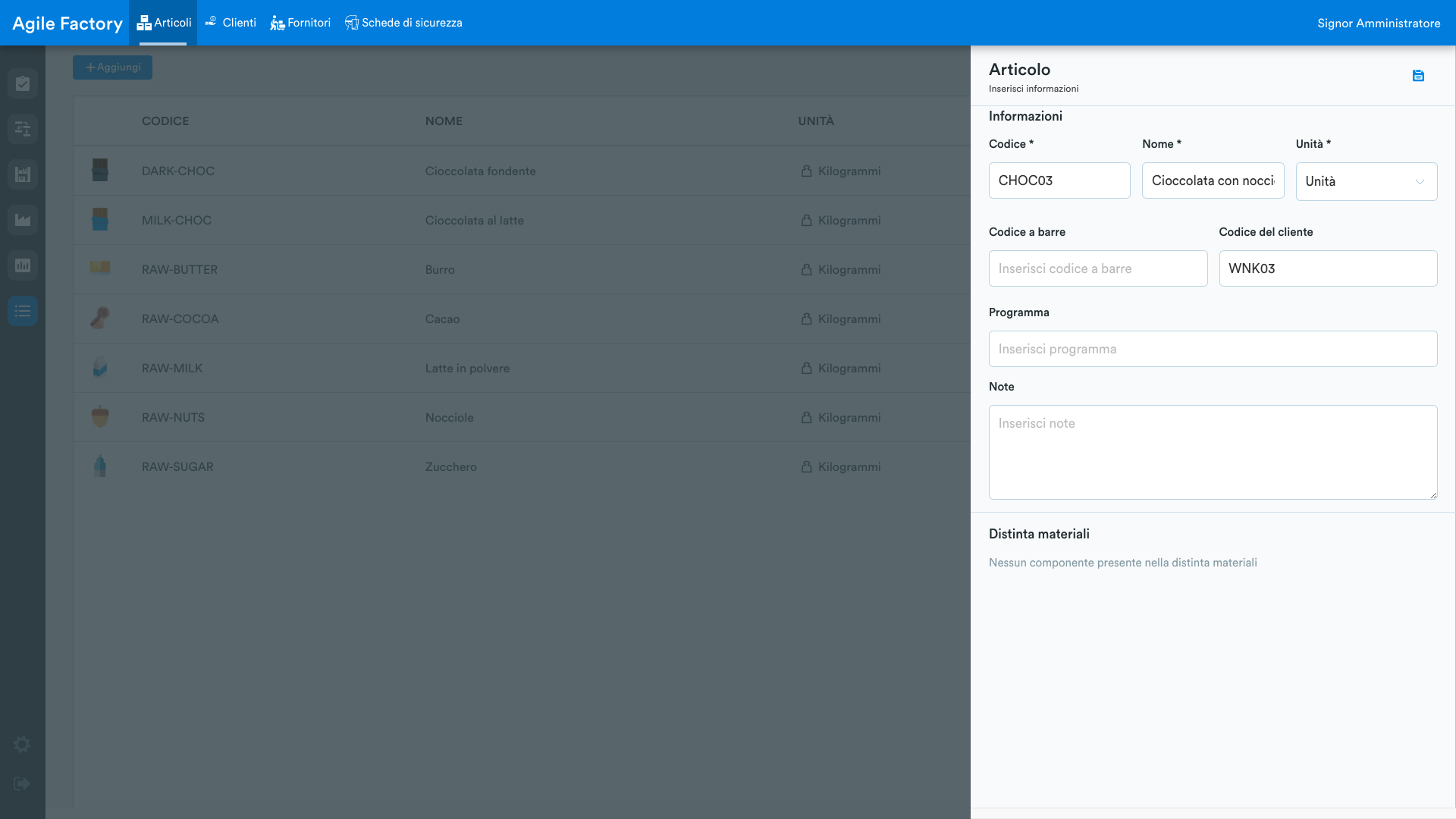
I vari campi si riferiscono a:
- codice del prodotto
- nome del prodotto
- unità di misura
- codice a barre per il riconocimento del prodotto
- codice di identificazione del cliente che acquista il prodotto
- prezzo medio del prodotto e la valuta utilizzata
- posizione
- note
Di questi campi solo il completamento dei primi tre è obbligatorio per la registrazione dell'articolo.
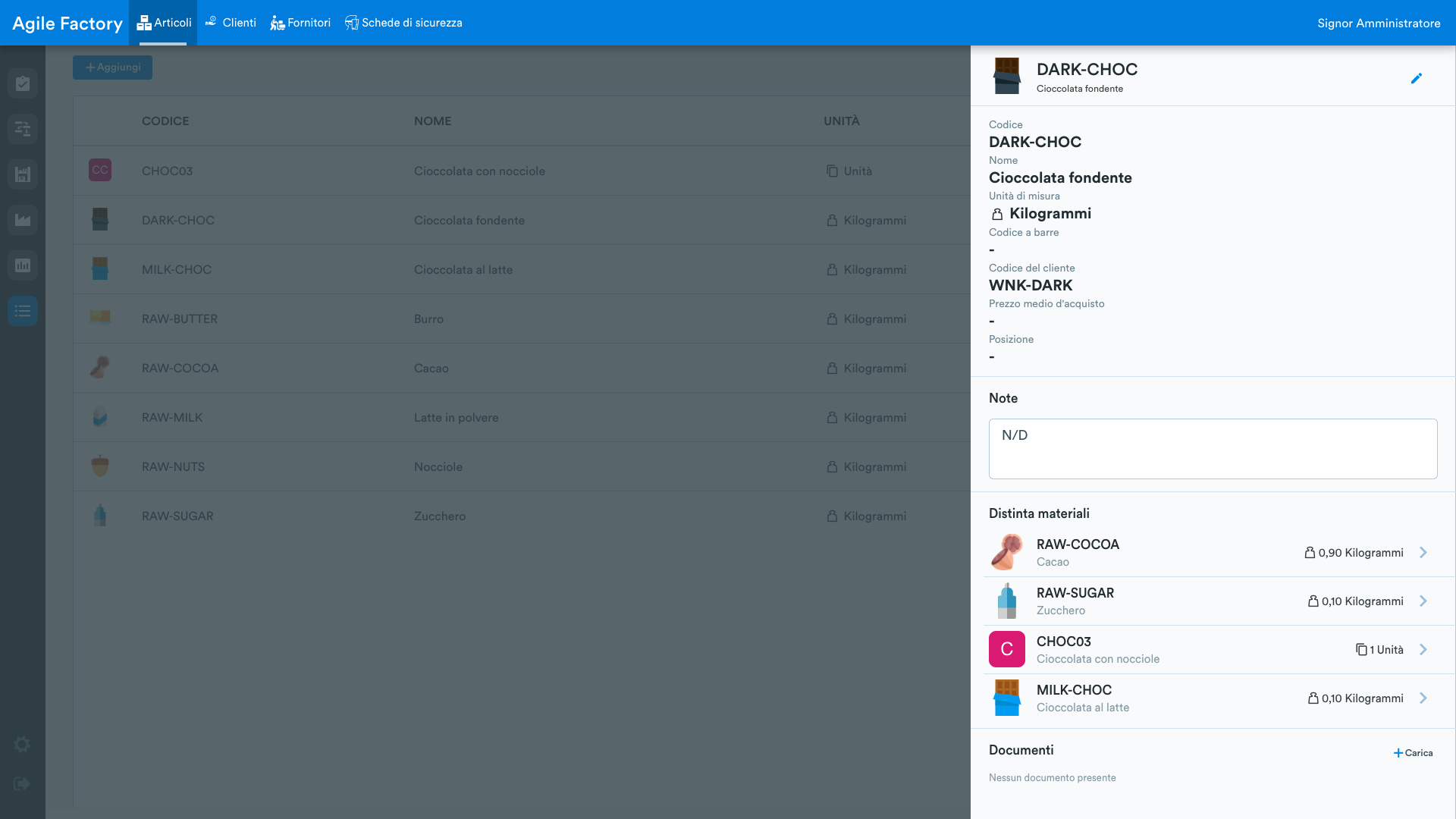
Cliccando su un articolo creato, si apre una pagina per visualizzare i dettagli e caricare eventuali documenti.
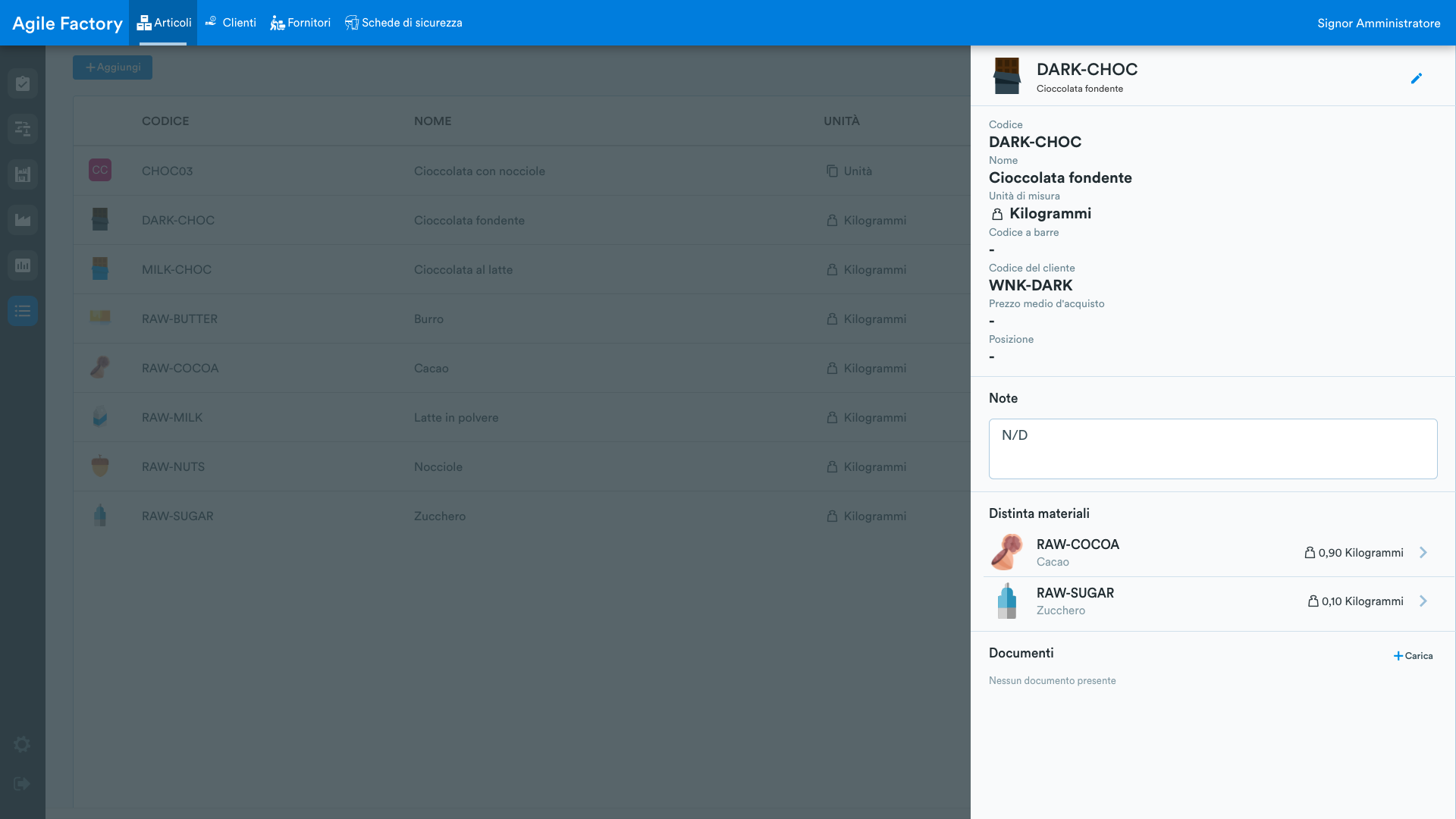
Cliccando in alto a destra si aprirà nuovamente la pagina di modifica dell’articolo.
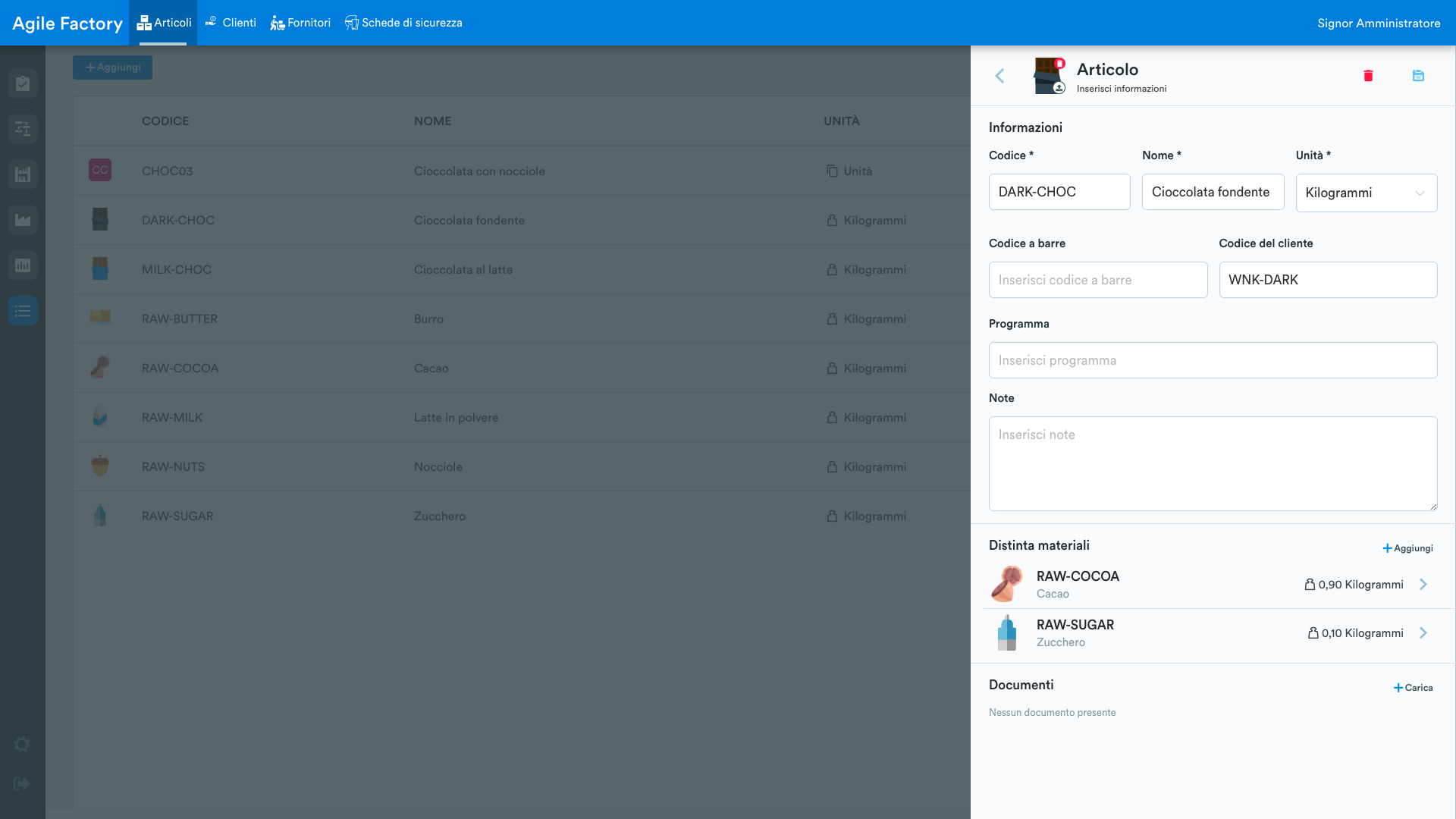
In particolare sarà ora presente l'opzione per aggiungere i materiali che compongono la distinta base dell'articolo.
Per aggiungere dei componenti alla distinta base di un prodotto è necessario che questi siano stati prima creati.
Solo allora compariranno nell'elenco a disposizione per l'inserimento.
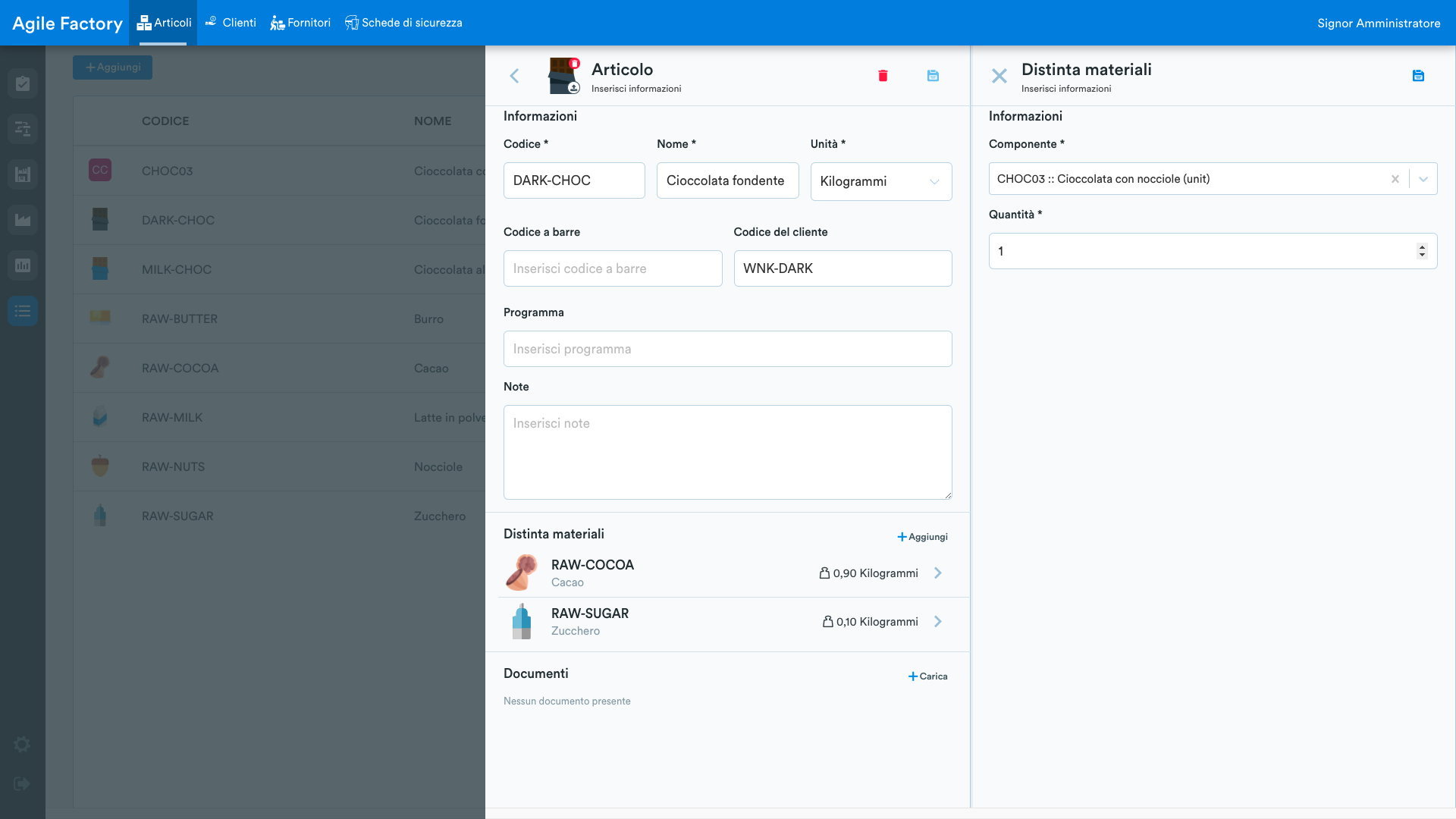
La scheda dedicata all'insermineto della distinta base comprende:
- Una parte destra in cui vi sono i campi dedicati all'inserimento del tipo di componente e la rispettiva quantità necessaria
- Una parte sinistra in cui vi sono le informazioni relative all'articolo di riferimento e l'elenco di componenti inseriti precedentemente nella distinta materiali. Cliccando su quello di proprio interesse si aprirà l'apposita scheda di modifica in cui sarà possibile apportare variazioni al componente o eliminarlo dalla distinta
Al termine di ogni operazione è necessario cliccare sull'opzione di salvataggio.
Sotto la sezione con l'elenco dei materiali è possibile gestire le proprietà aggiuntive del prodotto, che possono includere peso, dimensioni, indicatori specifici (questo set di indicatori può essere configurato e personalizzato in base alle vostre esigenze).
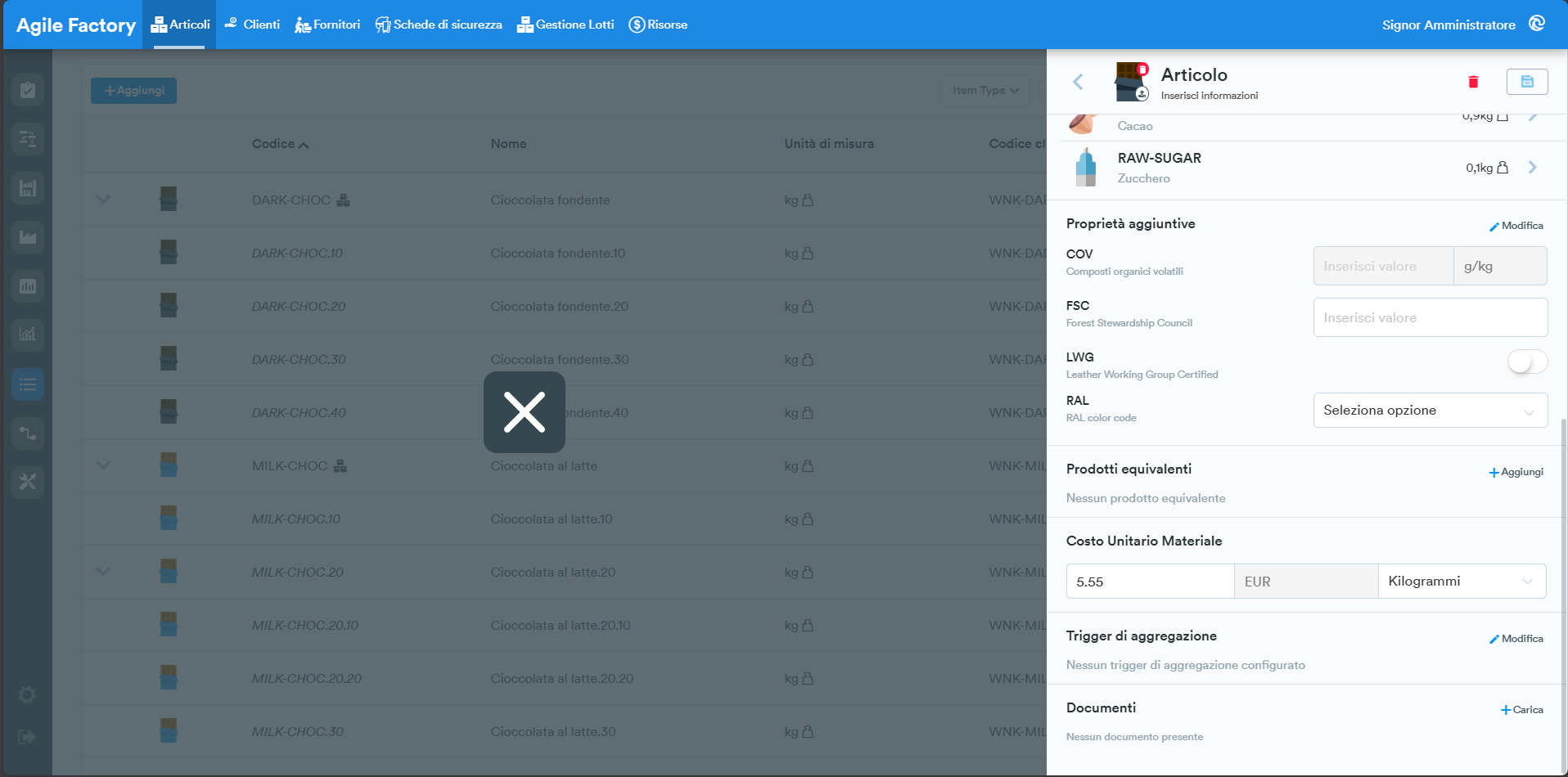
MES consente di impostare uno stato di equivalenza tra prodotti/materiali, ad esempio, in caso di indisponibilità di uno, è possibile utilizzare un altro. A tal fine, cliccare su +Aggiungi e selezionare uno o più prodotti equivalenti per il prodotto specificato.
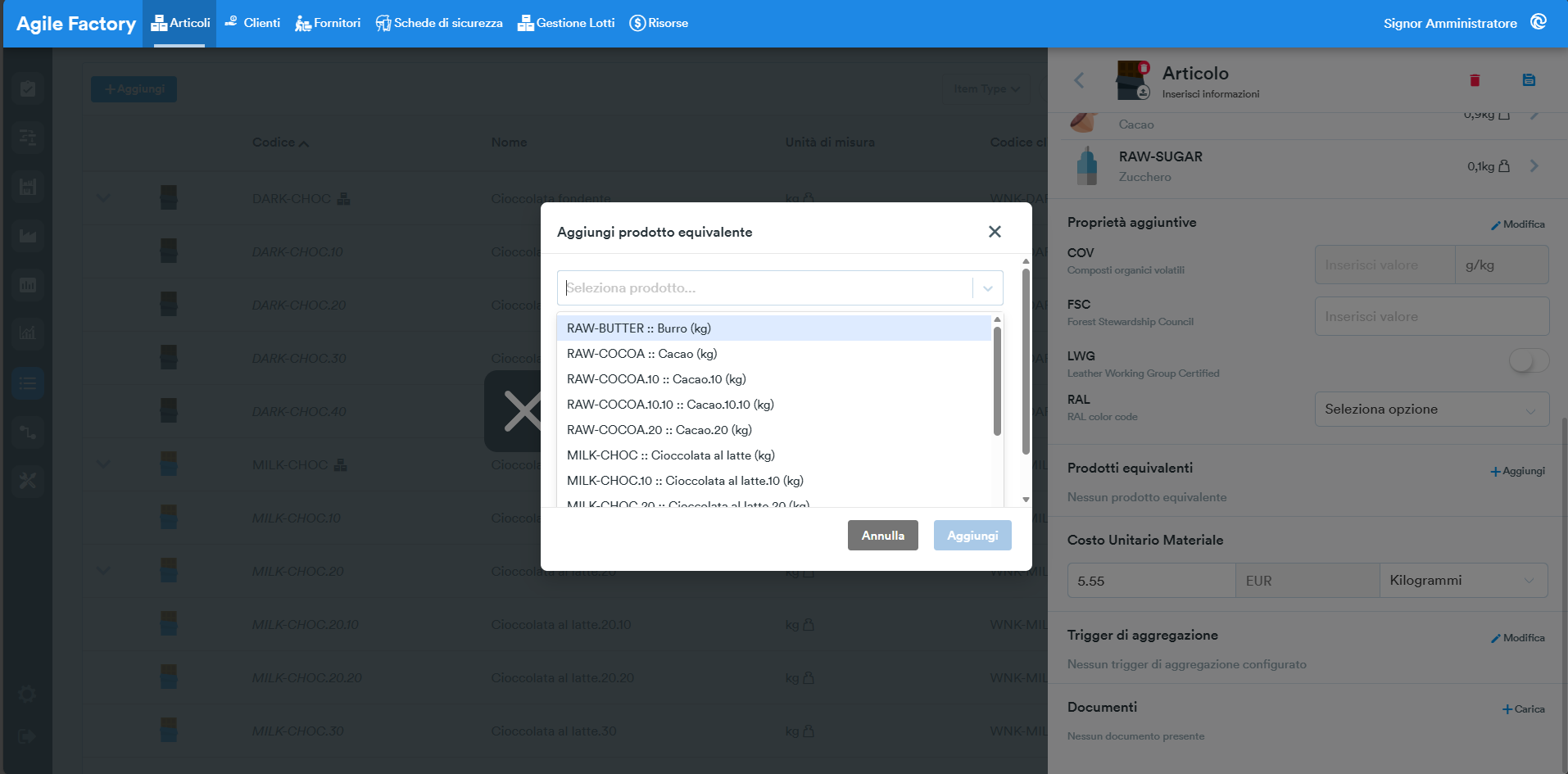
Per il prodotto è anche possibile impostare un costo che viene utilizzato per uno speciale algoritmo Contabilità industriale🔥, nonché i parametri di aggregazione utilizzati per uno speciale algoritmo di aggregazione automatica degli ordini di produzione in base al codice del prodotto (per ulteriori informazioni sull'aggregazione, consultare la sezione Aggregazioni).
Clienti
In questa sotto sezione si inseriscono i dati relativi ai clienti.
Per aggiungere un cliente cliccare sul tasto Aggiungi.
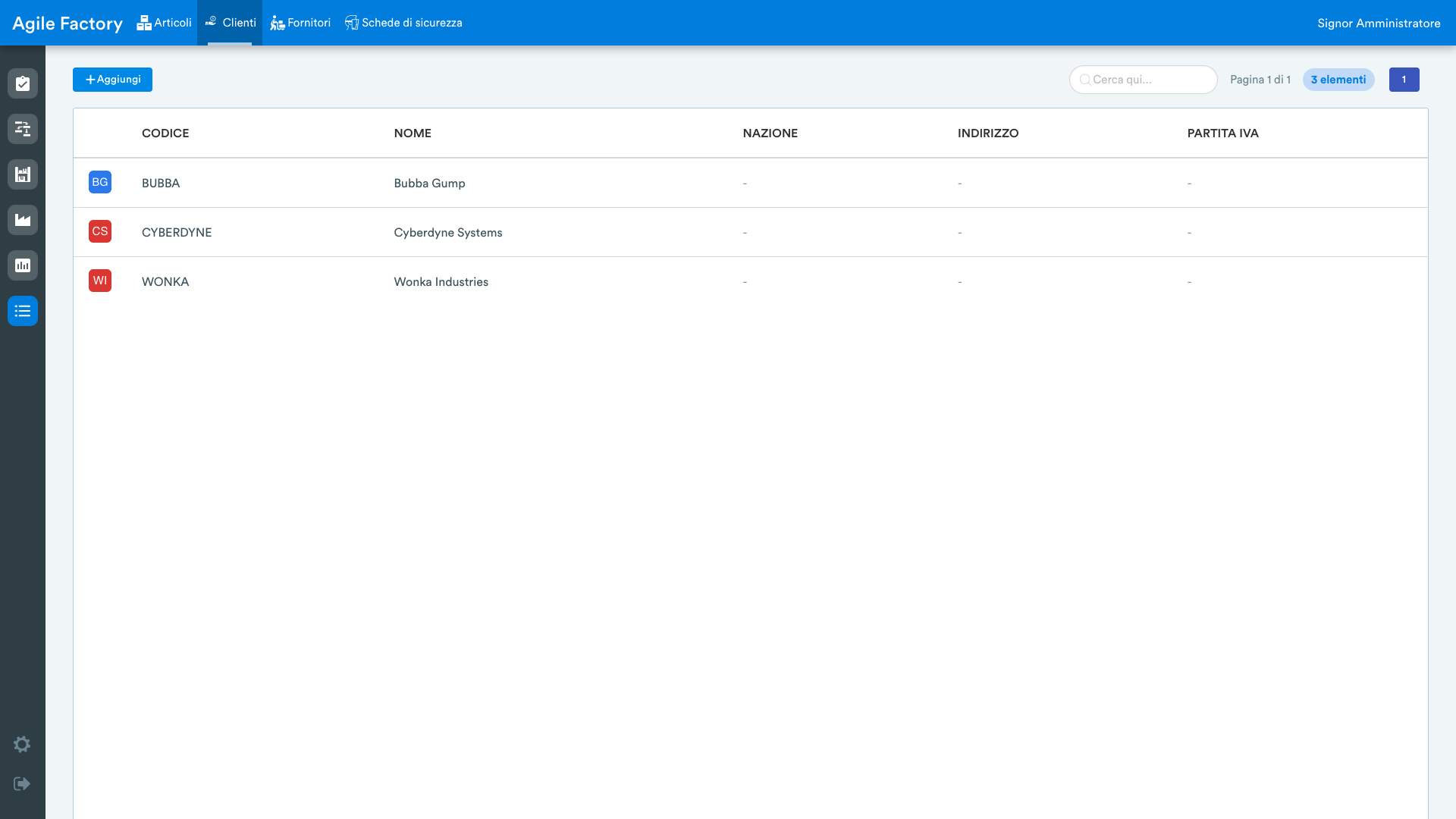
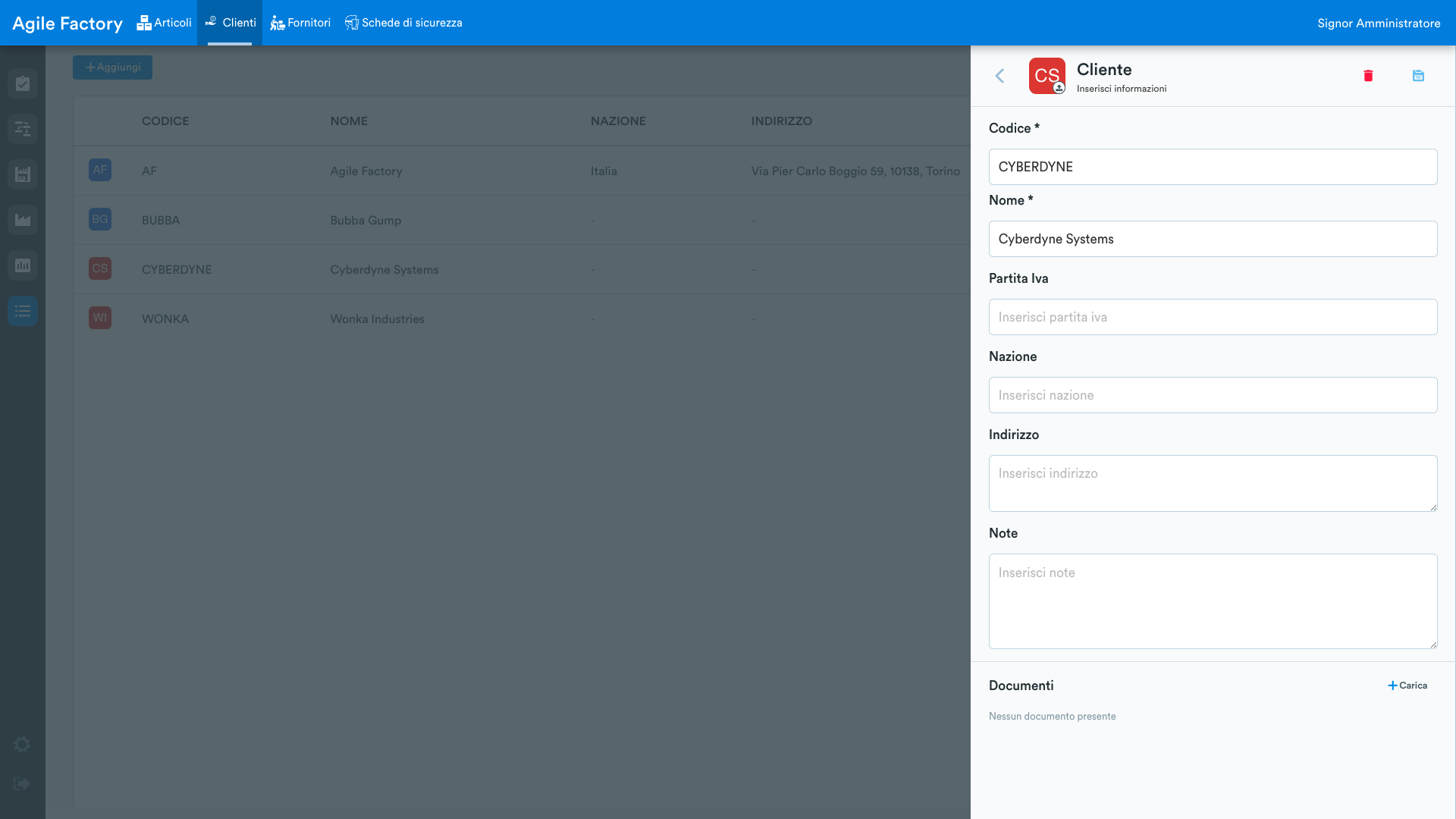
Sarà aperta una pagina per l’inserimento di un nuovo cliente.
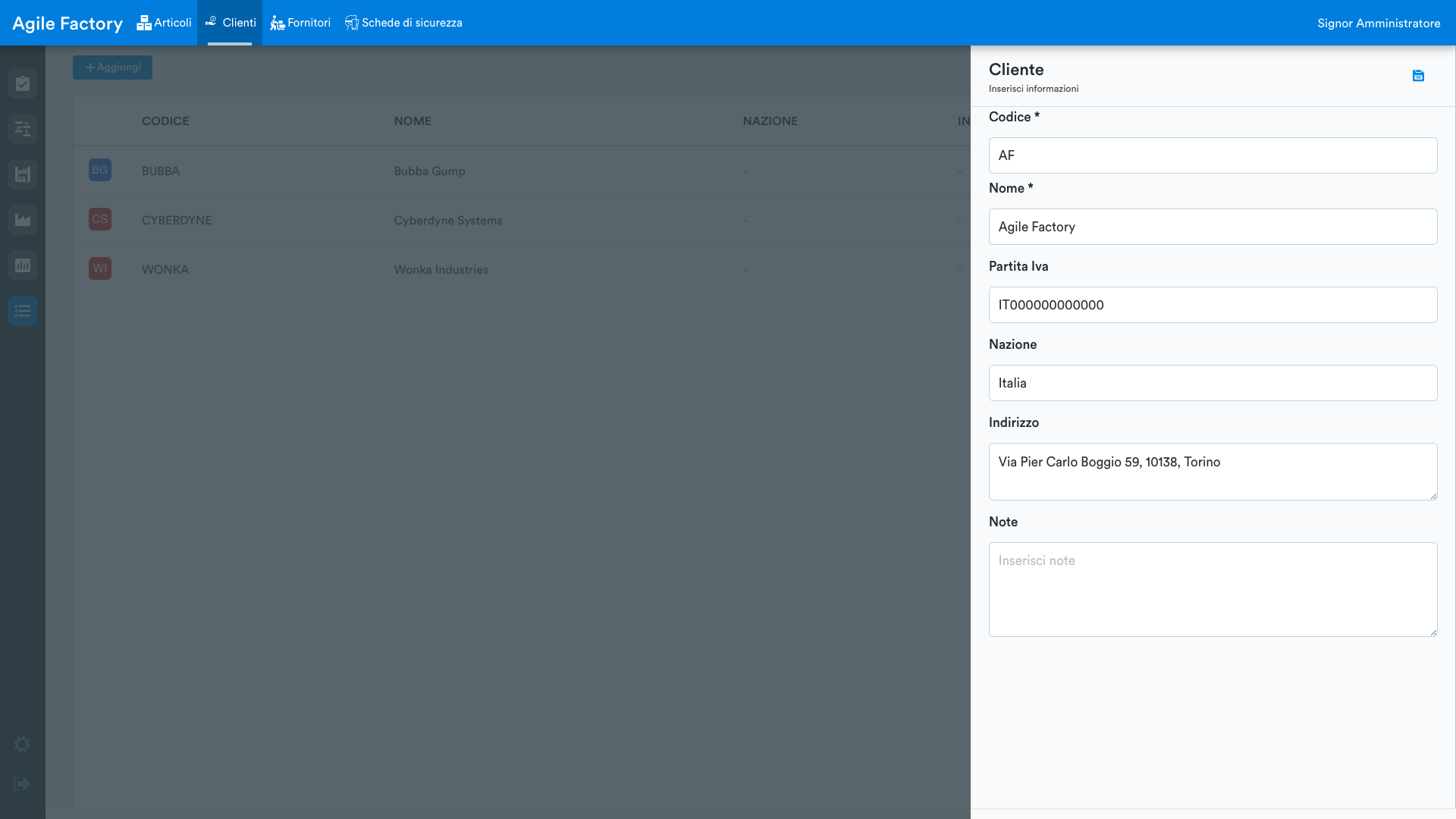
Cliccando su un cliente, si apre una pagina per visualizzarne le informazioni e caricare eventuali documenti.
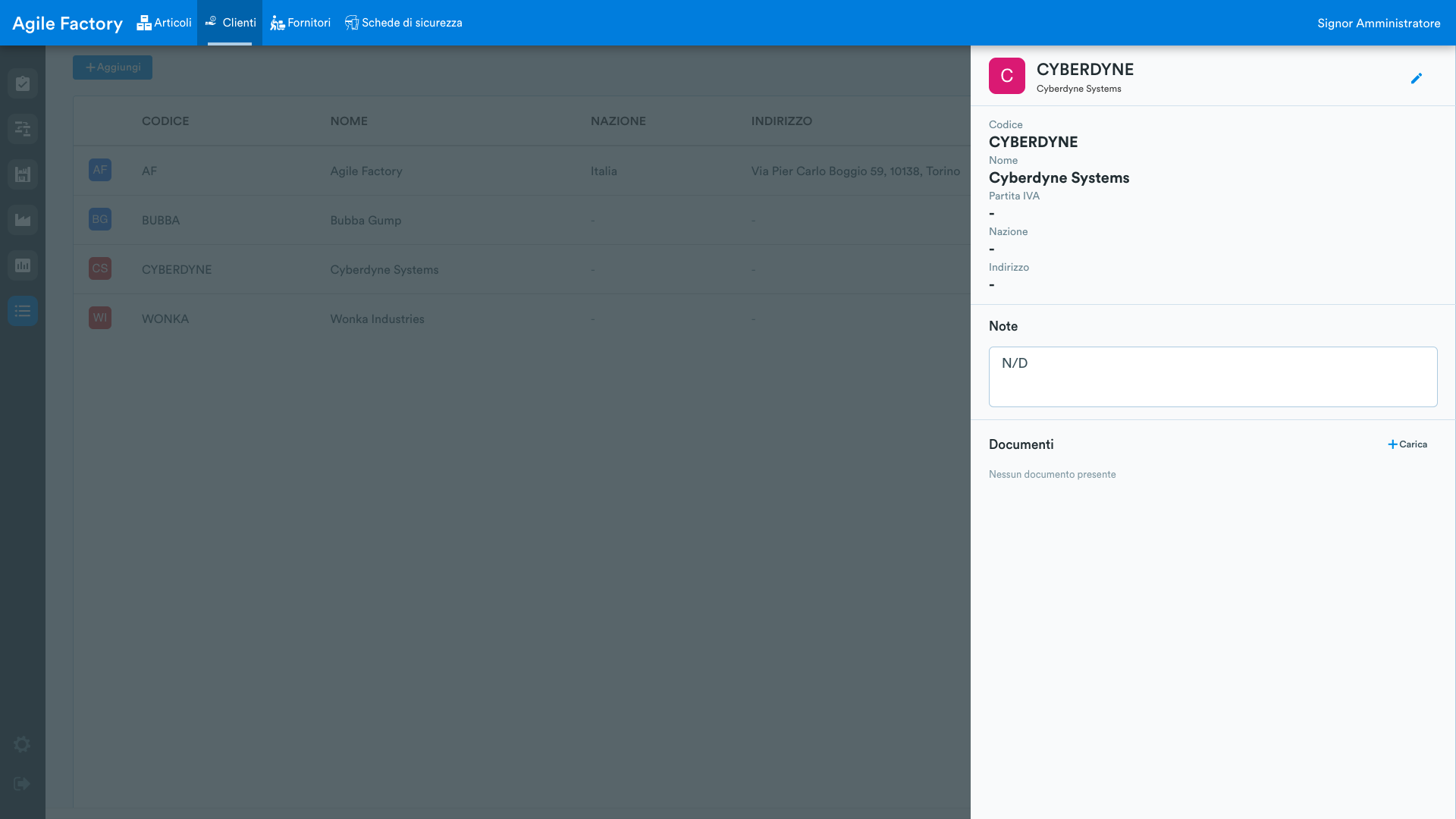
Cliccando in alto a destra si aprirà la pagina di modifica del cliente.
Fornitori
In questa sotto sezione si inseriscono i dati relativi ai fornitori.
Per aggiungere un fornitore cliccare sul tasto Aggiungi.
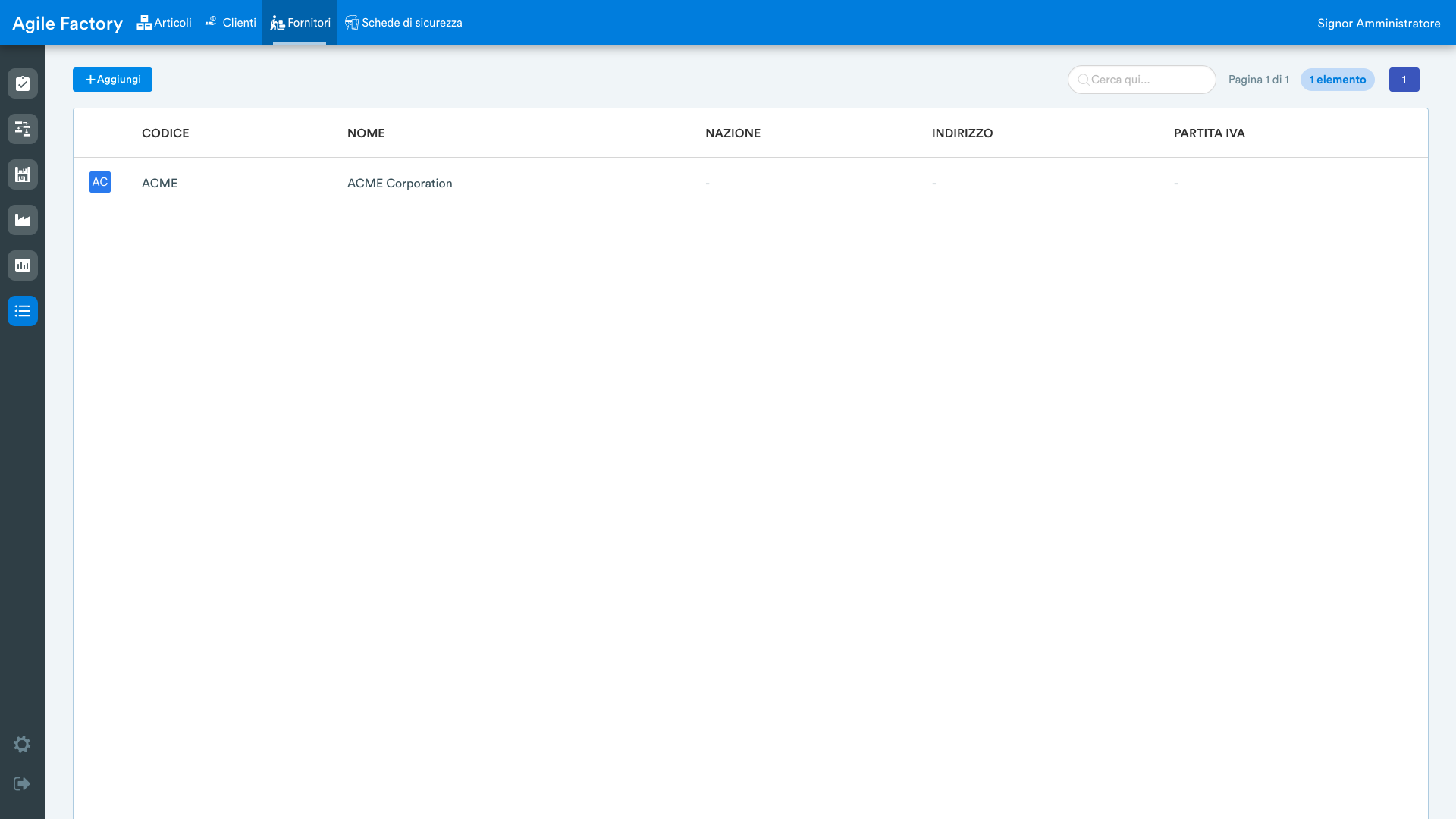
Sarà aperta una pagina per l’inserimento di un nuovo fornitore e dei relativi dati.
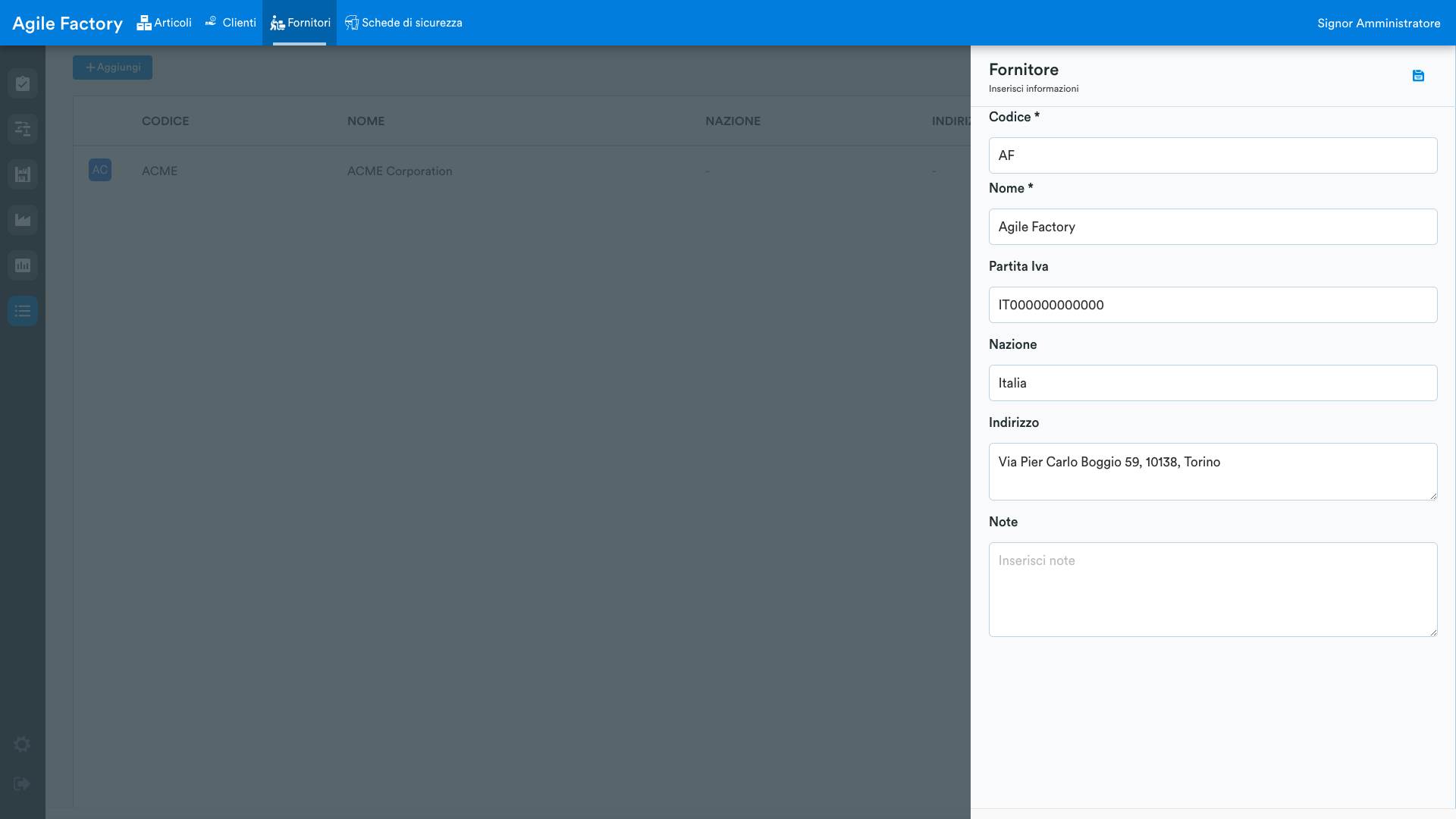
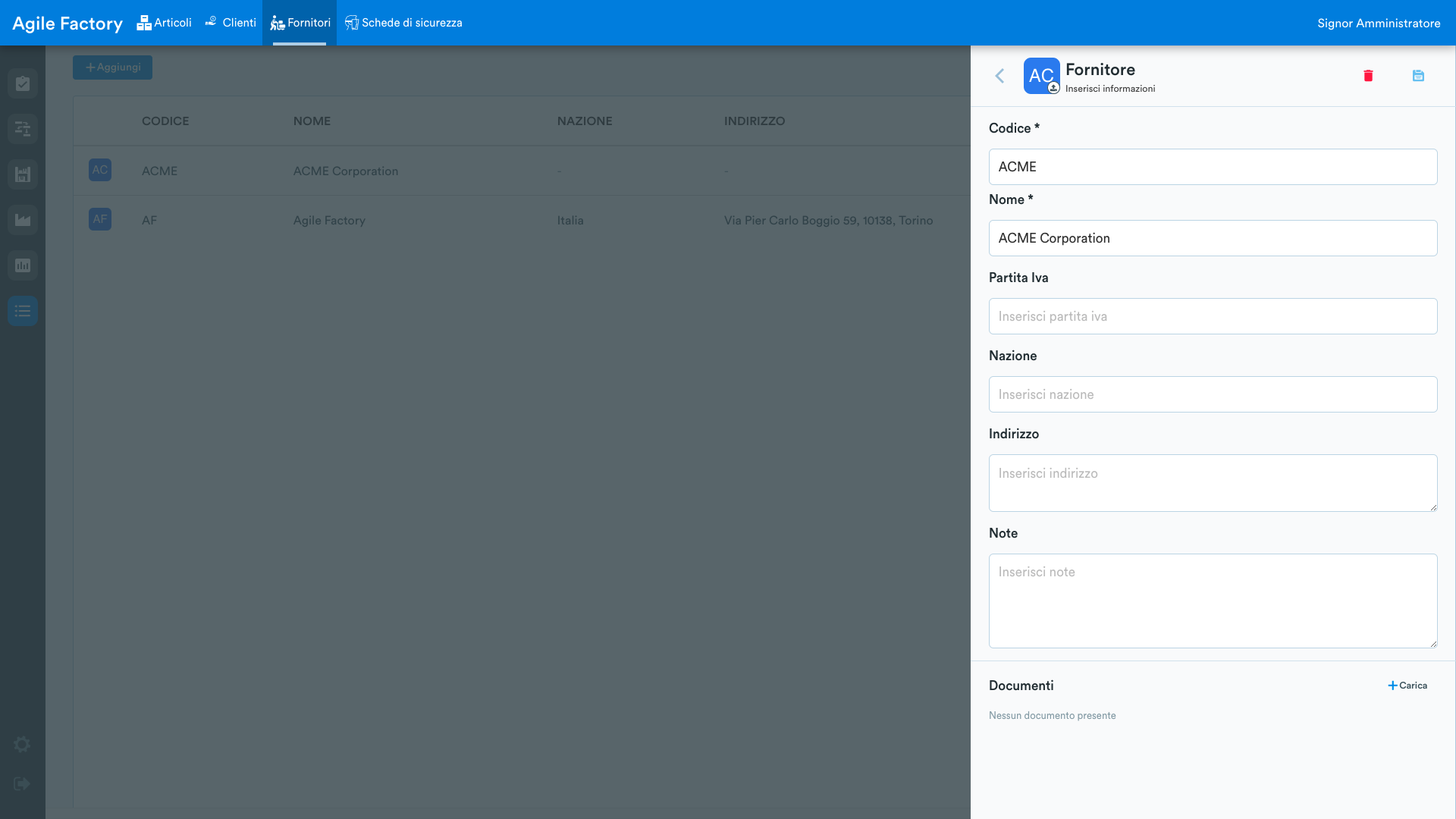
Cliccando su un fornitore già creato si apre una pagina per visualizzarne le informazioni e caricare eventuali documenti.
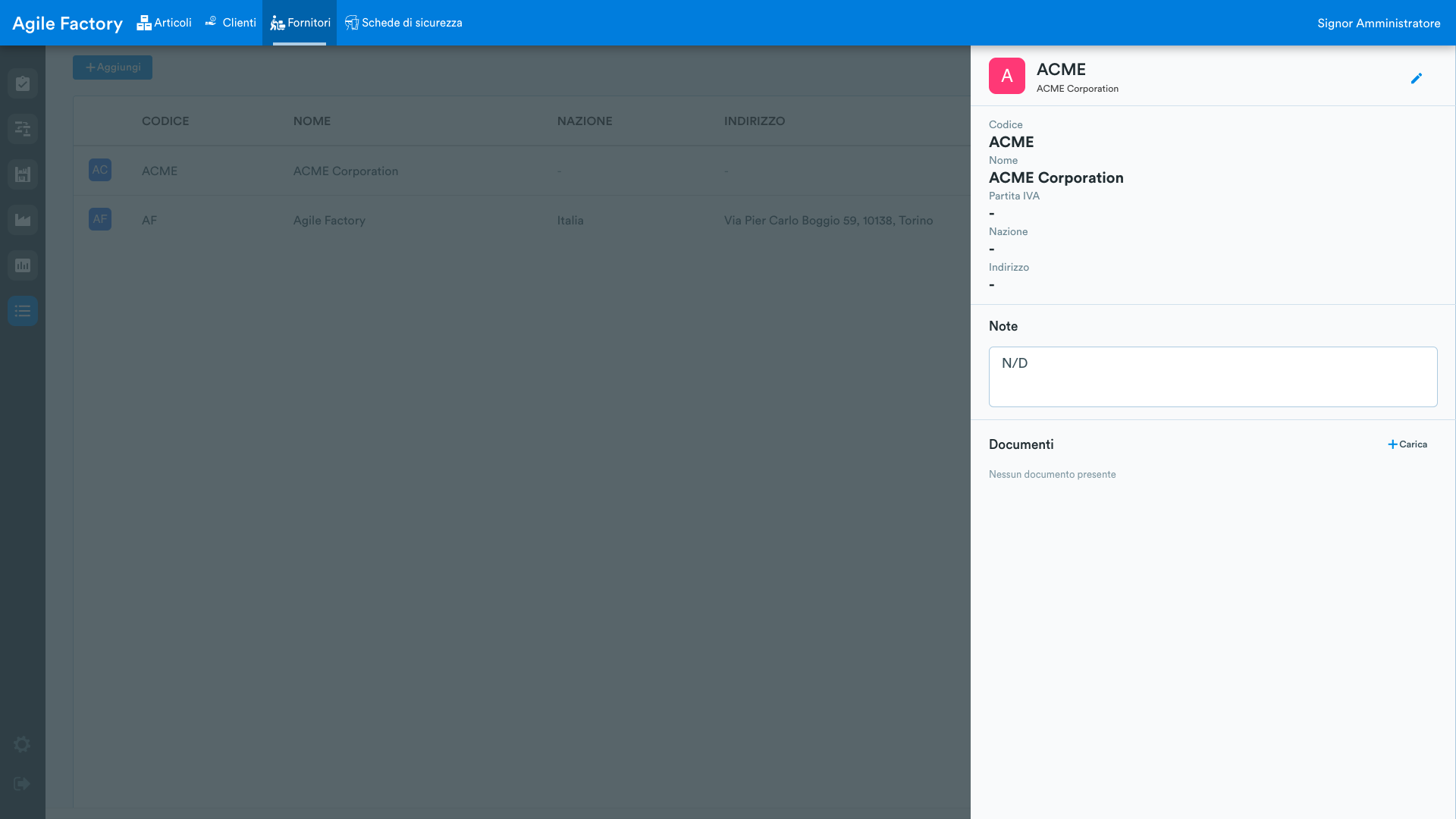
In alto a destra è presente l'opzione di modifica. Cliccandovi sopra si apre una scheda in cui è possibile apportare variazioni ai dati precedentemente inseriti o eliminare il fornitore.
Schede di sicurezza
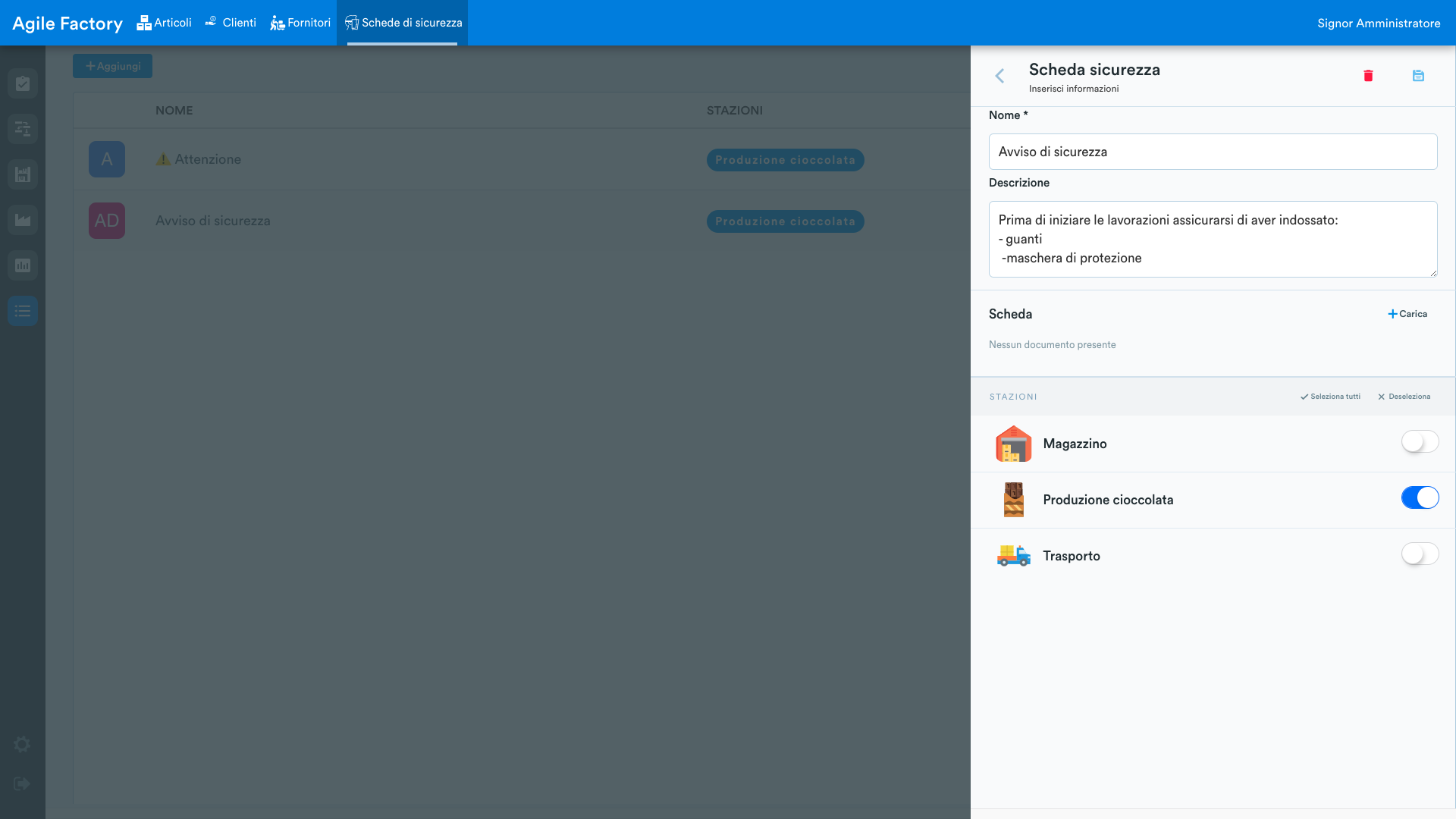
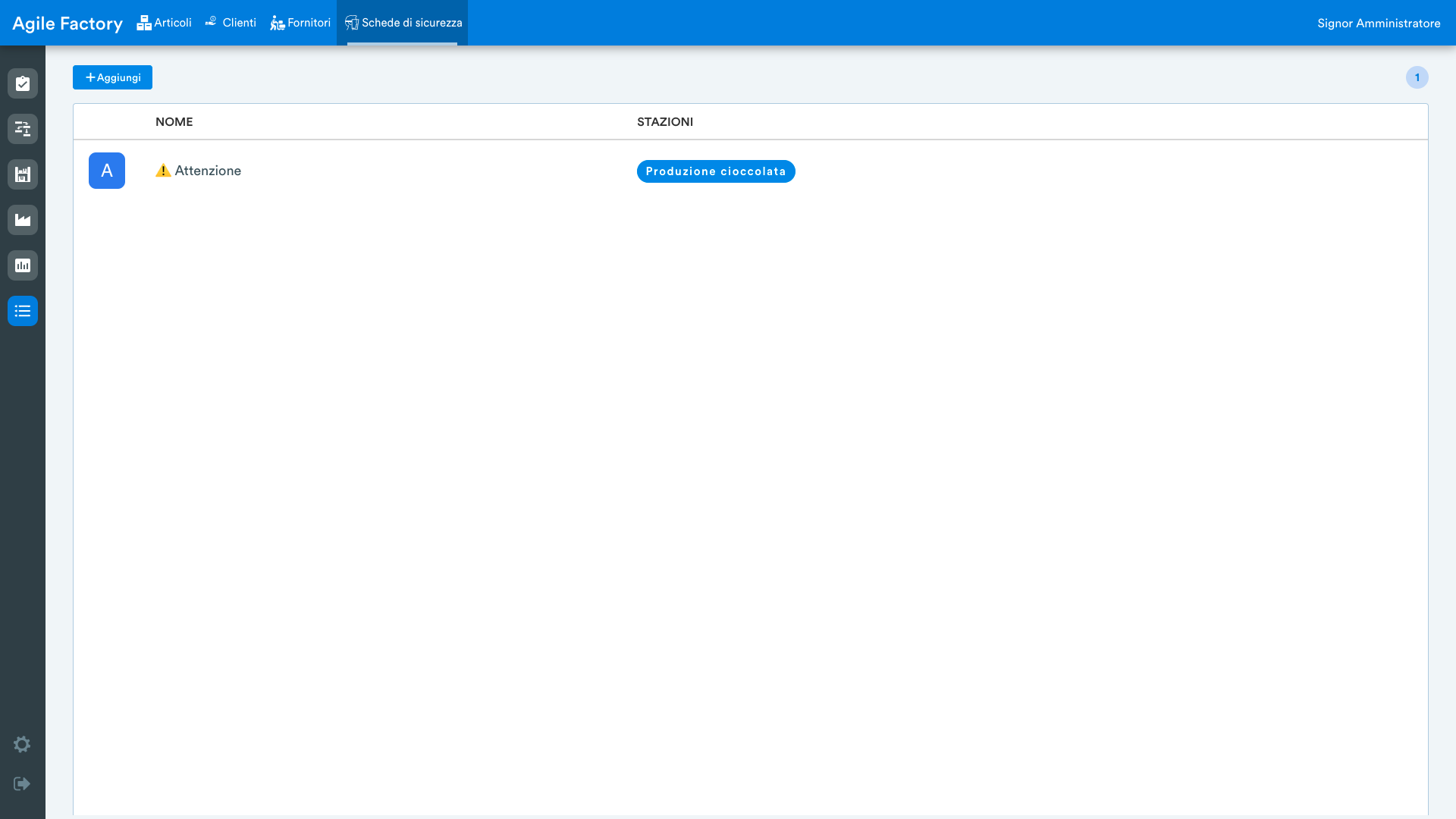
In questa sotto sezione si inseriscono i dati relativi alle schede di sicurezza da assegnare alle rispettive stazioni.
Si tratta di documenti in cui è possibile segnalare le corrette misure di sicurezza che l'operatore deve rispettare al fine di non nuocere a se stesso e agli altri (abbigliamento o istruzioni per il corretto uso di determinati strumenti di lavoro).
Assegnando le schede alle stazioni, l'operatore tramite l'HMI le visualizzerà automaticamente ogni volta prima dell'inizio della propria sessione di lavoro.
Per aggiungere una scheda cliccare sul tasto aggiungi.
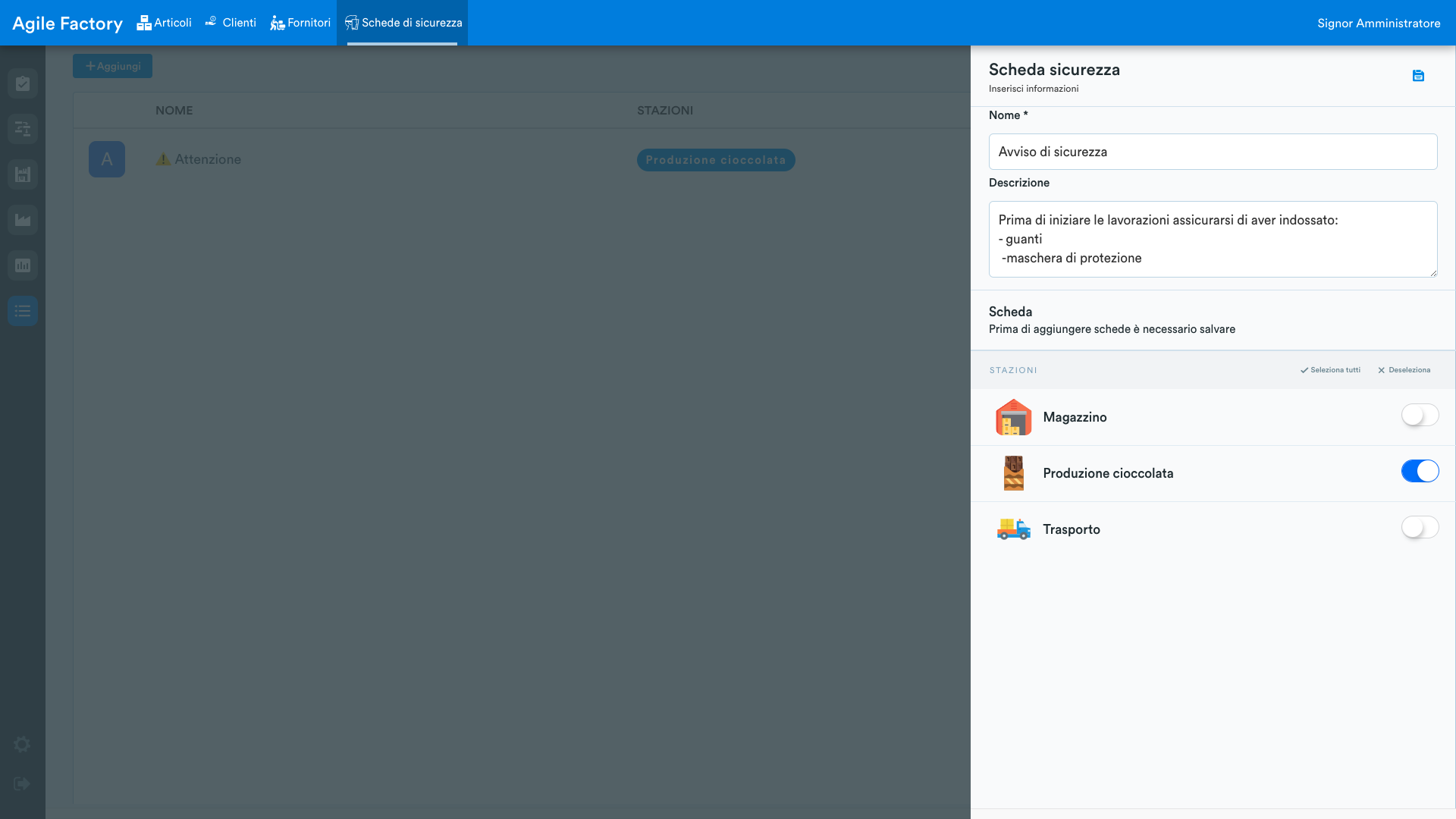
Si aprirà una pagina per l’inserimento di una nuova scheda per la quale sarà possibile indicare un nome, una descrizione e in seguito assegnarla a una o più stazioni di lavoro.
Solo dopo aver salvato le informazioni riguardanti la scheda creata, sarà possibile inserire il relativo documento.
Può essere un file Pdf o un immagine, ma non è obbligatoria nel caso in cui la descrizione inserita sia sufficiente.
Selezionando una scheda già creata, si apre una pagina per visualizzarne i dettagli.
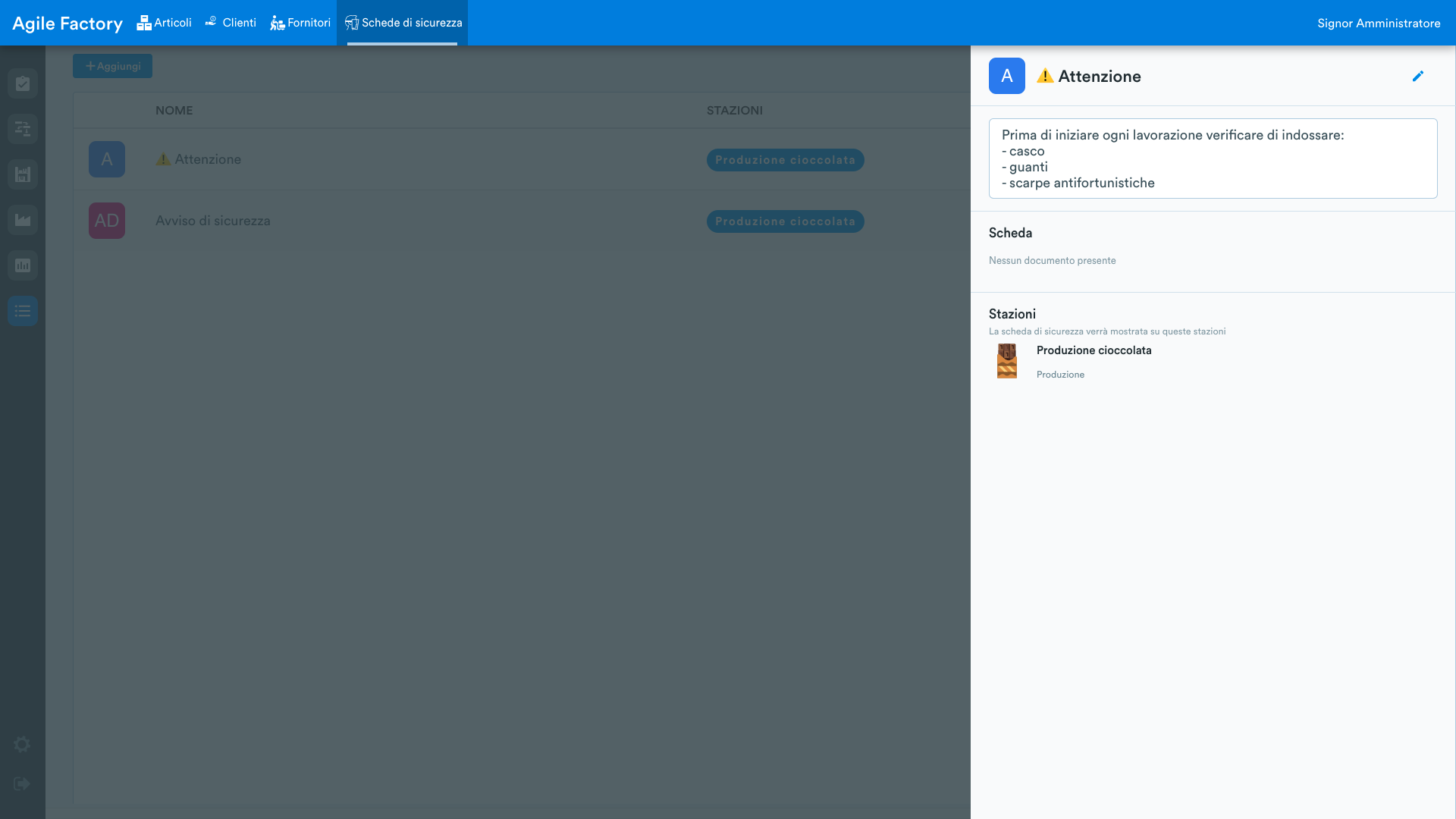
Cliccando sull'opzione di modifica in alto a destra si aprirà una pagina in cui sarà possibile modificare la scheda di sicurezza o eliminarla.