Ordini di produzione
Vista principale
Questa schermata mostra gli ordini presenti nel sistema e le informazioni relative a:
- ordine di produzione: nome dell'OdP
- prodotto: tipo di prodotto
- ordine di vendita: nome dell'ordine di vendita
- cliente: nome del cliente
- consegna: data di consegna
- quantità: percentuale di quantità prodotta rispetto al totale richiesto
- operazioni: numero di operazioni completate rispetto al totale richiesto per ottenere il prodotto finito (vicino al numero di operazioni richieste potrebbe essere presentato il segno di dipendenze tra ordini)
- ore totali operatore: tempo trascorso in produzione (ore uomo) / ore stimate (se specificate)
- avanzamento: avanzamento della produzione
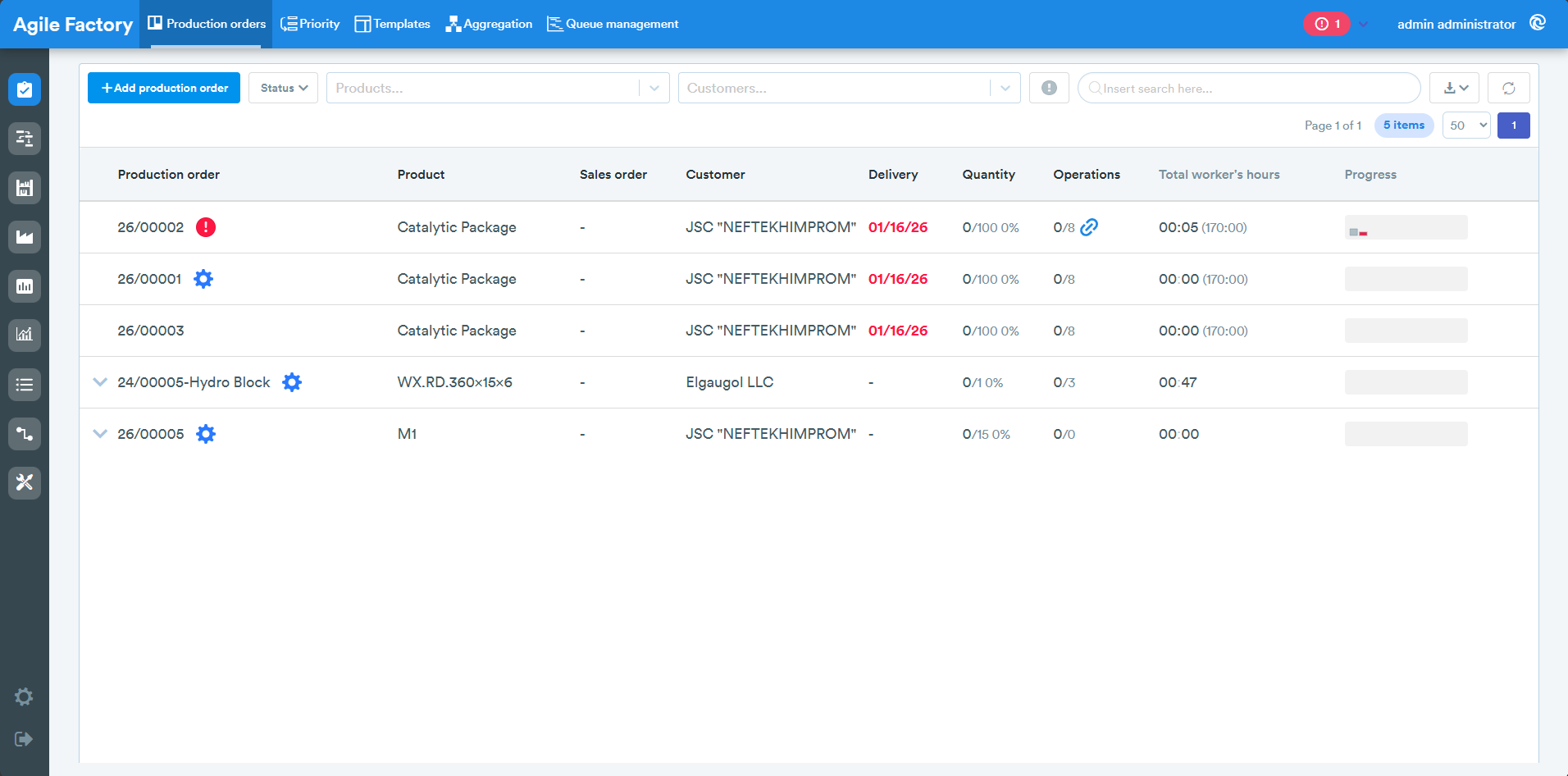
Sopra l'elenco degli ordini hai la possibilità di aggiungere un ordine di produzione (il pulsante "+ Aggiungi ordine di produzione"), utilizzare filtri per stato ordine, prodotto, cliente, recuperare rapidamente ordini di produzione con errori bloccanti e utilizzare la ricerca libera che filtra gli ordini confrontando le prime quattro colonne.
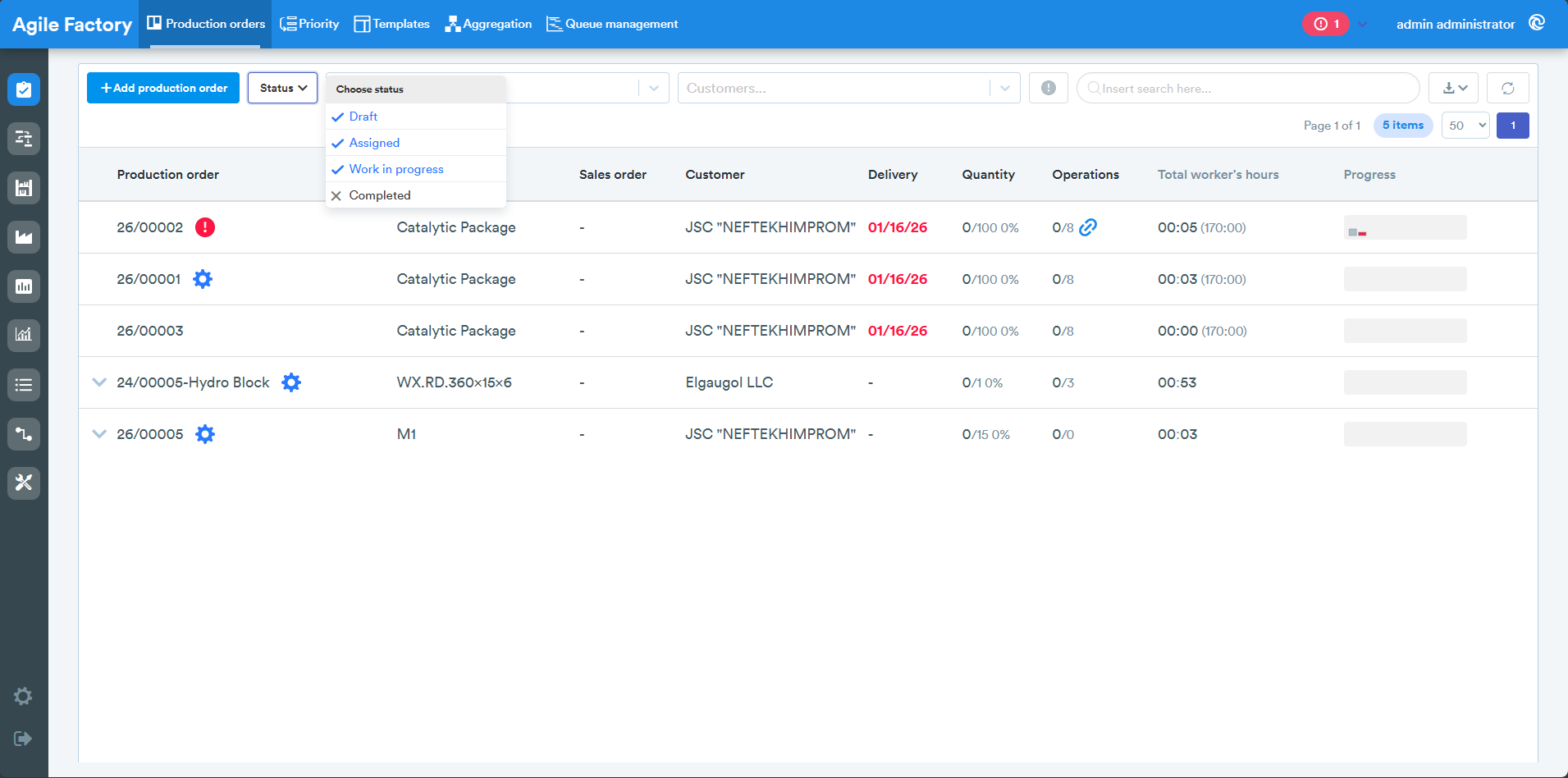
Filtra per stato
Cliccando sul menu a tendina, gli ordini possono essere filtrati secondo i seguenti stati:
- Bozza, visualizza gli ordini di produzione la cui creazione non è ancora completa
- Assegnato, visualizza gli ordini di produzione che sono stati salvati e inseriti nella coda di lavorazione
- In lavorazione, visualizza gli ordini di produzione che gli operatori stanno attualmente eseguendo
- Completato, visualizza gli ordini di produzione la cui lavorazione è stata completata
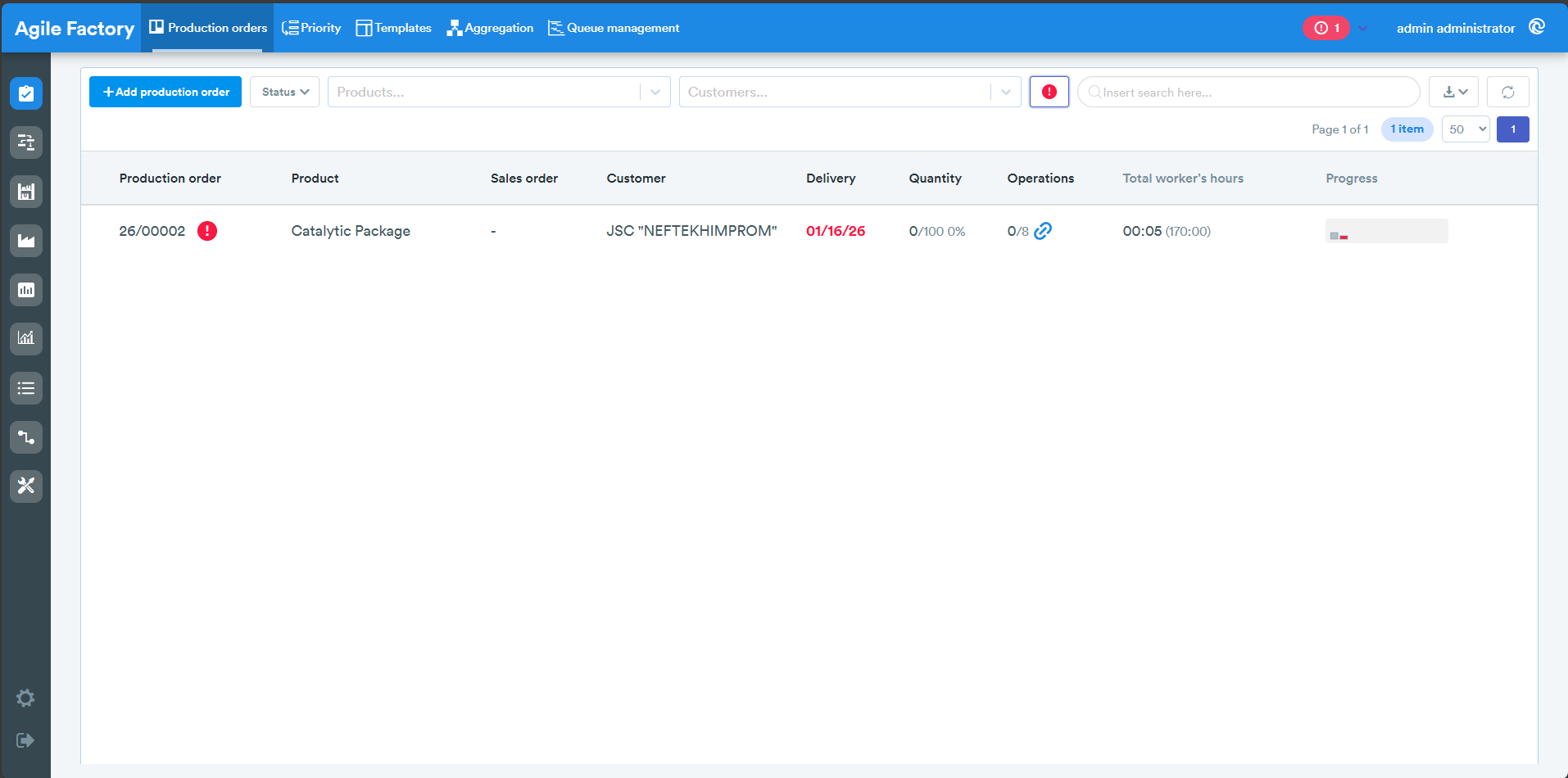
Filtra per errore
Cliccando su questo pulsante verranno mostrati solo gli ordini attualmente in errore la cui lavorazione è interrotta a causa di un problema riscontrato in produzione.
Creazione ordine
Aggiungi ordine
Premendo il pulsante +Crea ordine, è possibile aggiungere nuovi ordini.
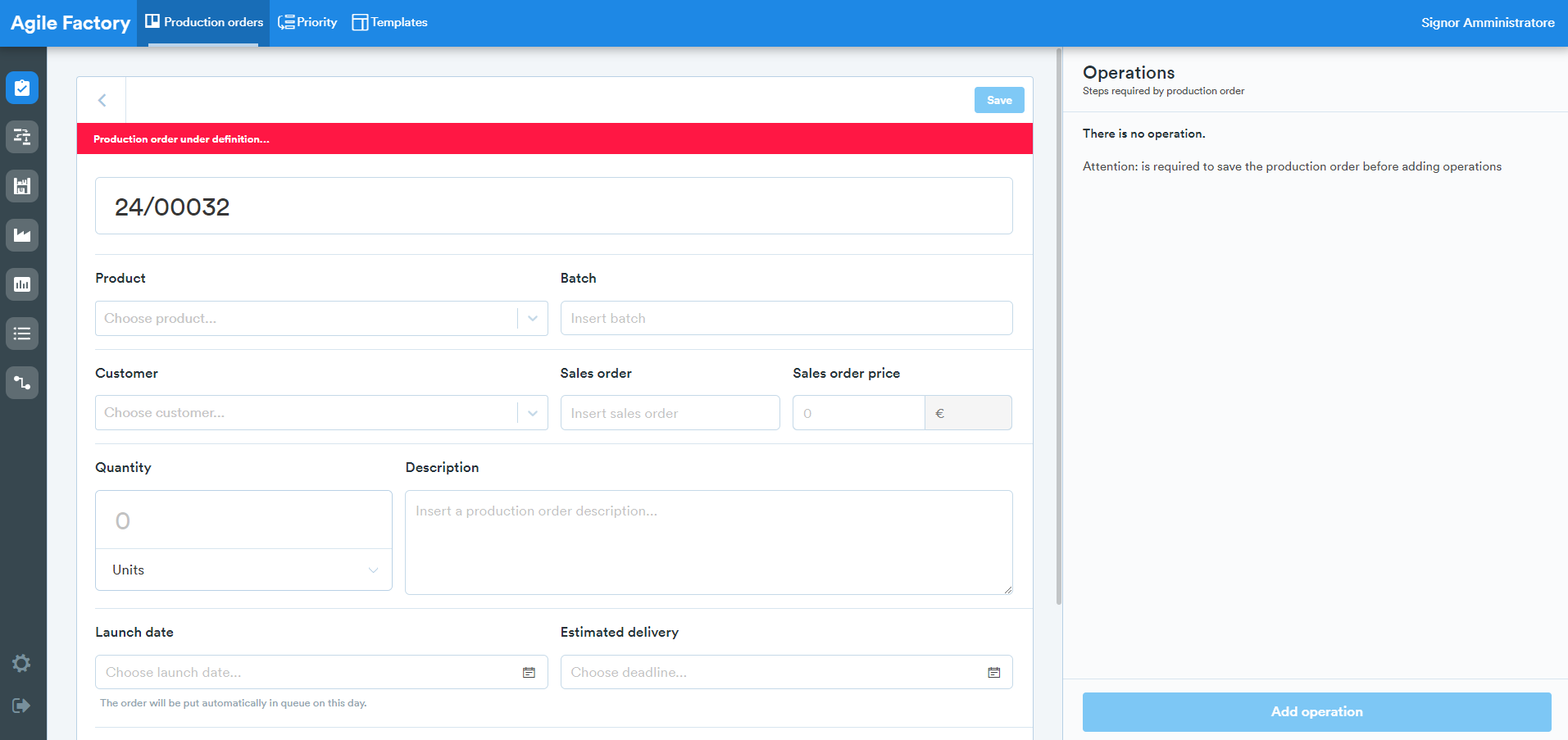
Informazioni ordine di produzione
La numerazione predefinita degli ordini di produzione è "anno/numero ordine (crescente)". Nei menu a tendina è possibile selezionare il prodotto prodotto così come i clienti, i dati del prodotto e del cliente devono essere aggiunti al modulo "Anagrafiche". Hai anche la possibilità di inserire i dati manualmente, e i dati inseriti verranno automaticamente aggiunti al modulo "Anagrafiche".
Le informazioni relative a "Lotto", "Ordine di vendita", "Prezzo ordine di vendita", "Data di lancio", "Consegna stimata" non sono obbligatorie, ma consigliamo di compilare tutti i campi possibili se possibile per sfruttare appieno il potenziale di Agile Factory in futuro.
Dopo aver compilato i campi "Prodotto", "Cliente" e "Quantità" è possibile salvare l'ordine creato per continuare la procedura di creazione di un ordine di produzione (passare all'aggiunta di operazioni).
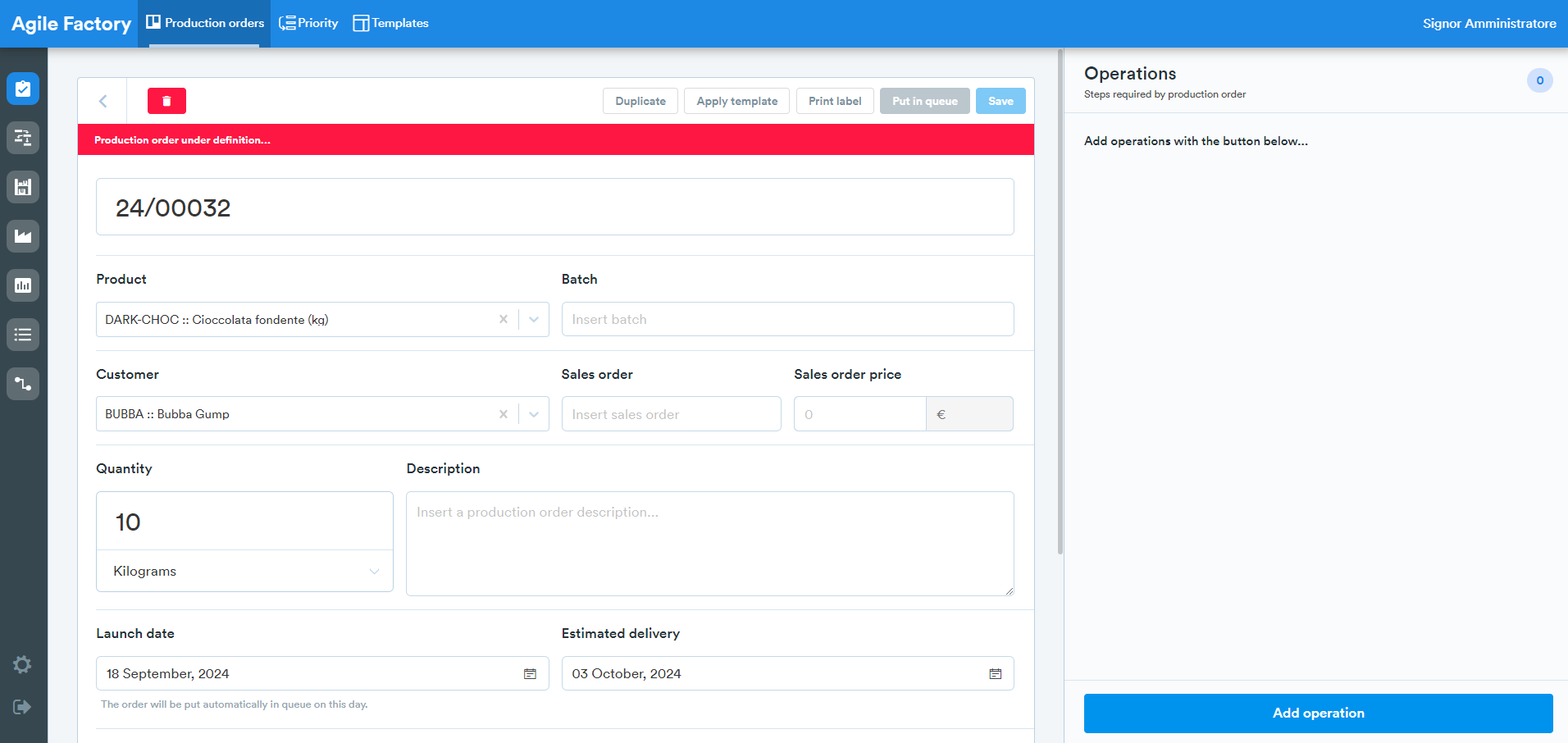
Dopo il salvataggio hai anche la possibilità di aggiungere documenti per le diverse fasi di un ordine di produzione e creare una struttura di ordini figli se necessario (ma ne parleremo più avanti).
Aggiungi operazione
Per aggiungere le operazioni di produzione richieste dall'ordine, cliccare su Aggiungi operazione nell'angolo in basso a destra.
Verrà ora mostrato un elenco delle aree di produzione disponibili sulla destra.
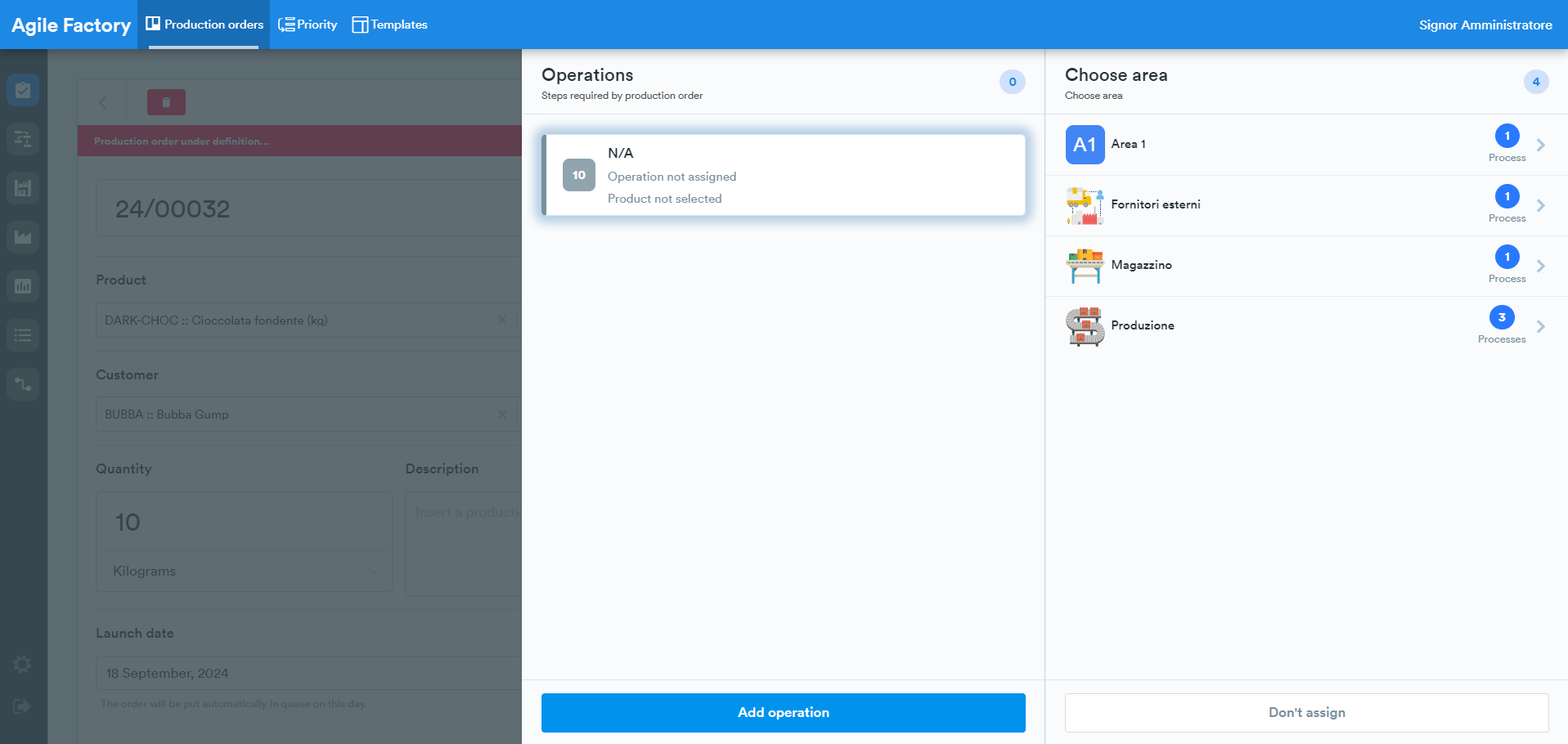
Nella finestra delle aree è possibile selezionare in quale area verrà eseguita l'operazione. È possibile saltare questo passaggio premendo il pulsante Non assegnare nella parte inferiore dello schermo.
Se si seleziona l'area, lo schermo mostrerà ora l'elenco delle operazioni di produzione disponibili nell'area precedentemente selezionata.
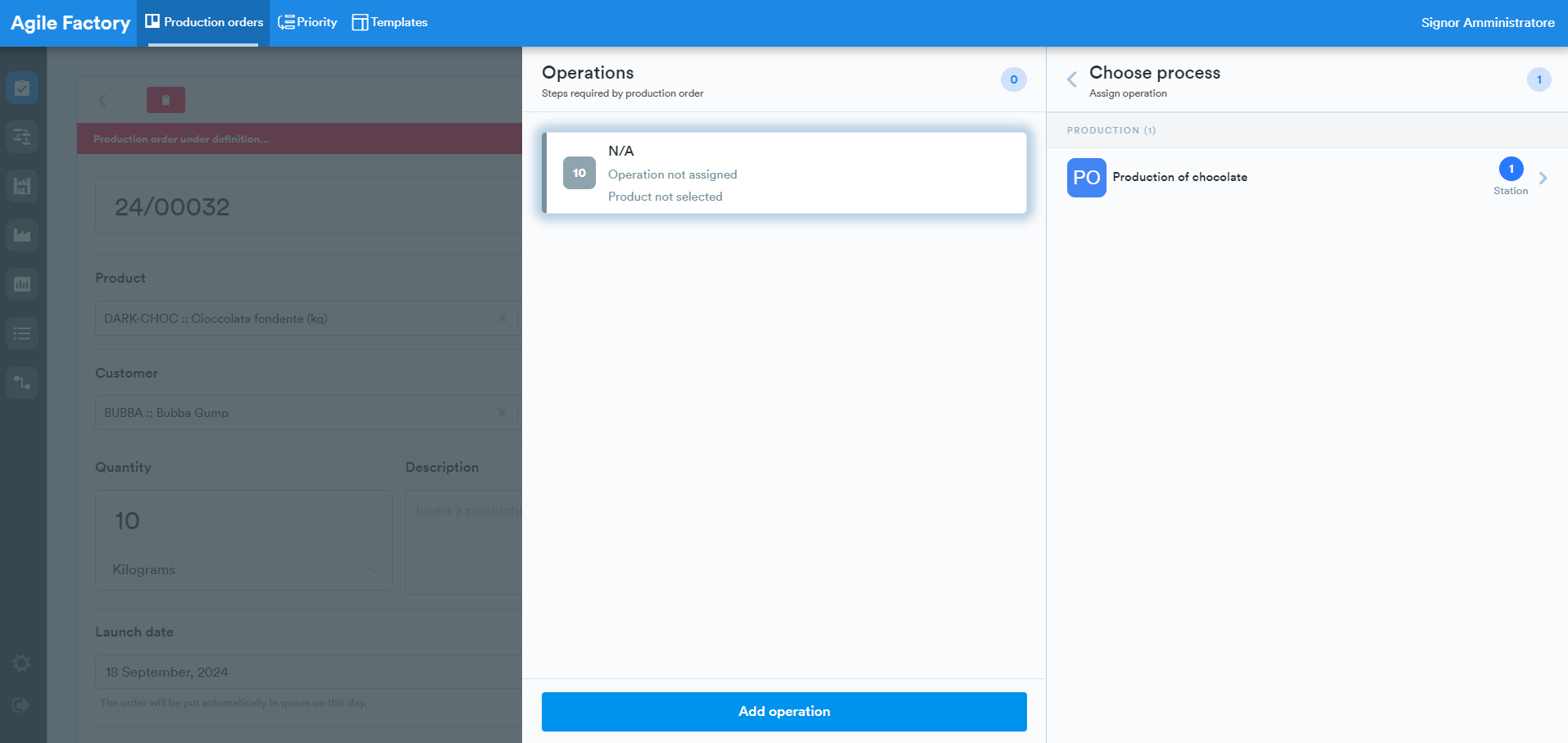
L'ultima schermata consente di assegnare l'operazione a una stazione (interna o esterna).
Nel caso in cui si desideri assegnare l'operazione all'intera area, è sufficiente premere il pulsante Assegna all'area situato in basso.
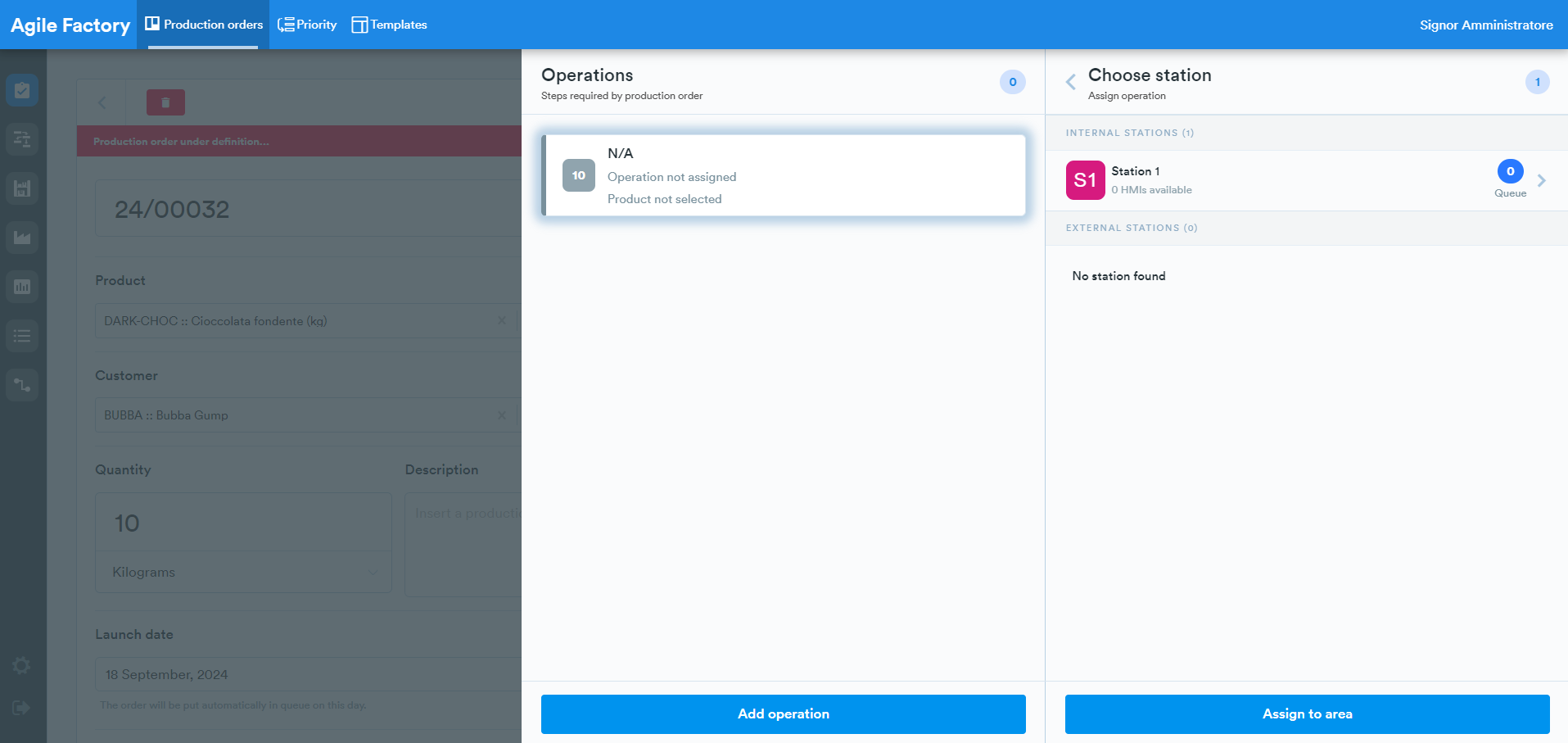
Selezionando una delle operazioni dall'elenco sarà possibile modificare le seguenti informazioni:
- gruppo di lavoro/operatore
- macchina
- prodotto
- ore stimate
- note
- eventuali documenti
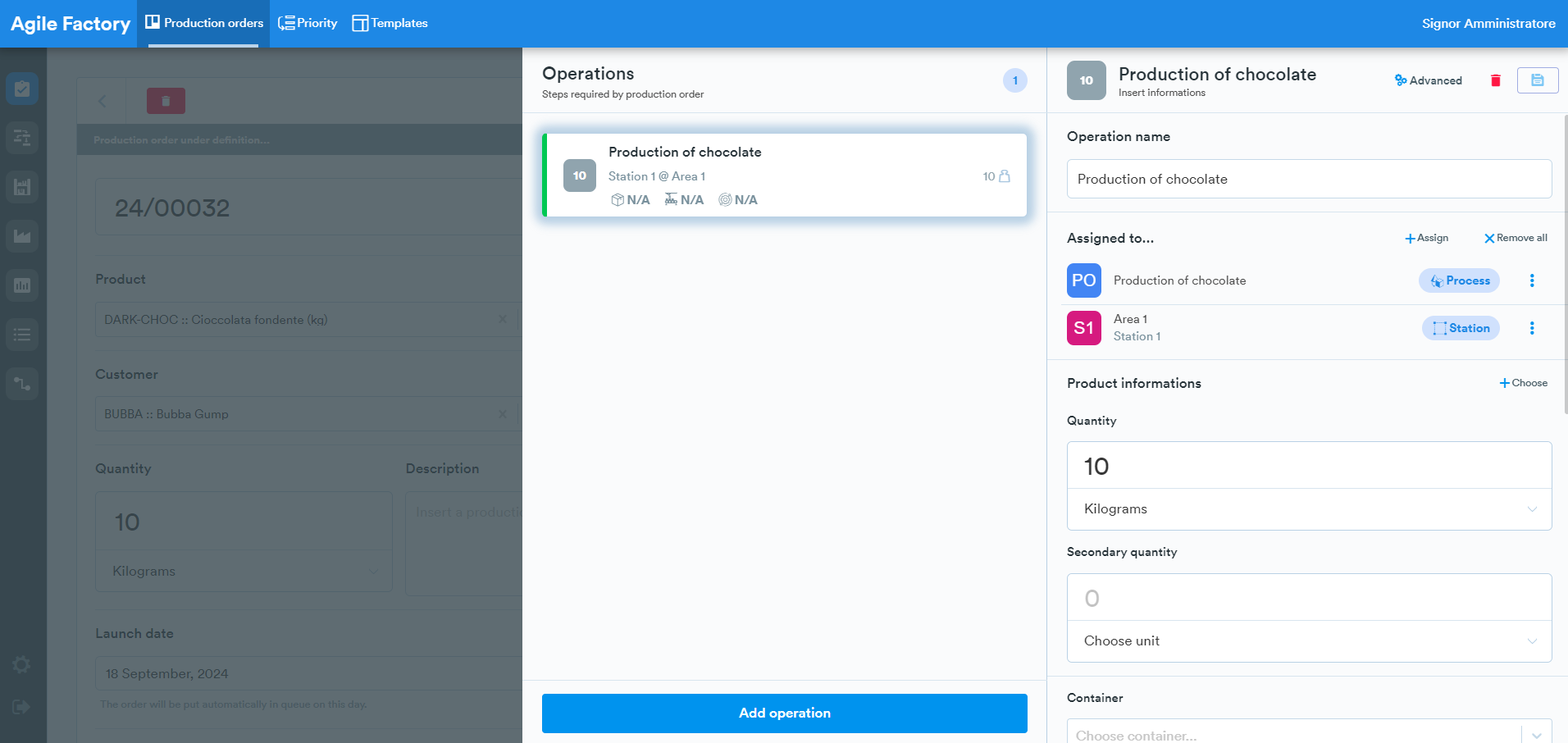
Per assegnare l'operazione a una macchina, è necessario cliccare sul pulsante Assegna presente nel rispettivo campo di input e selezionare la voce Macchina.
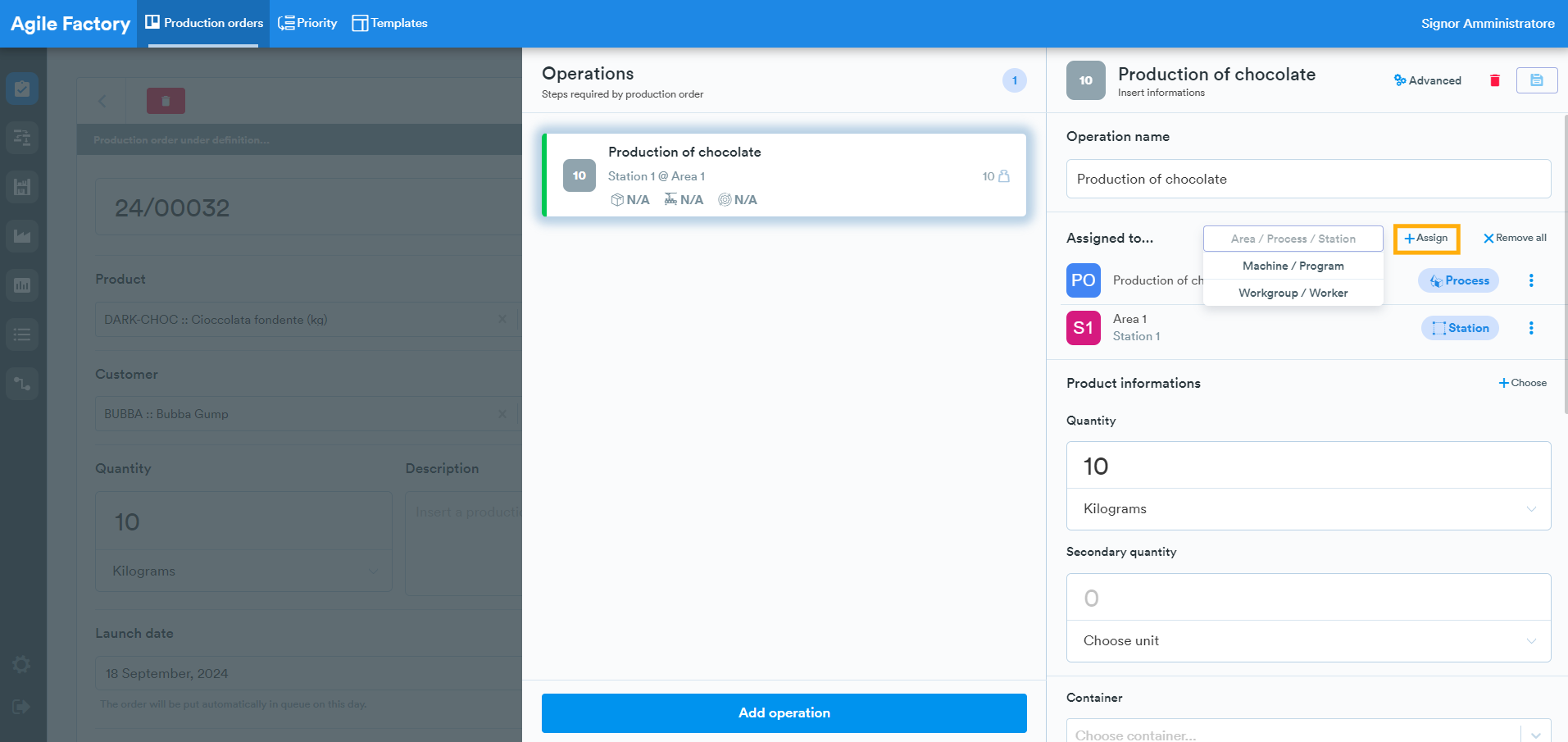
Il sistema mostrerà l'elenco delle macchine disponibili. Nel caso in cui la stazione scelta sia una stazione esterna, questa opzione non sarà disponibile.
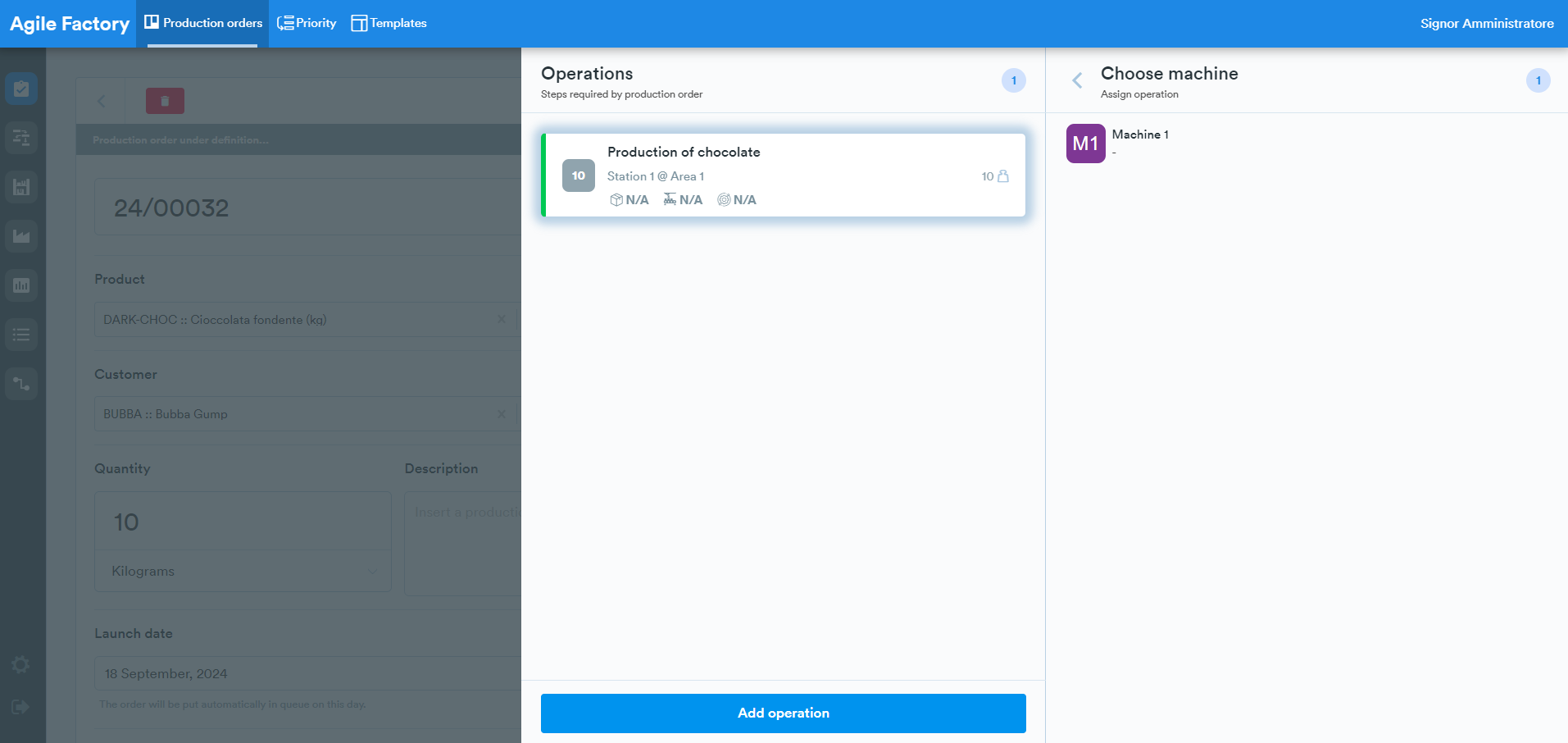
Sarà quindi possibile selezionare il programma da eseguire dalla macchina. È possibile saltare questo passaggio premendo il pulsante Non scegliere programma nella parte inferiore dello schermo.
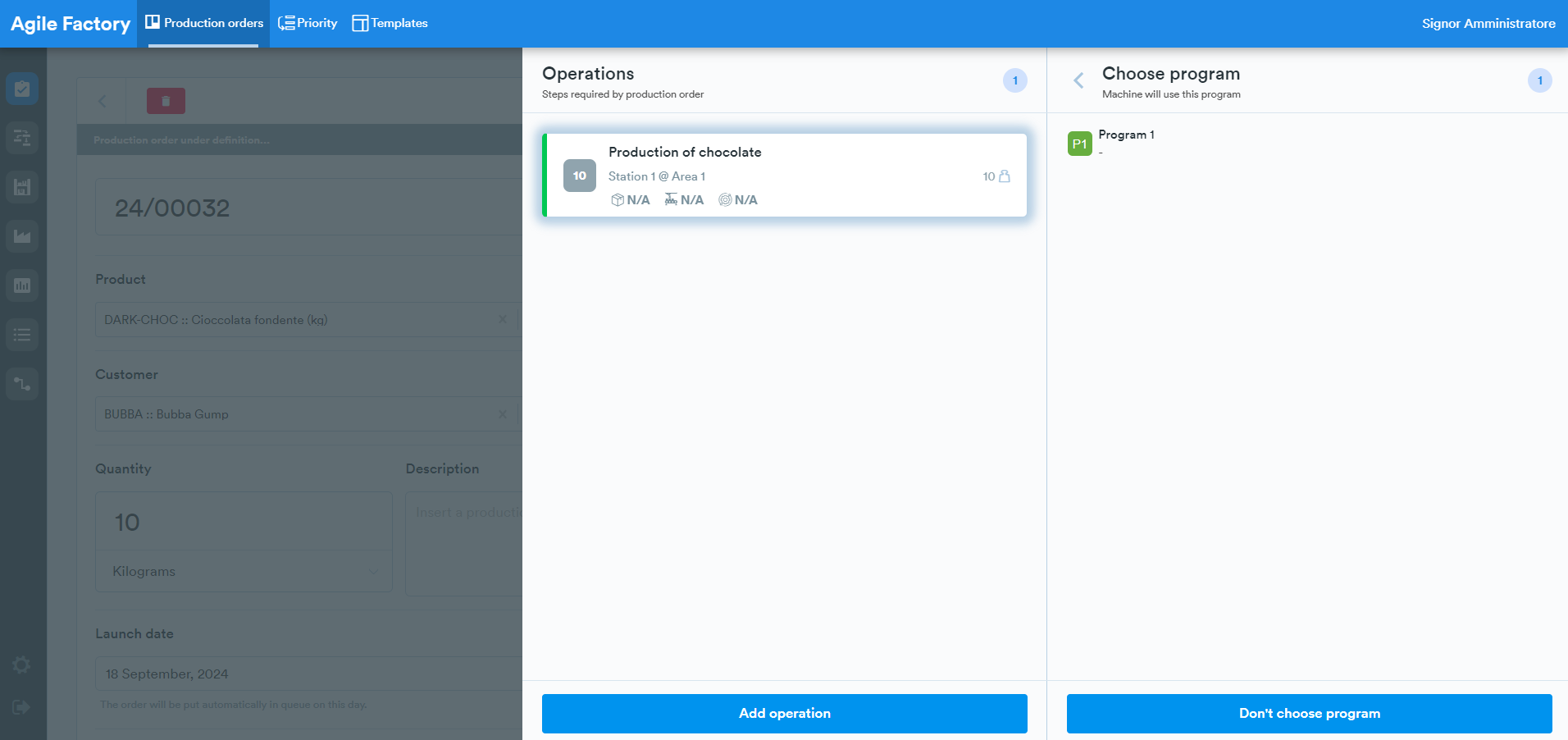
Dopo aver selezionato il programma per la macchina selezionata, si tornerà alla pagina dei parametri dell'operazione, dove è possibile continuare a compilare i parametri.
Per assegnare l'operazione a un operatore, è necessario cliccare sul pulsante Assegna presente nel rispettivo campo di input e selezionare la voce Gruppo di lavoro/Operatore.
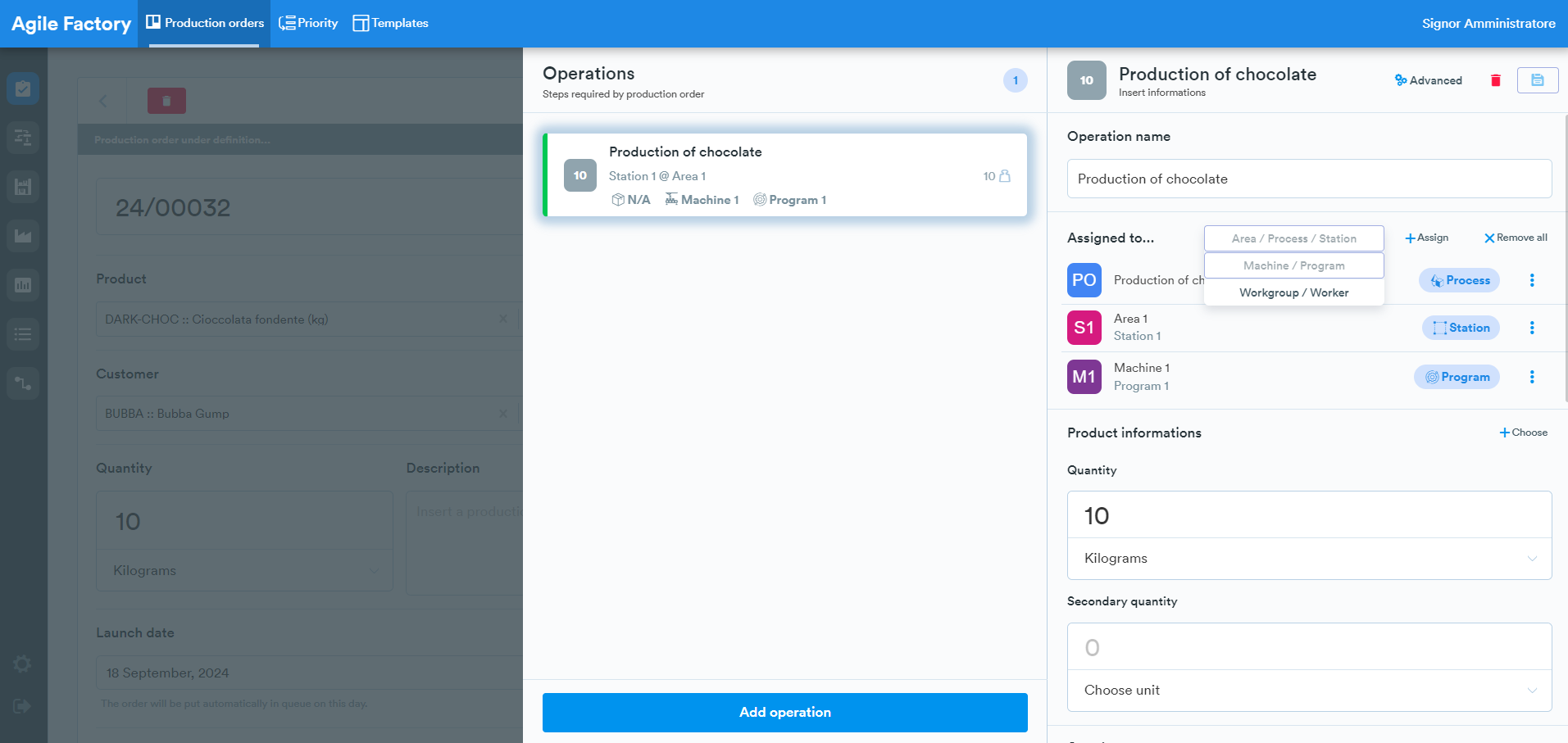
Il sistema mostrerà l'elenco dei gruppi di lavoro disponibili. Nel caso in cui la stazione scelta sia esterna, questa opzione non sarà disponibile.
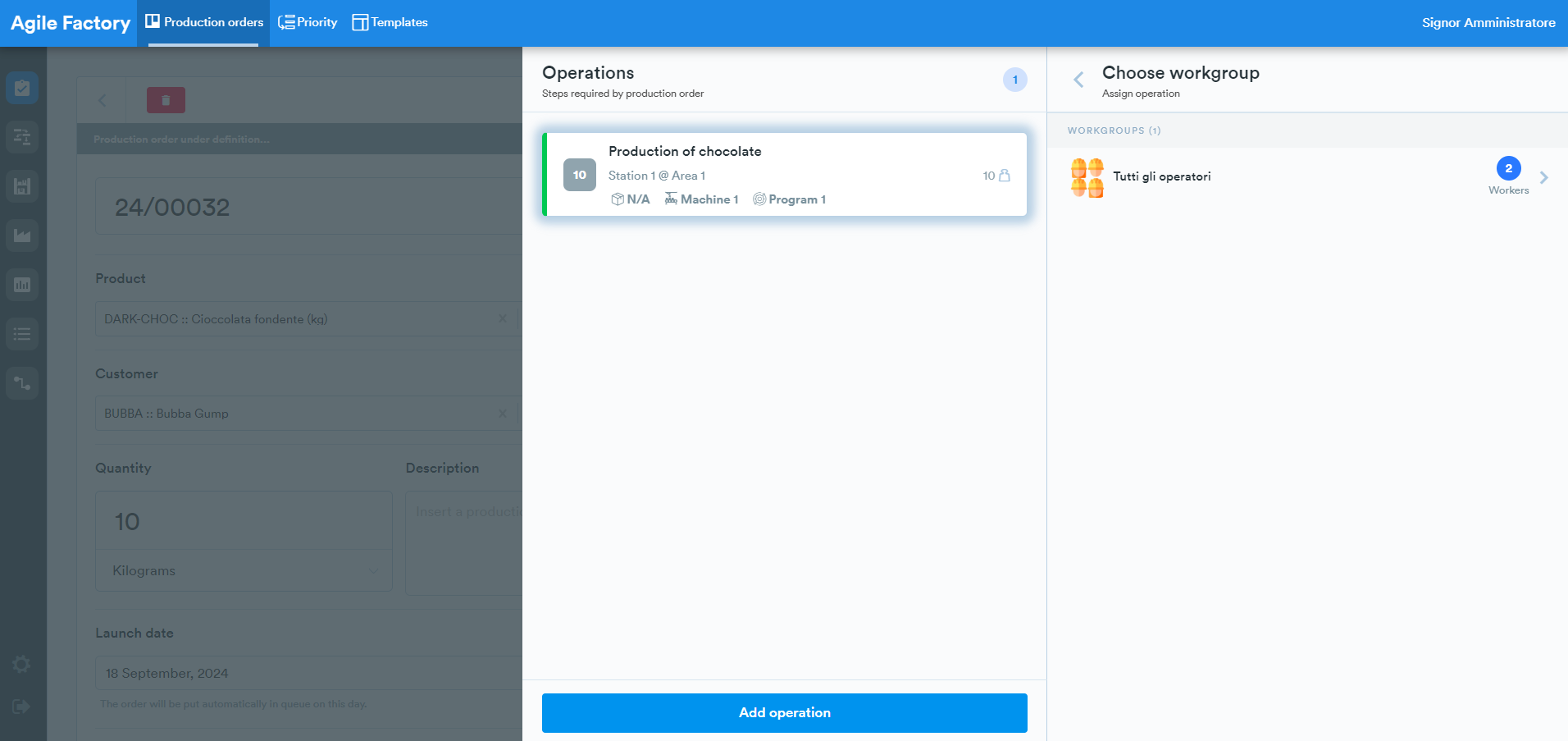
Dopo aver selezionato il gruppo di lavoro di interesse, verrà visualizzata una schermata che mostra tutti gli operatori che ne fanno parte. Cliccando sul singolo operatore, è possibile assegnargli l'operazione; cliccando su Assegna al gruppo di lavoro in basso a destra, l'operazione verrà assegnata a tutti i lavoratori del gruppo.
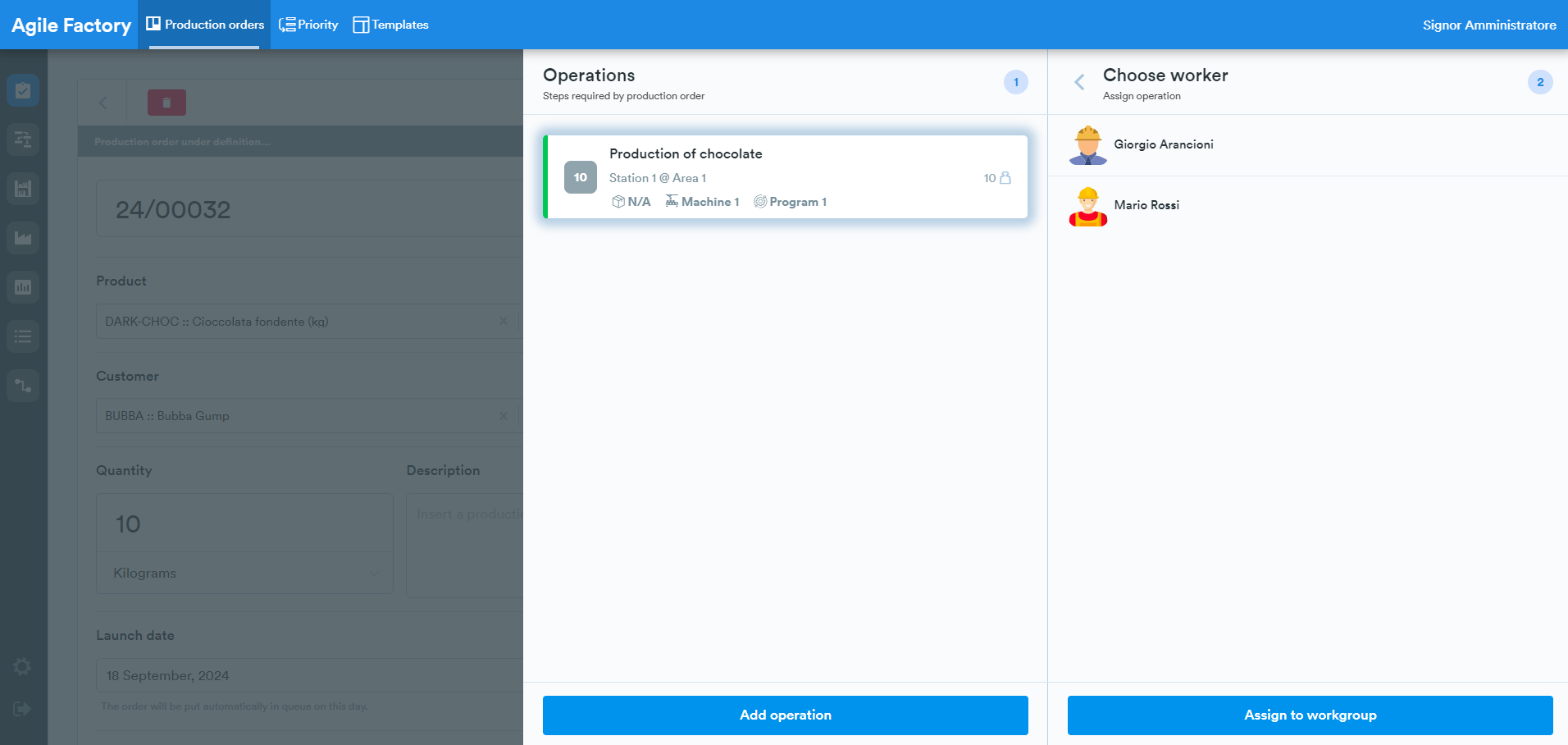
Dopo aver selezionato gli operatori o il gruppo di operatori per l'operazione selezionata, si tornerà alla pagina dei parametri dell'operazione, dove è possibile continuare a compilare i parametri.
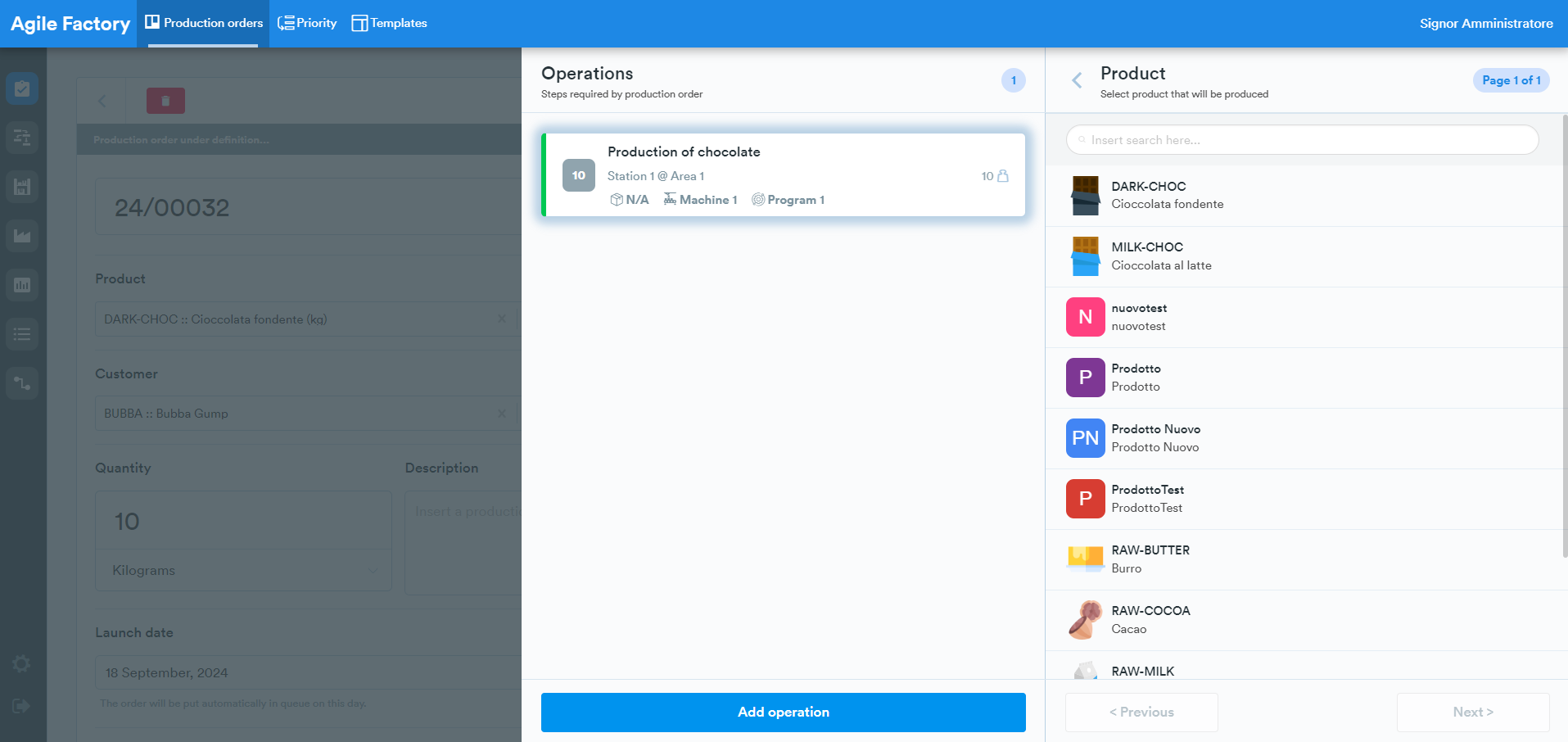
Per aggiungere informazioni relative al tipo di prodotto su cui verrà eseguita l'operazione, cliccare su Seleziona presente nel rispettivo campo di input.
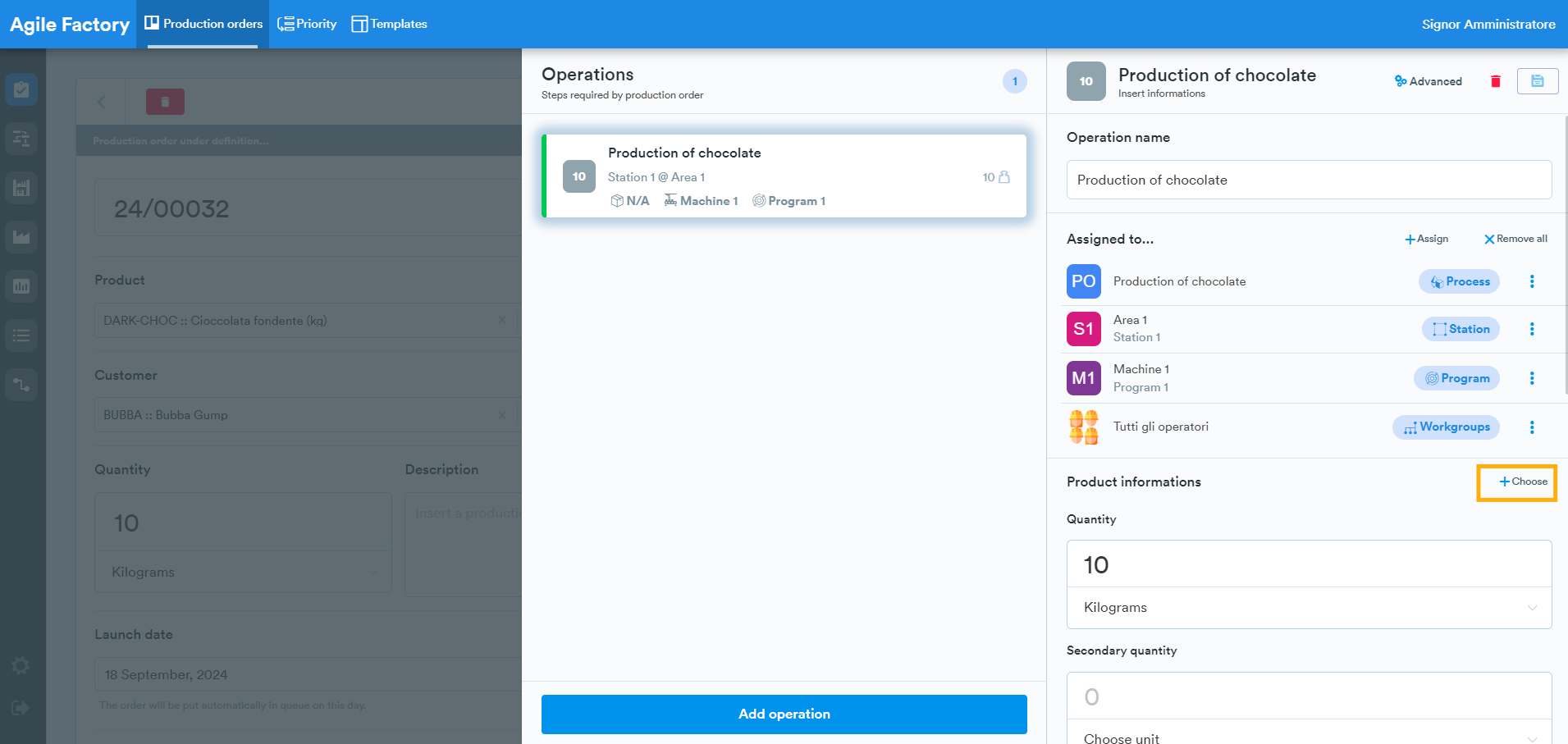
Il sistema visualizzerà l'elenco degli articoli disponibili da cui sarà possibile selezionare quello di interesse.
Il parametro "Quantità secondaria" consente di utilizzare una seconda unità di misura per la quantità in un'operazione specifica. In questo caso, verrà utilizzato un fattore di conversione per convertire le unità di misura.
Nelle impostazioni avanzate dell'operazione selezionata, è possibile personalizzare la Lista di prelievo che verrà utilizzata per eseguire l'operazione di produzione. Per configurare la lista di prelievo per l'ordine, premere sul pulsante Modifica accanto alla voce Lista di prelievo.
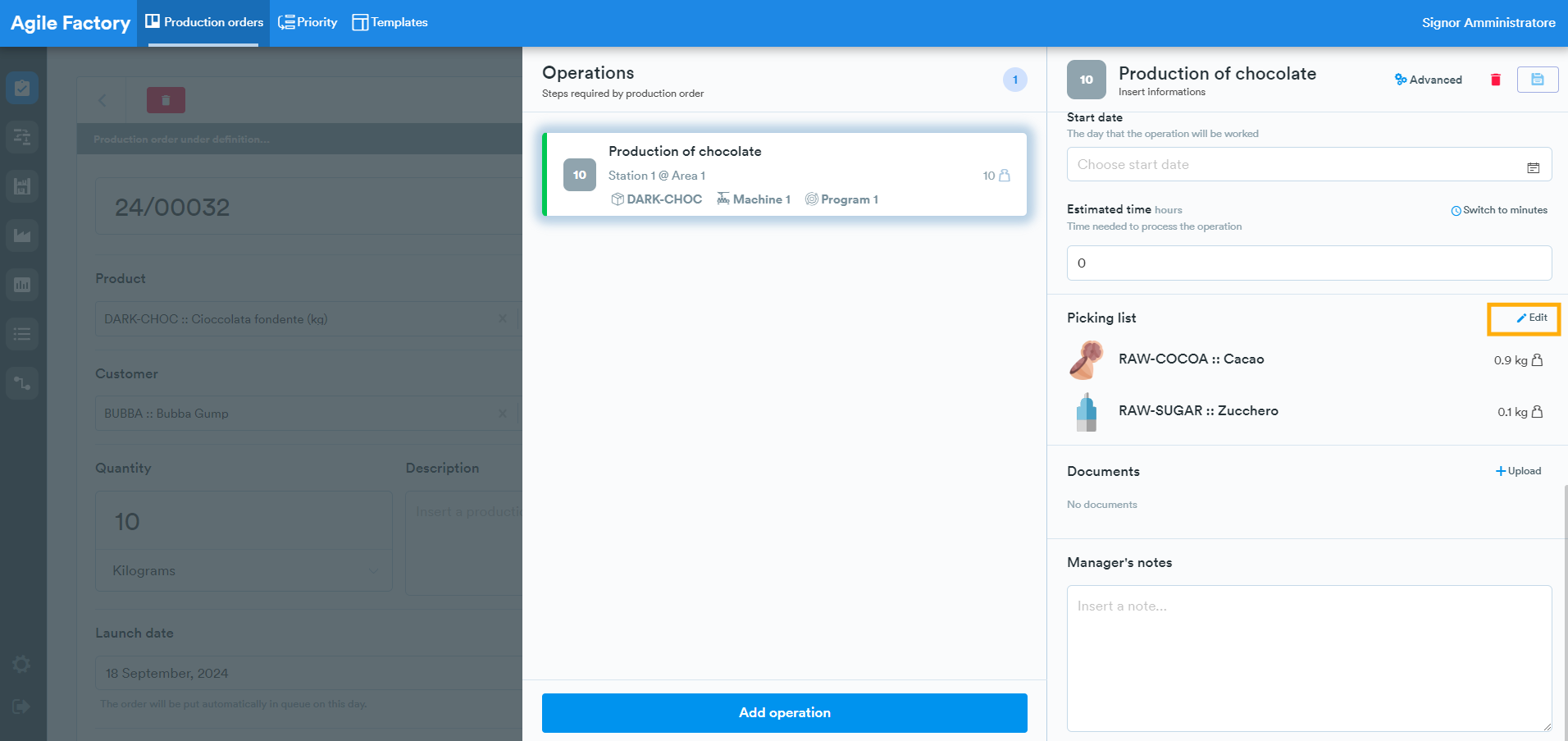
Verrà ora mostrata la lista di prelievo corrente.
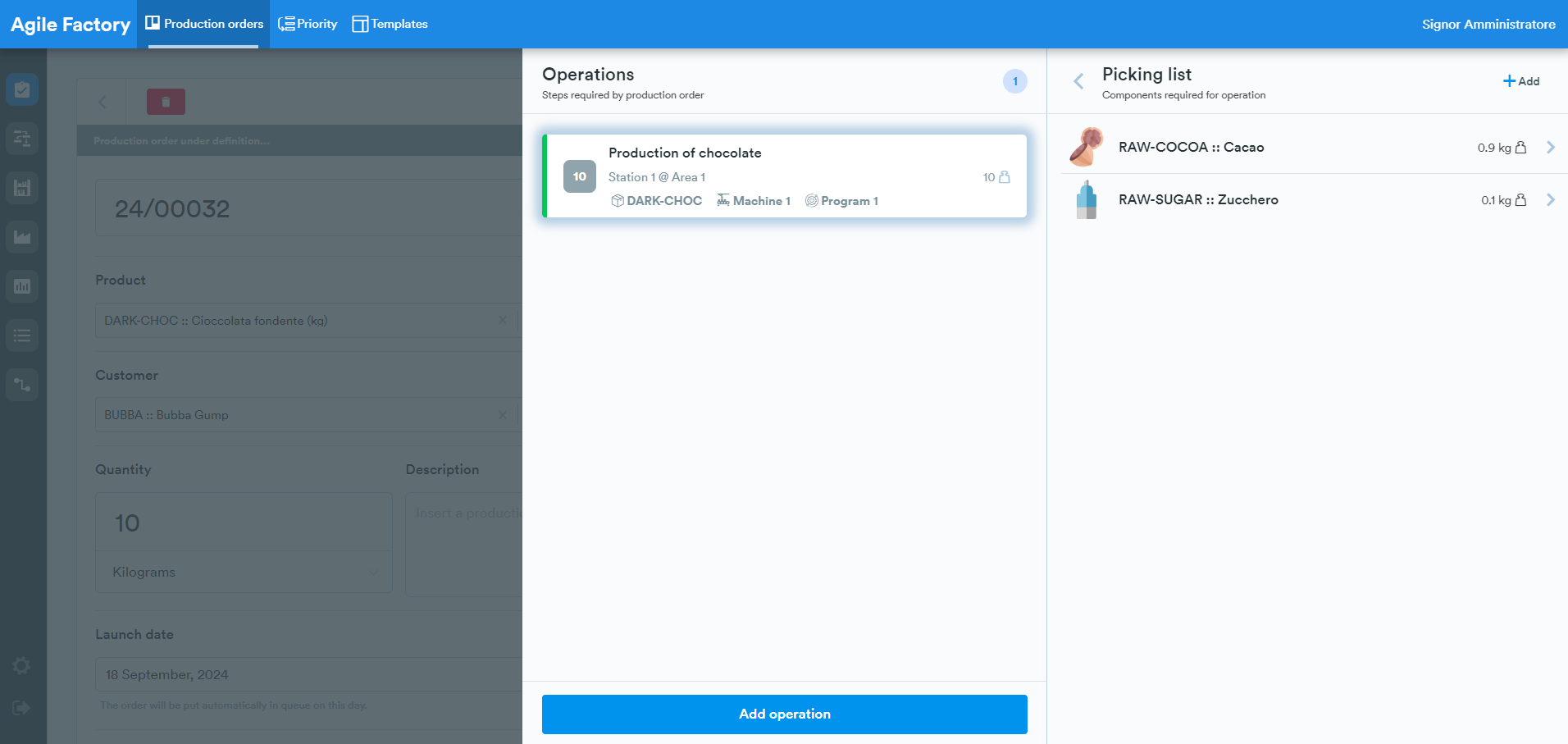
Per aggiungere un elemento, premere il pulsante Aggiungi in alto a destra.
Verrà mostrato un modulo di inserimento, dove è possibile scegliere il componente, il contenitore di origine (modificabile successivamente dall'operatore) e la quantità necessaria per produrre una singola unità.
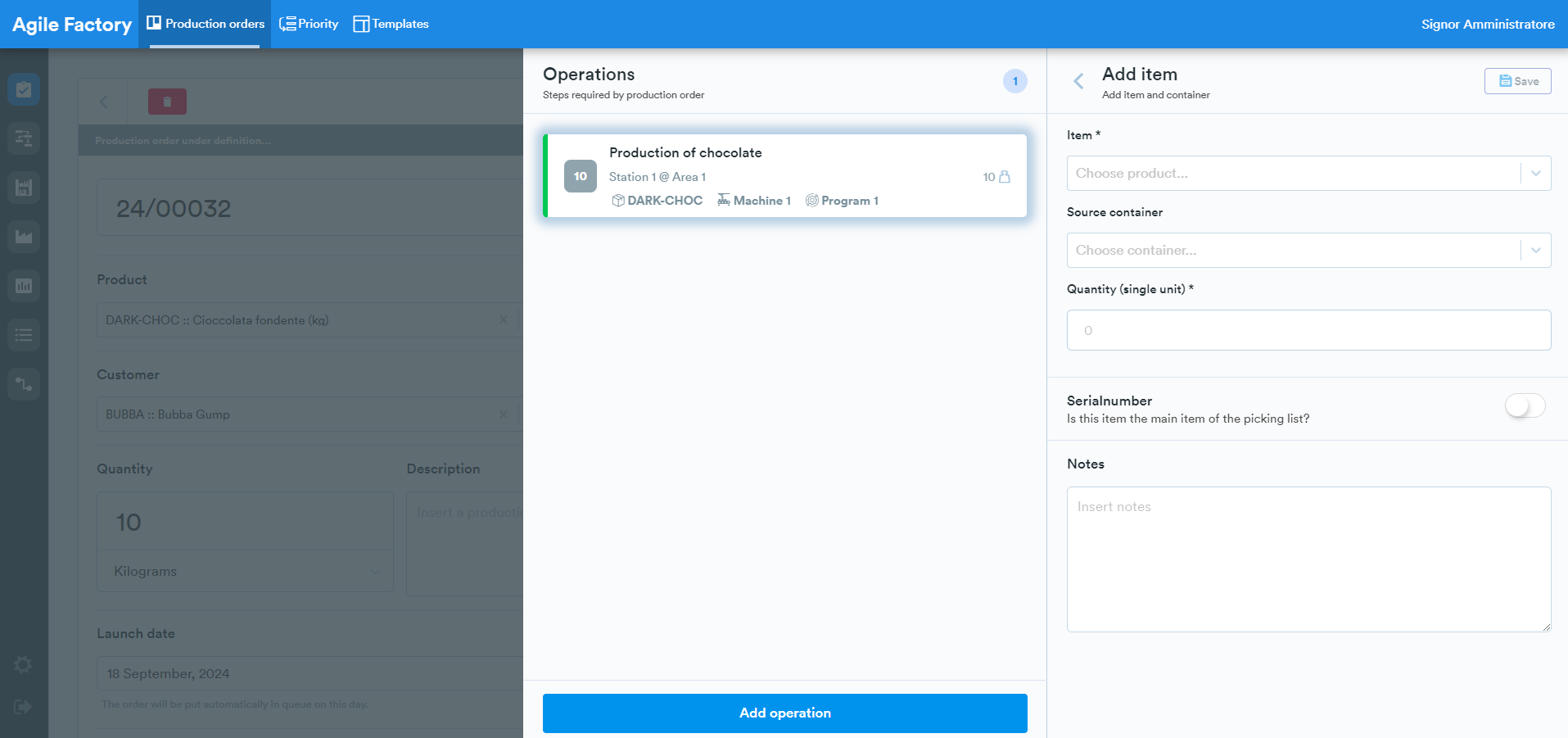
Lista di prelievo
Per configurare la lista di prelievo per l'ordine, cliccare sul pulsante Modifica accanto alla voce Lista di prelievo.
Verrà quindi visualizzata la lista di prelievo corrente.
Per aggiungere un elemento, premere il pulsante +Aggiungi in alto a destra.
Apparirà un modulo di inserimento, dove è possibile scegliere il componente, il contenitore di origine (che può essere modificato successivamente dall'operatore) e la quantità necessaria per produrre una singola unità.
Impostazioni avanzate operazione
Cliccando sul pulsante Avanzate in alto a destra, è possibile configurare impostazioni aggiuntive:
- Unità per ciclo (il valore predefinito è 1), ovvero quanti pezzi vengono prodotti per ciclo macchina
- Produzione teorica, la quantità che dovrebbe essere prodotta in un'ora (unità/ora)
- Dipendenze tra operazioni, in quale sequenza e con quali dipendenze (complete/parziali) devono essere eseguite le operazioni
- Aggregazioni, se viene utilizzato un algoritmo speciale di aggregazione🔥, qui viene mostrato quali operazioni sono aggregate
- Modalità HMI, consente di decidere l'ordine in cui l'operatore può eseguire i vari passaggi durante l'operazione.
È possibile scegliere tra:
- Workflow: l'operatore seguirà i passaggi nell'ordine deciso dal responsabile
- Libera: l'operatore può utilizzare un menu per scegliere l'ordine in cui eseguire i passaggi o anche non eseguirli
- Opzioni relative alle modalità di consegna:
- Inserimento produzione: gli operatori possono inserire manualmente la quantità prodotta al termine della lavorazione
- Consegna parziale: la lavorazione può essere suddivisa in più sessioni
- Supera quantità: è possibile consegnare una quantità maggiore rispetto a quella richiesta dal responsabile
- Supera quantità dipendenze: le dipendenze possono consegnare più unità di quelle consegnate
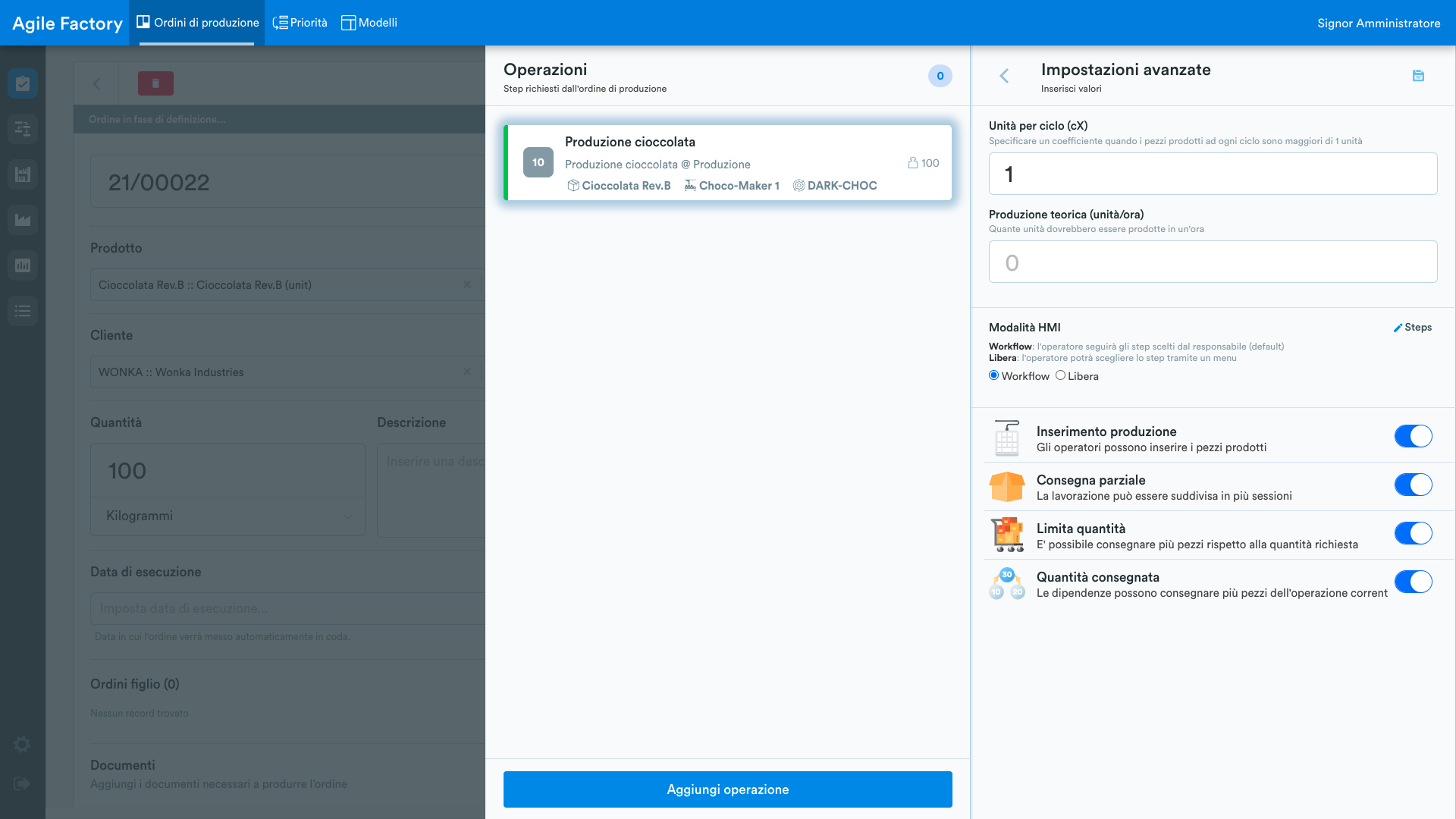
Steps
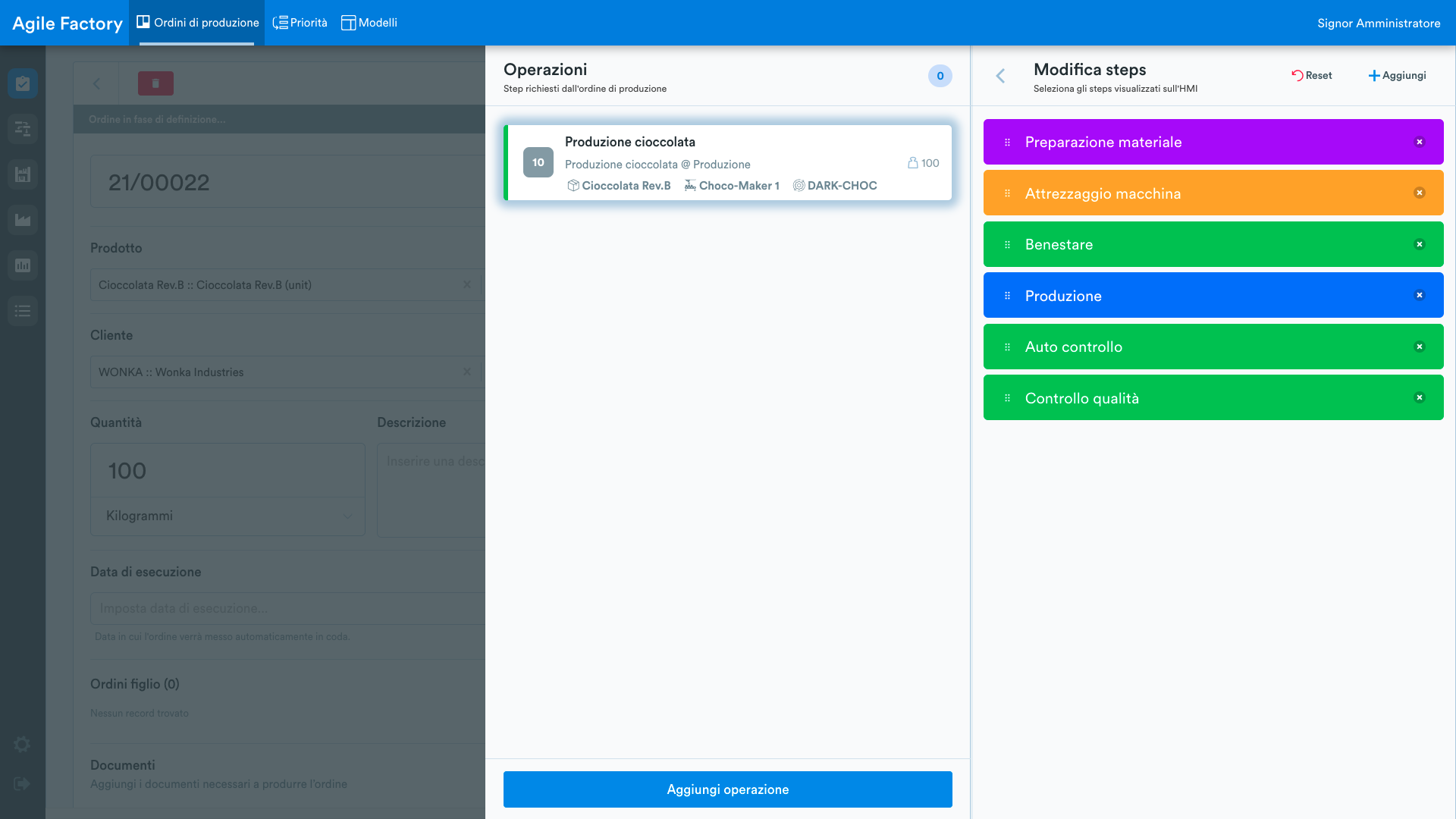
Nel campo dedicato alla selezione delle modalità HMI, è presente anche un'opzione che consente di modificare i passaggi (pulsante Steps). Cliccandoci si aprirà una schermata che mostra i vari passaggi da eseguire per svolgere l'operazione. Per modificare l'ordine di esecuzione, è sufficiente trascinarli nella posizione desiderata. Per eliminarli, cliccare sul pulsante x.
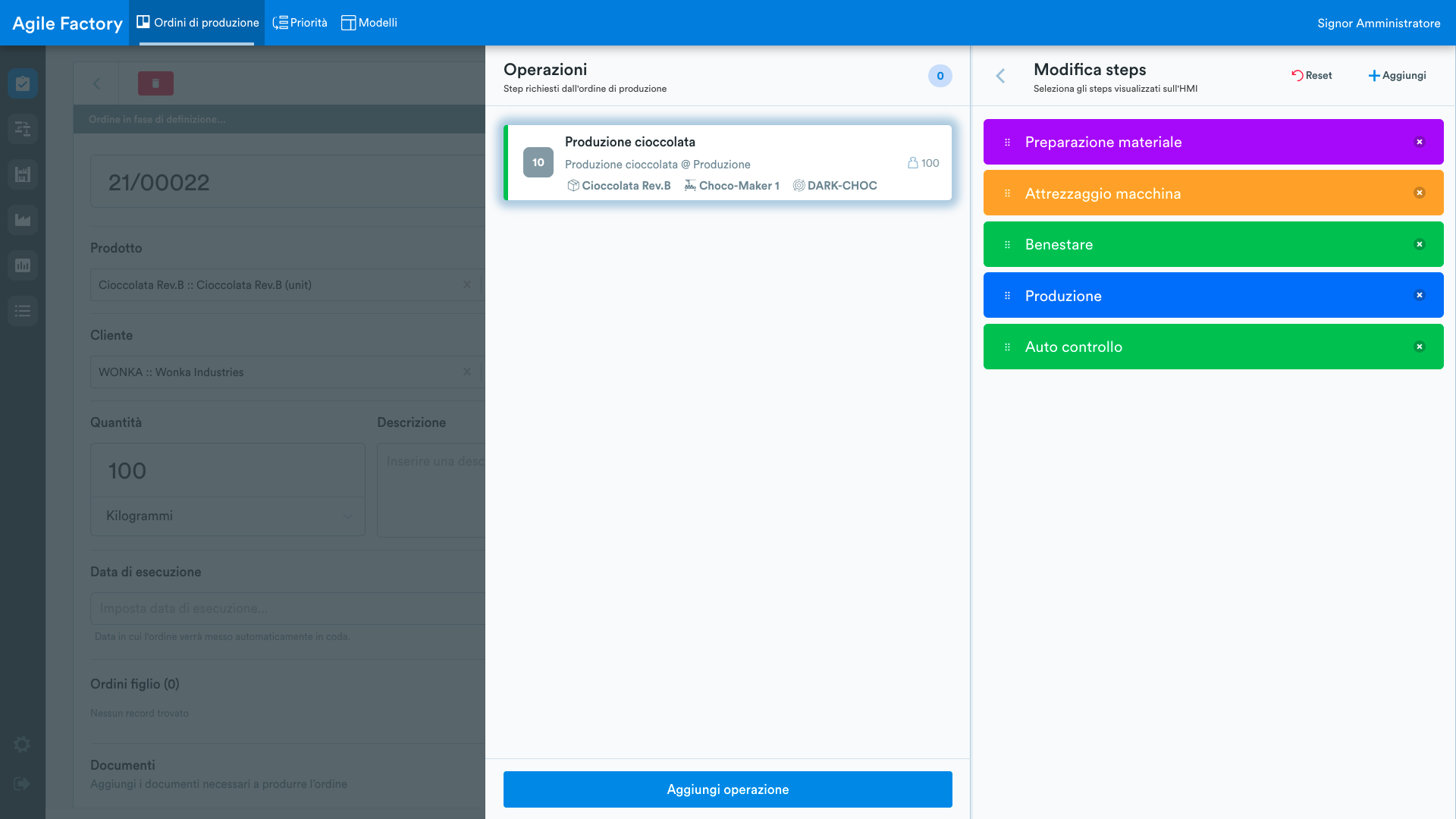
In alto sono presenti anche opzioni per ripristinare le impostazioni predefinite e aggiungere nuovi passaggi.
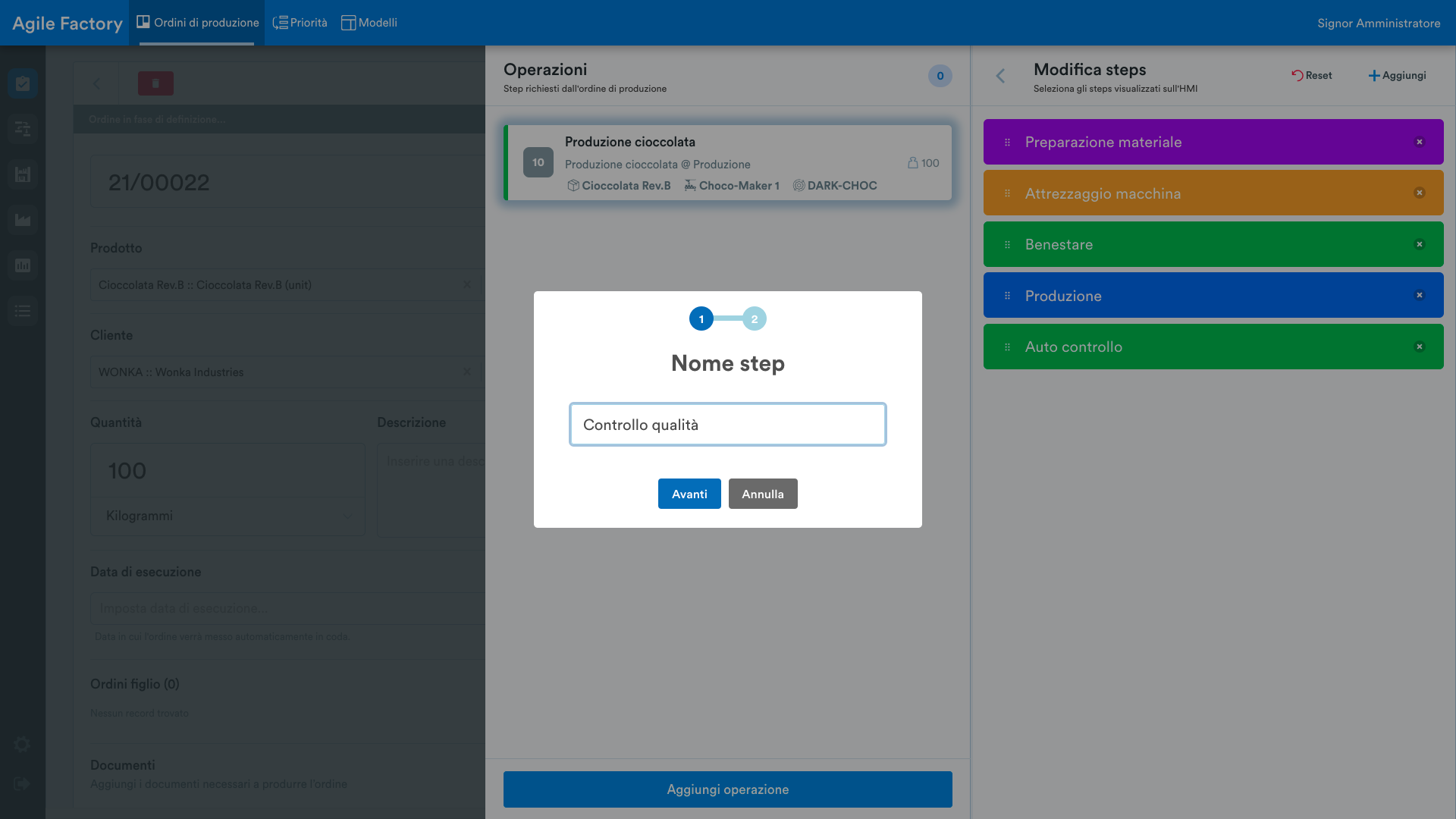
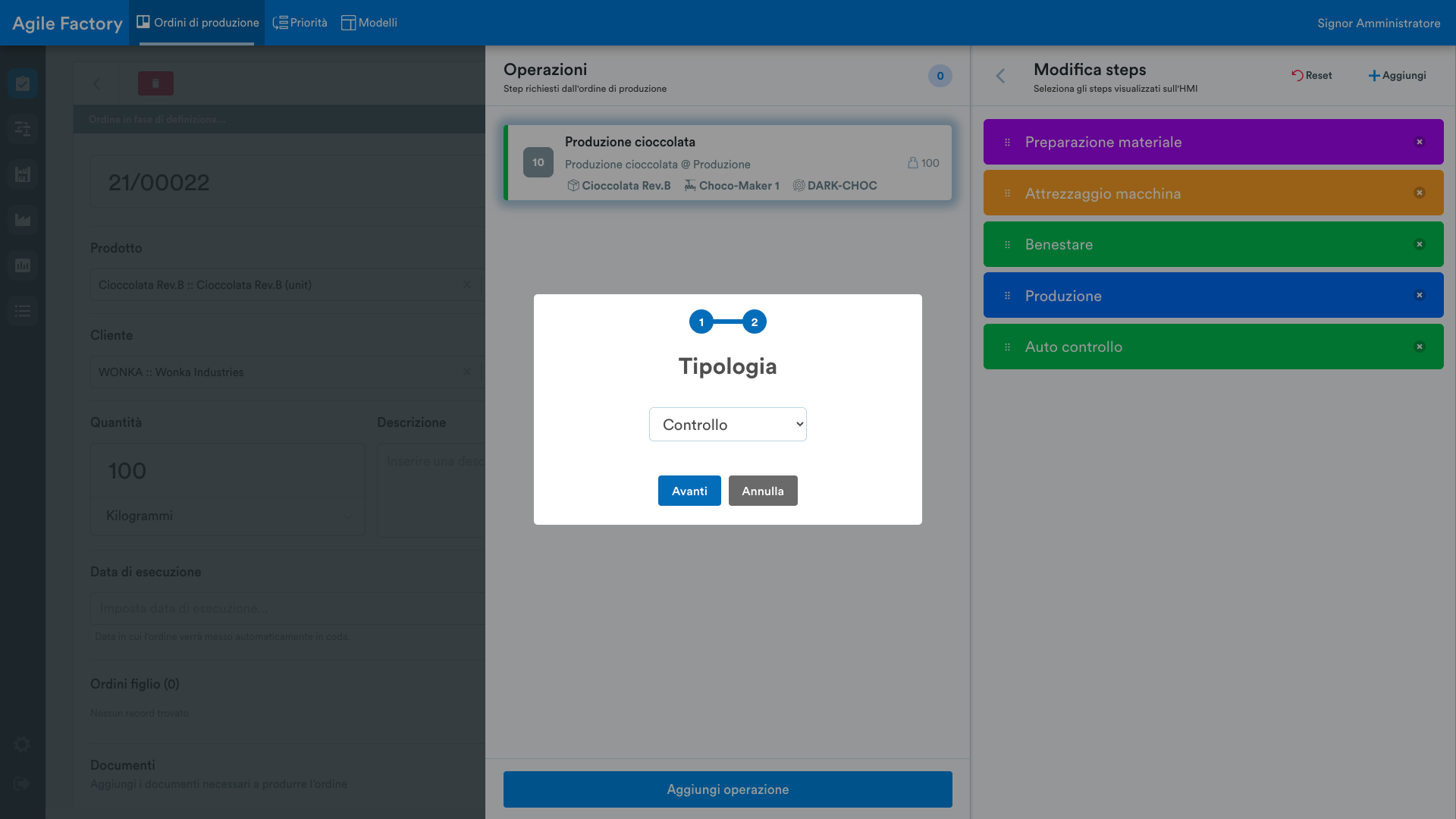
Durante l'inserimento, sarà necessario selezionare il tipo tra:
- Materiale
- Attrezzaggio macchina
- Benestare (approvazione produzione)
- Produzione
- Controllo
Selezionando uno di questi sarà possibile assegnare i tempi di lavorazione per ogni passaggio al raggruppamento pertinente.
Dipendenze tra operazioni
Nelle impostazioni avanzate, è possibile indicare se esistono dipendenze tra l'operazione corrente e quella precedente. Se si utilizza la struttura "padre-figli" è possibile indicare dipendenze tra operazioni di vari ordini figli.
Pertanto, questa opzione è disponibile per tutte le operazioni che vengono aggiunte all'ordine di produzione, ad eccezione della prima inserita.
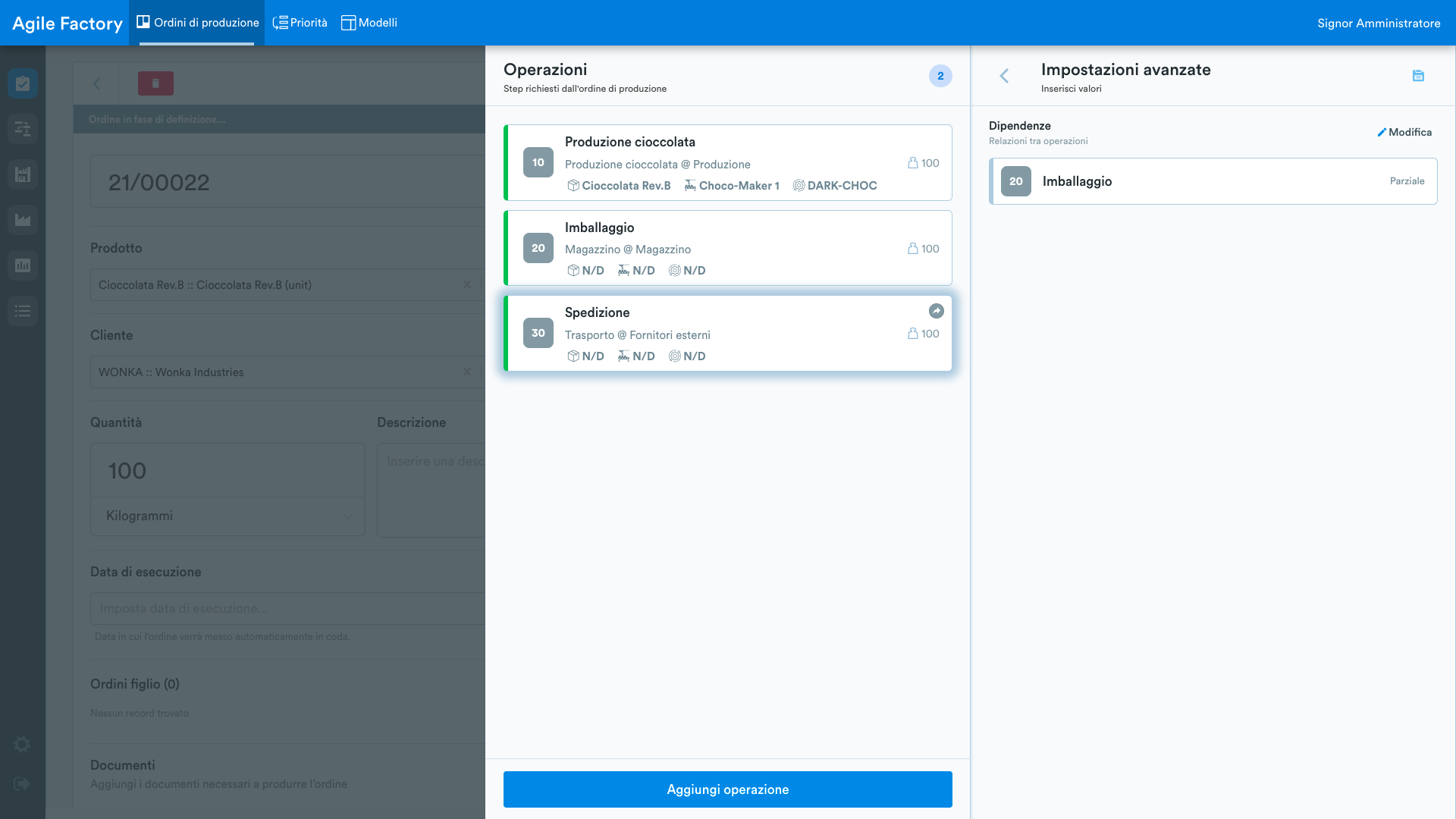
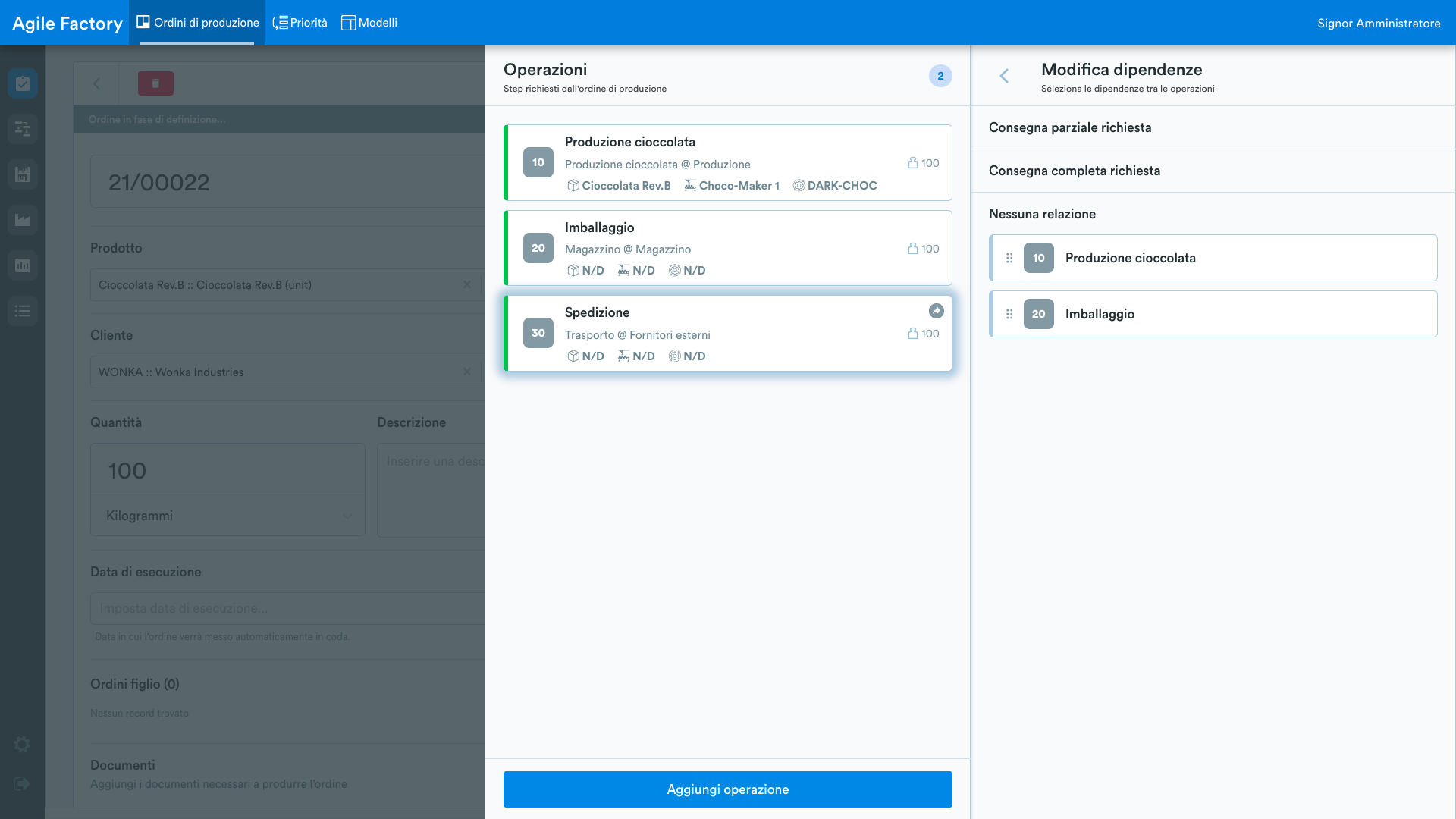
Cliccando su modifica si aprirà una scheda in cui è possibile assegnare le operazioni precedenti a uno dei tre gruppi indicando:
- Nessuna relazione, le operazioni sono indipendenti
- Consegna parziale, è richiesta la consegna parziale dell'ordine per avviare l'operazione
- Consegna completa, è richiesta la consegna completa dall'operazione precedente per avviare l'operazione
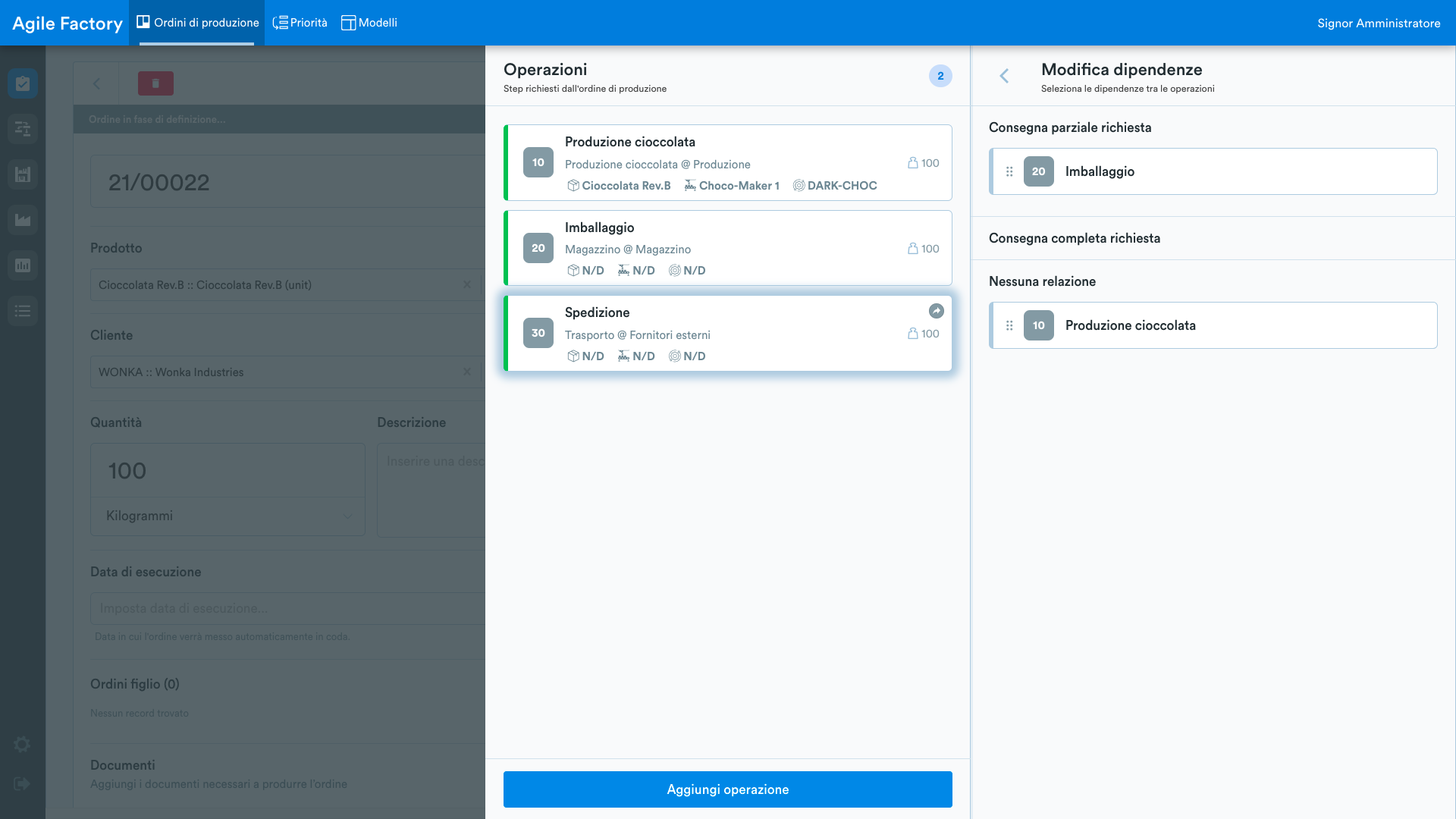
Per modificare la dipendenza, è sufficiente trascinare l'operazione all'interno del gruppo.
Allegati
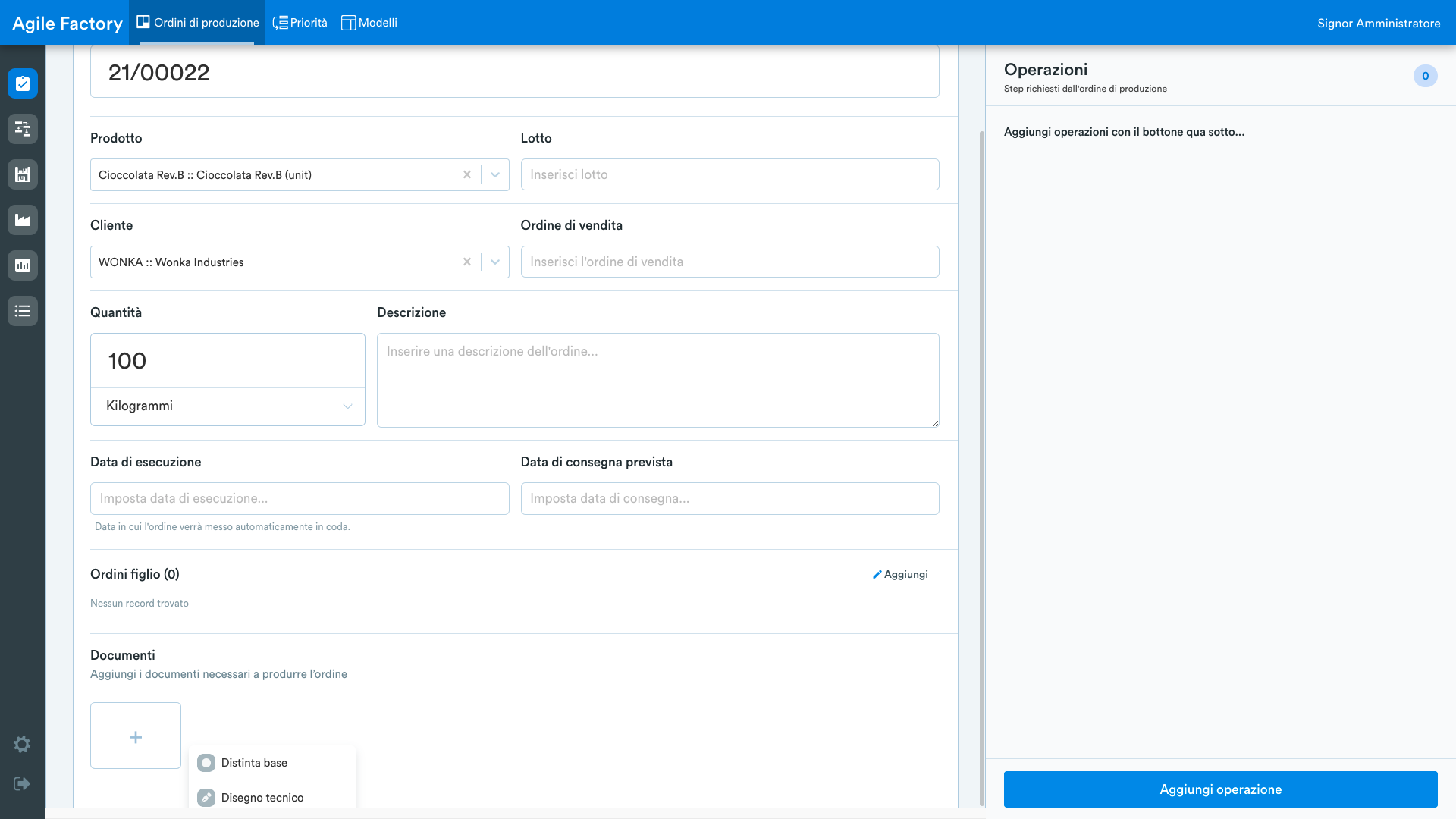
Nella vista principale dell'ordine di produzione, è possibile aggiungere allegati (documenti, file) con la possibilità di allegarli a un step specifico nell'operazione di produzione. Prima di aggiungere allegati, è necessario salvare l'ordine cliccando sul pulsante Salva in alto a destra. È quindi possibile aggiungere documenti nella parte inferiore della pagina.
Azioni possibili su un ordine
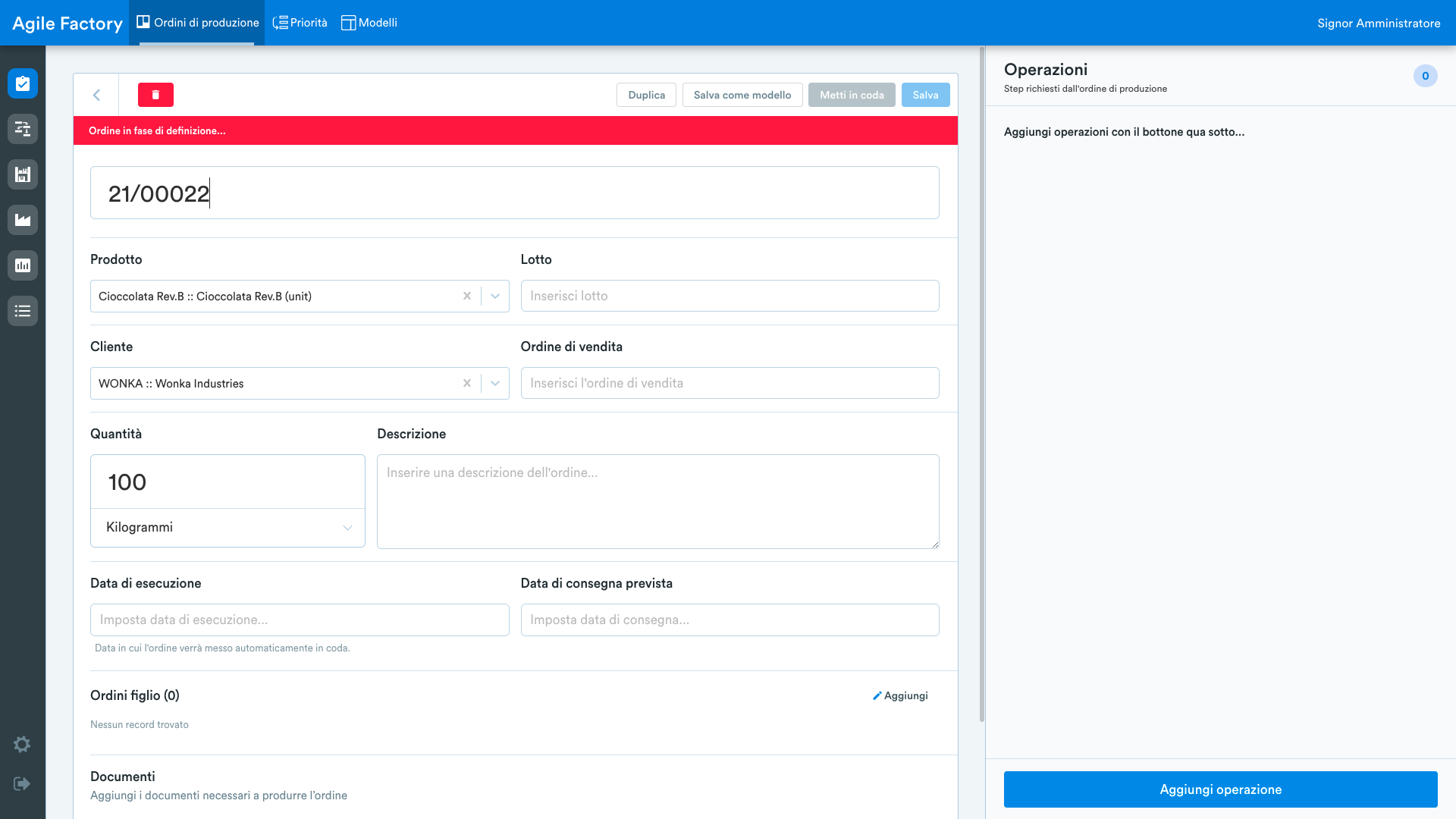
- Annullare l'ordine;
- Duplicarlo;
- Salvarlo come modello.
Annullamento ordine
Per eliminare un ordine precedentemente creato, è sufficiente selezionarlo e cliccare sull'opzione di eliminazione in alto a sinistra della pagina dell'ordine.
Questa opzione è disponibile solo se l'ordine di produzione non è stato ancora preso in carico da un operatore e quindi non è attualmente in lavorazione. Se l'ordine è attualmente in lavorazione, sarà necessario chiedere all'operatore di effettuare la consegna.
Una volta eliminato, l'ordine non può essere ripristinato tramite l'interfaccia del responsabile.
Modifica ordine
Il pulsante Modifica è disponibile solo per gli ordini nella coda di lavorazione.
Nota: il pulsante sarà disabilitato non solo se l'ordine è attualmente in lavorazione, ma anche se la produzione è già iniziata.
Duplica ordine
Questa funzione consente di duplicare l'ordine corrente.
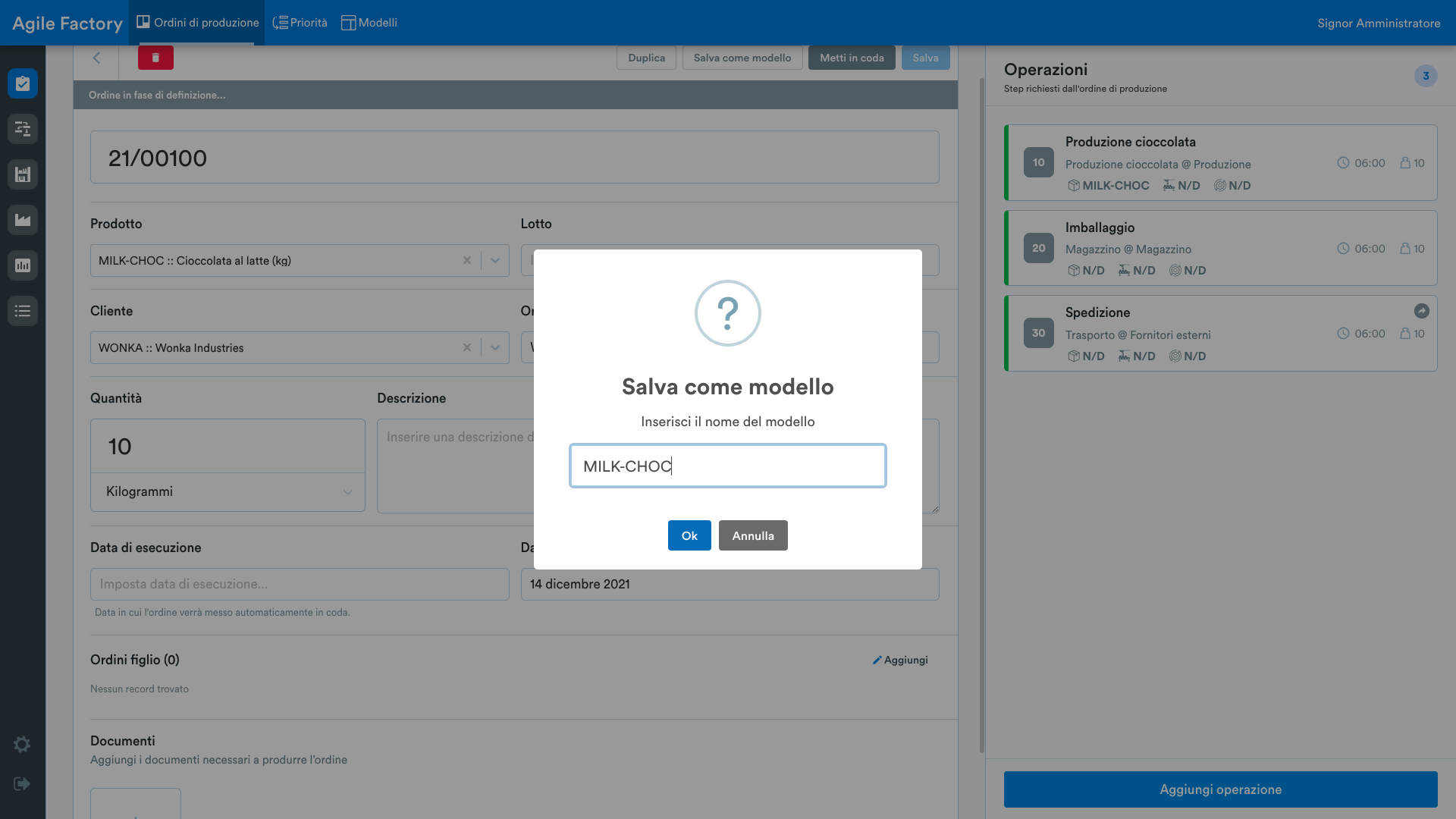
Salva come modello
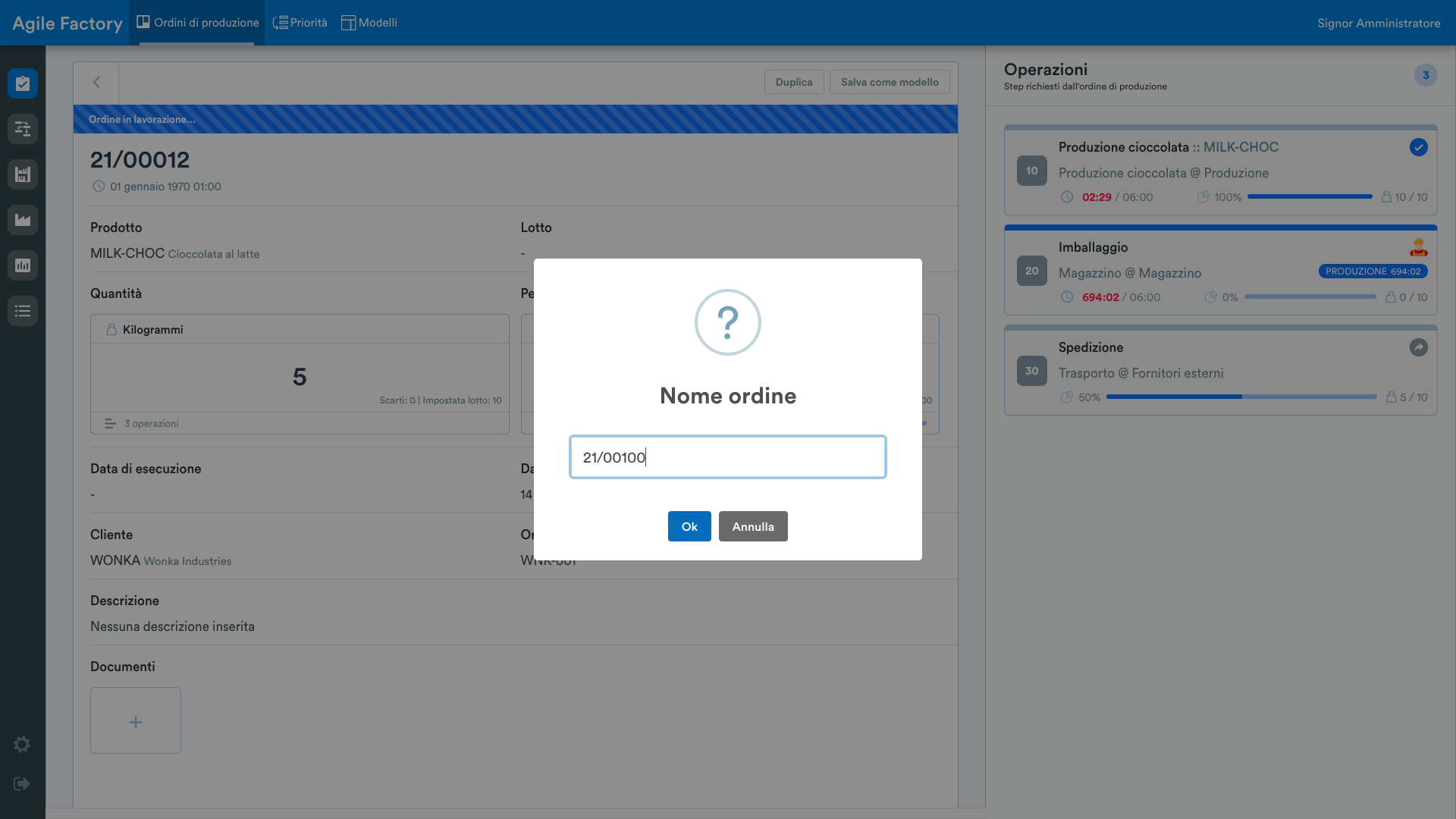
Questo pulsante consente di salvare l'ordine come modello.
Gli ordini salvati come modelli possono essere utilizzati per creare nuovi ordini di produzione in seguito.
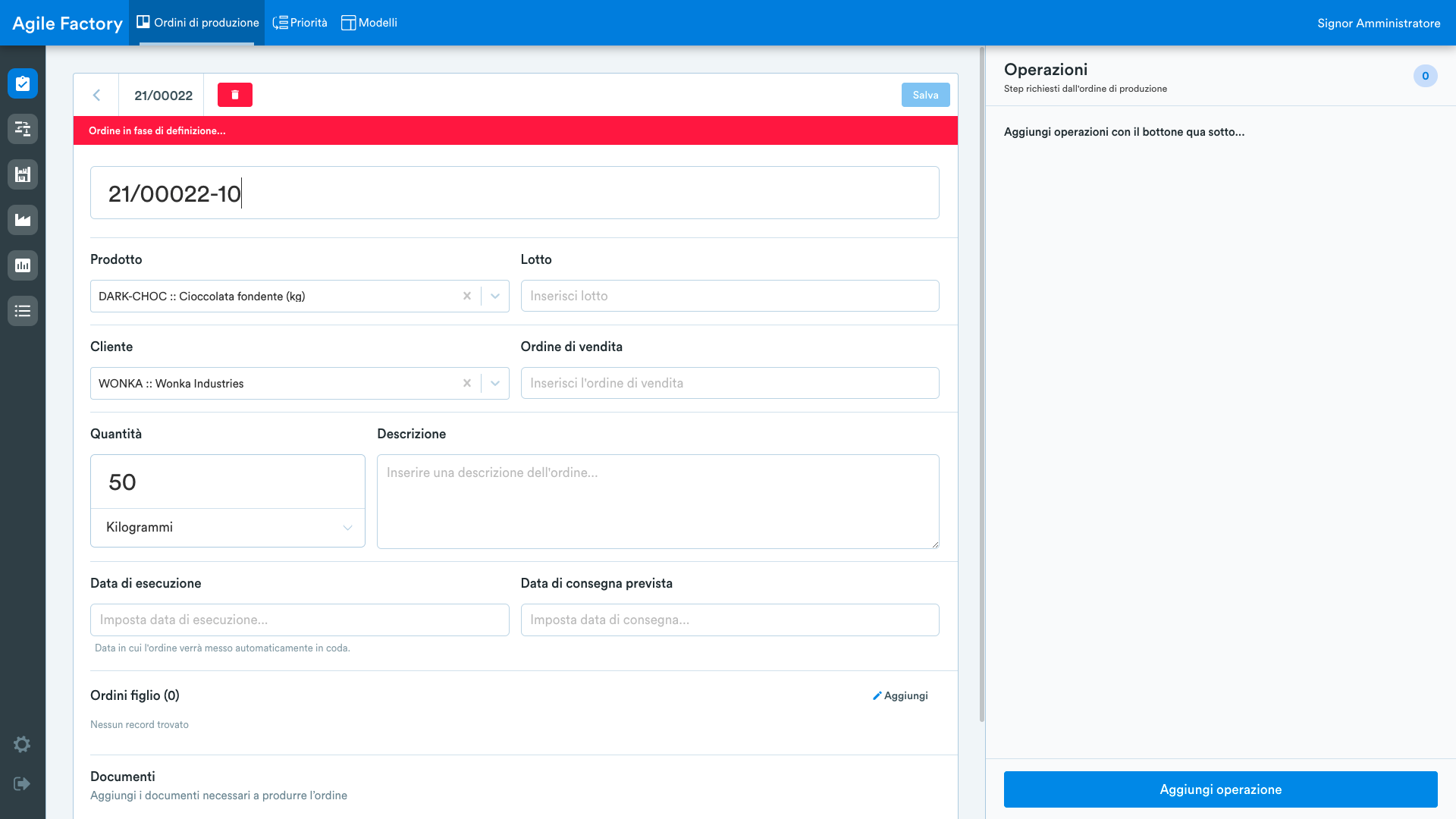
Ordini figli
Per inserire un ordine figlio, premere il pulsante Aggiungi nella sezione Ordini figli.
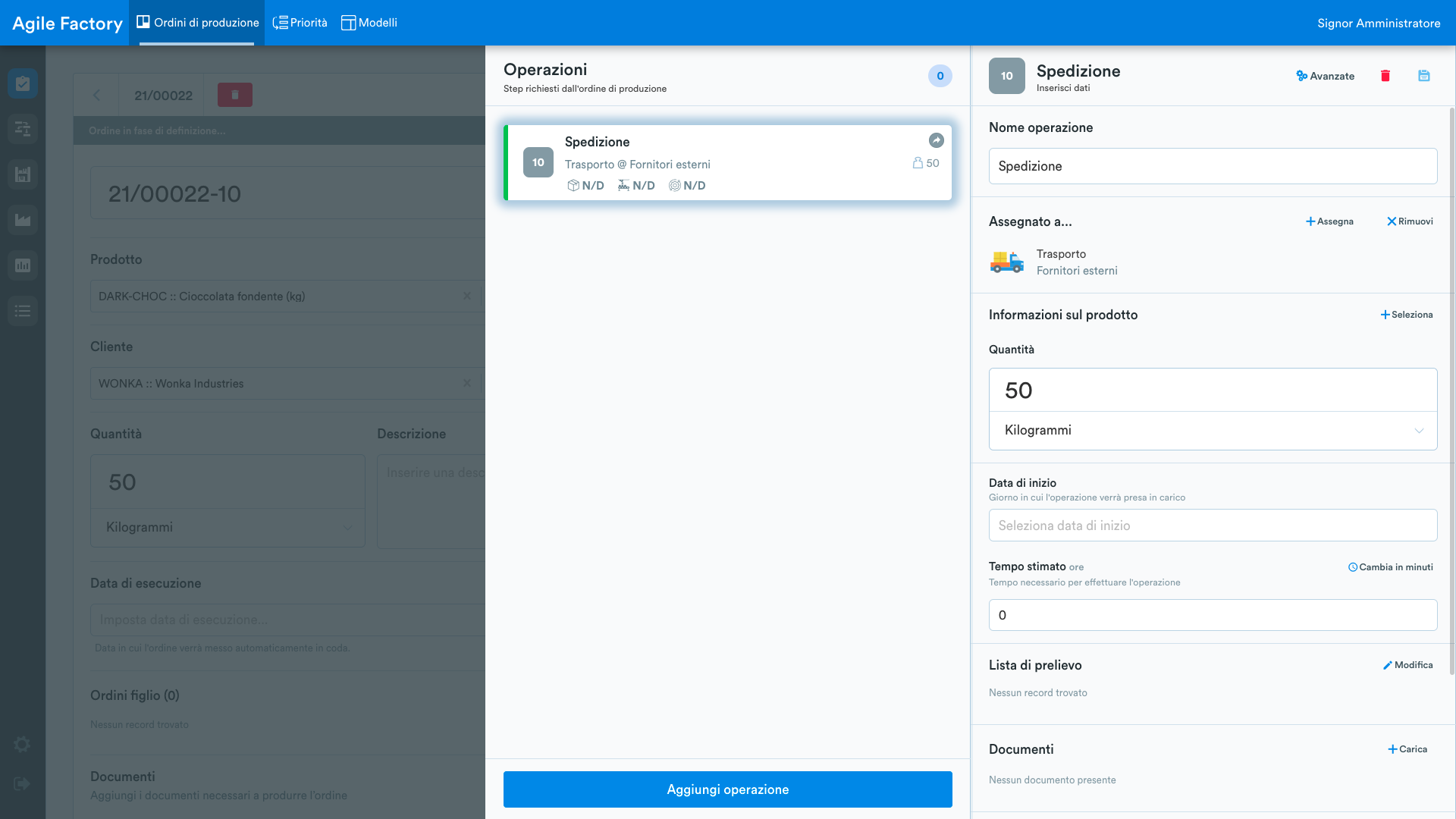
Le schermate che appaiono saranno simili alle schermate precedenti. Quindi configurare l'ordine di produzione e le sue operazioni.
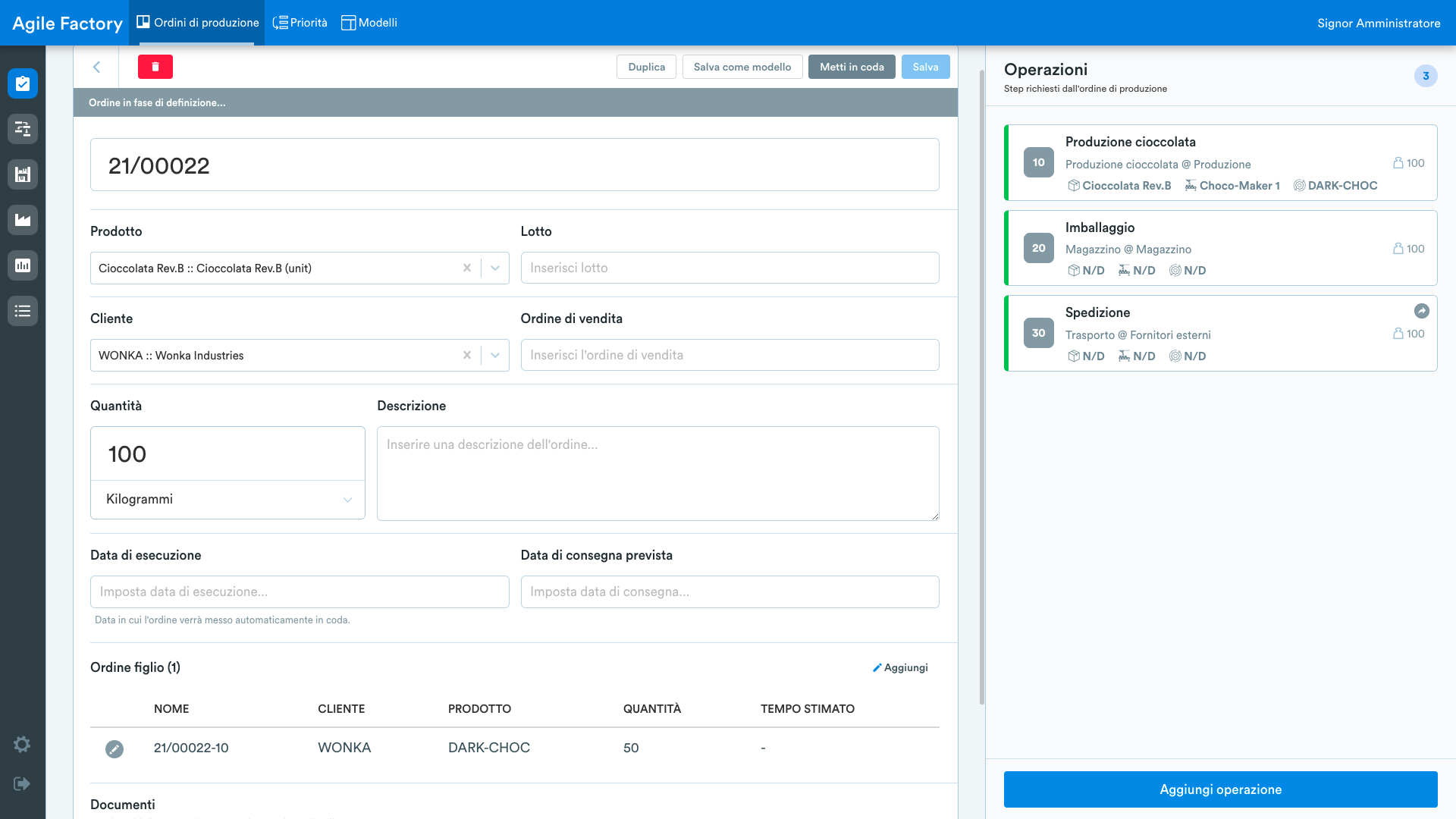
Tornando all'ordine padre, si vedrà l'elenco degli ordini figli.
Invio ordine alla coda di lavorazione
Inserite tutte le operazioni di produzione, è necessario salvare l'ordine di produzione e cliccare sul tasto Metti in coda.
L'ordine sarà quindi inserito nella coda di lavorazione e potrà essere preso in carico dagli operatori.
Visualizzazione dettagli degli ordini in corso/completati
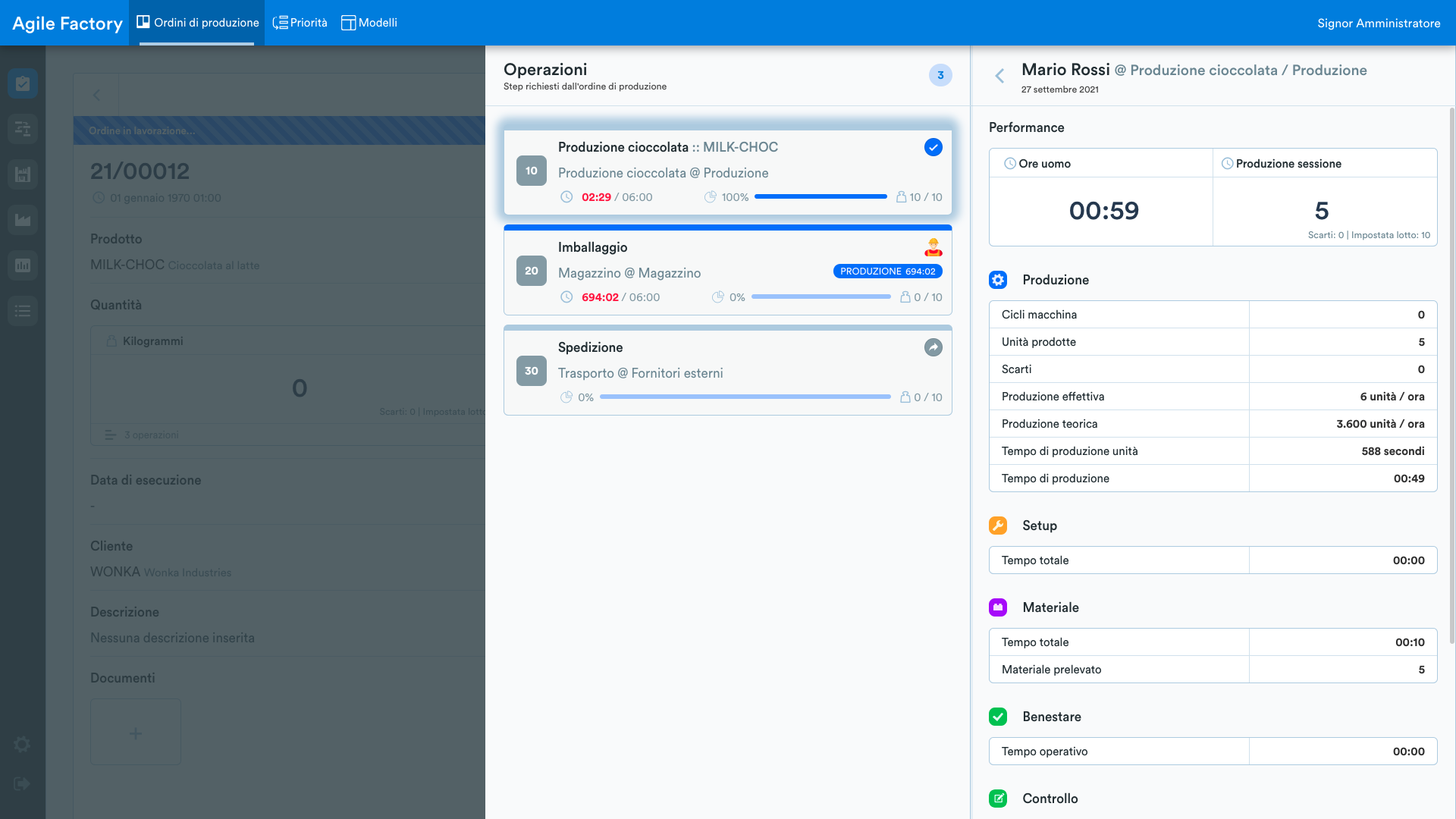
Una volta che un ordine nella coda di produzione è stato preso in carico dagli operatori, sarà possibile visualizzare lo stato delle singole operazioni selezionandolo dall'elenco degli ordini creati.
La schermata di dettaglio dell'OdP mostrerà le operazioni pertinenti sulla destra, che saranno colorate in modo diverso in base al loro stato di lavorazione corrente.
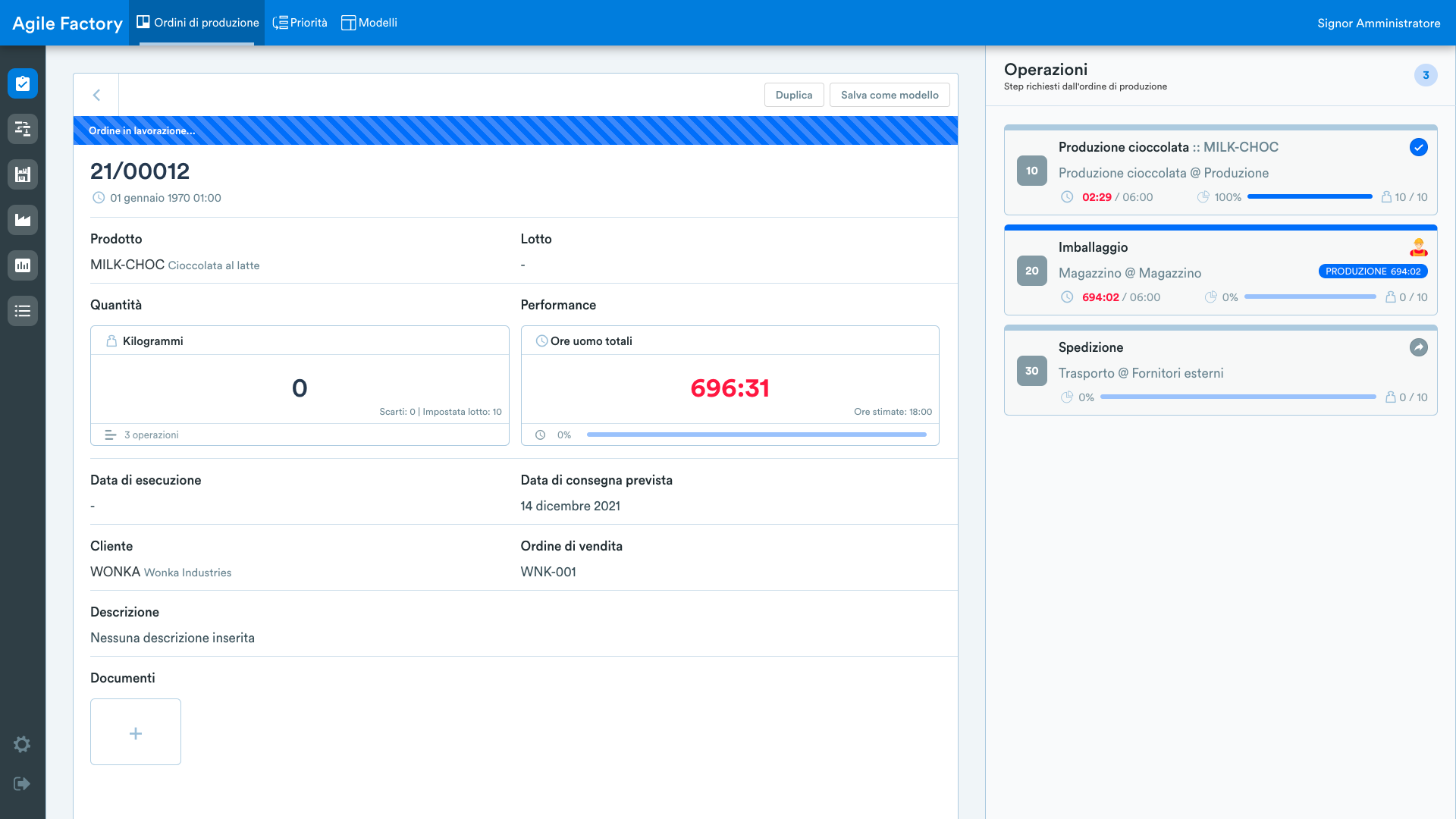
Cliccando su un'operazione specifica, è possibile visualizzare tutti i dettagli e le informazioni relative alle prestazioni e alle sessioni di lavoro.
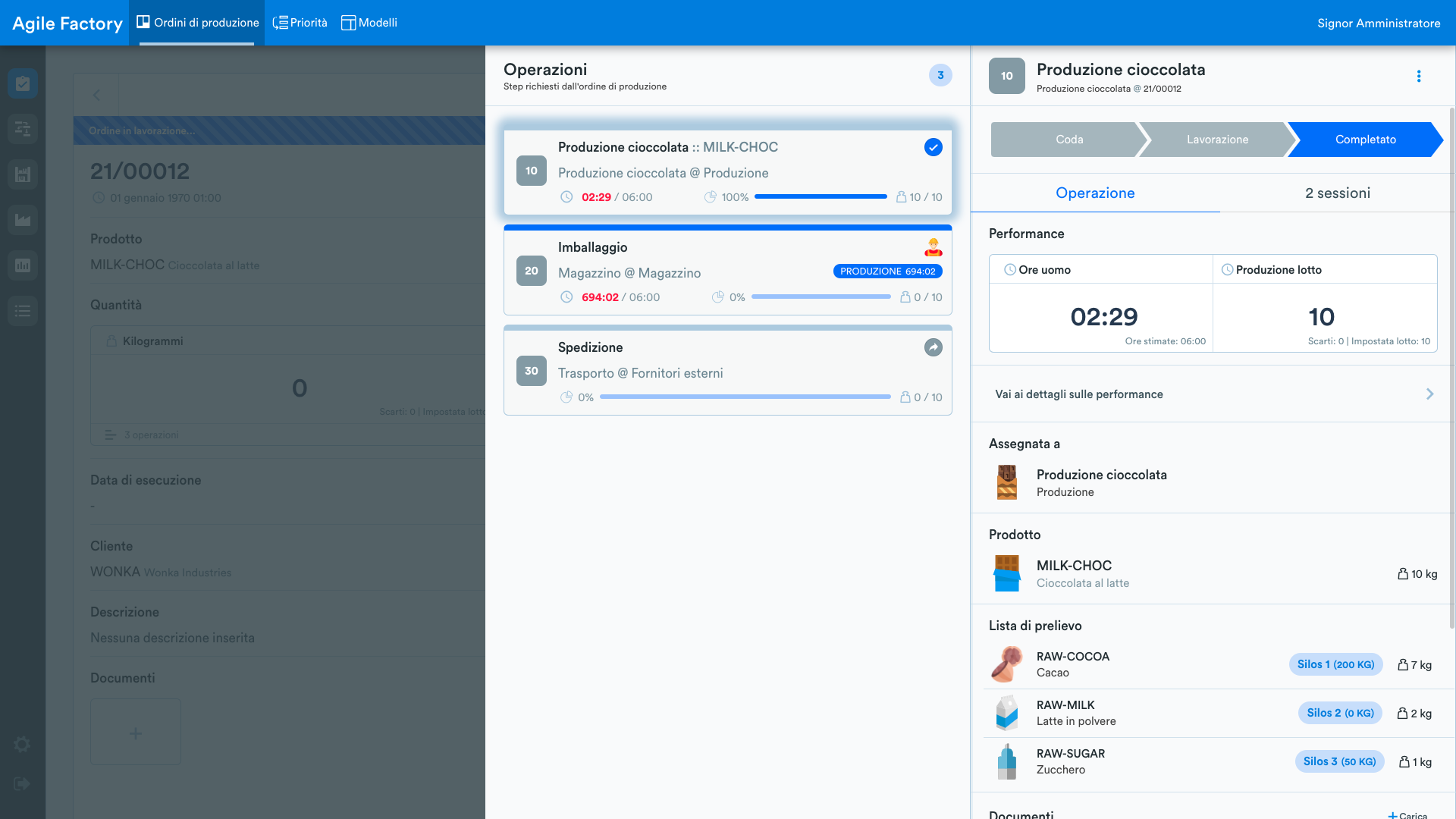
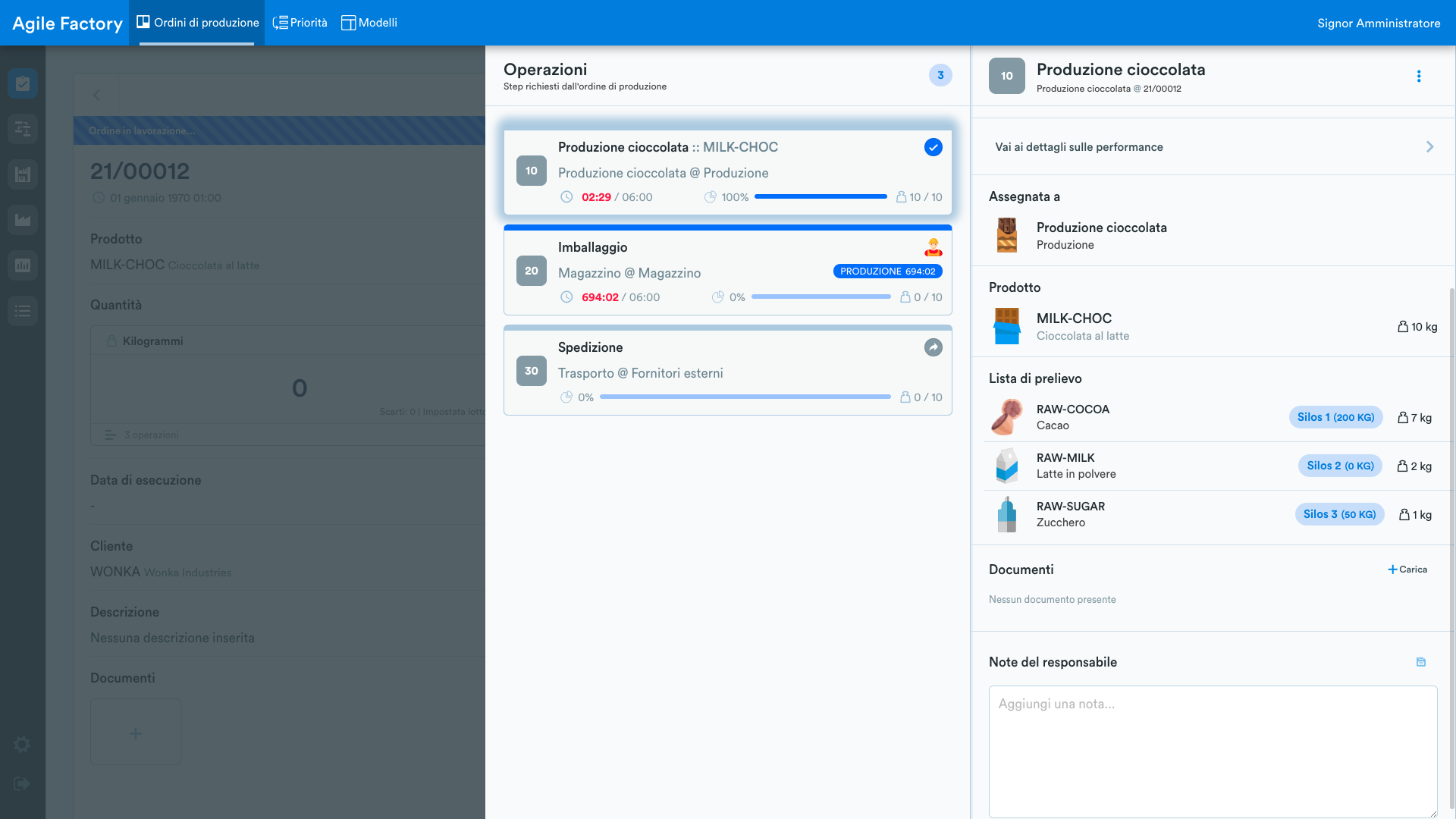
Se l'operazione è in stato di errore, è possibile visualizzare la causa aprendo il menu a tendina nella scheda che si apre.
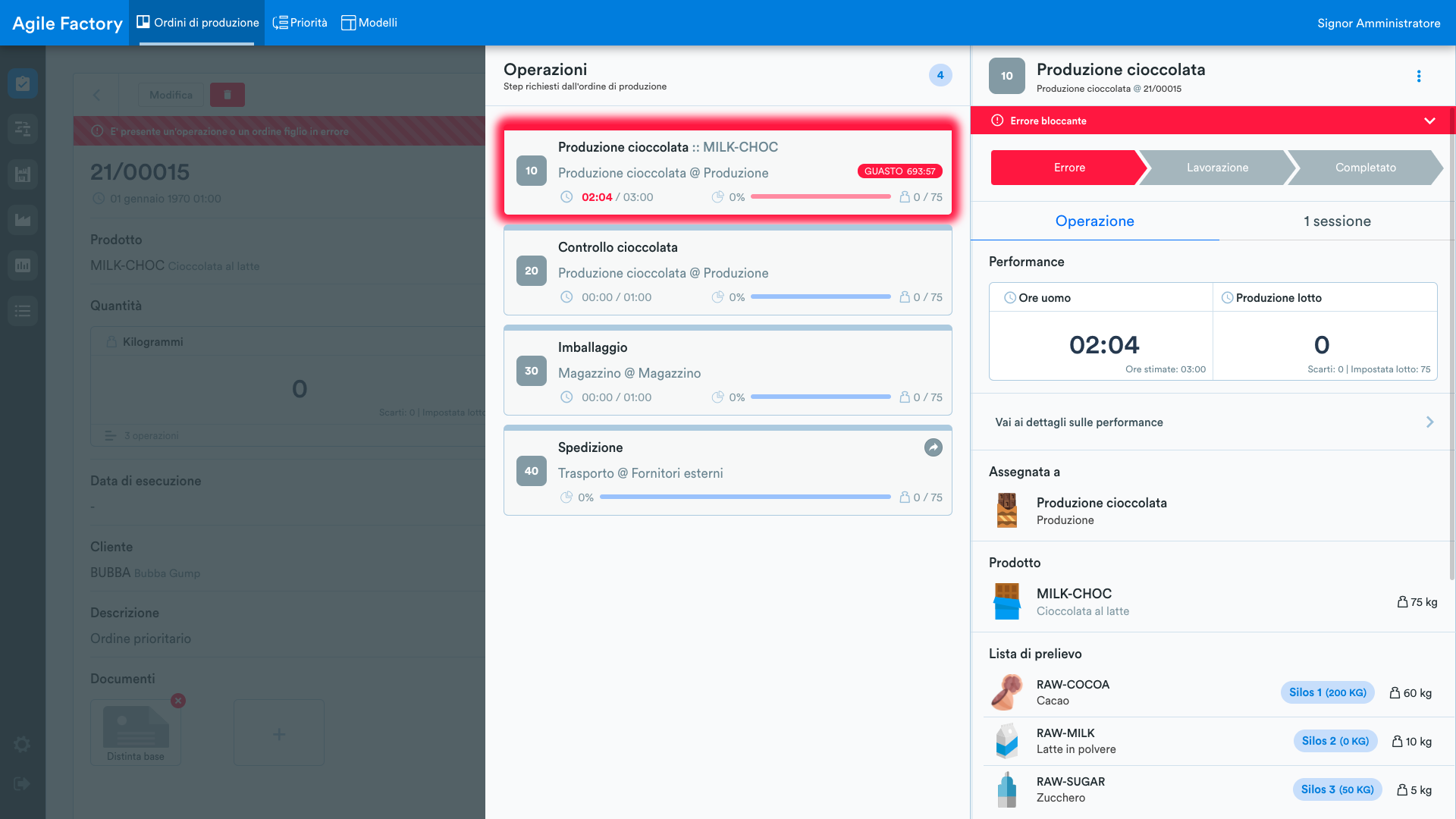
Una volta verificato che il problema è stato risolto, è possibile sbloccare l'operazione aprendo il menu delle azioni (i tre punti verticali nell'angolo in alto a destra) e cliccando su sblocca operazione.
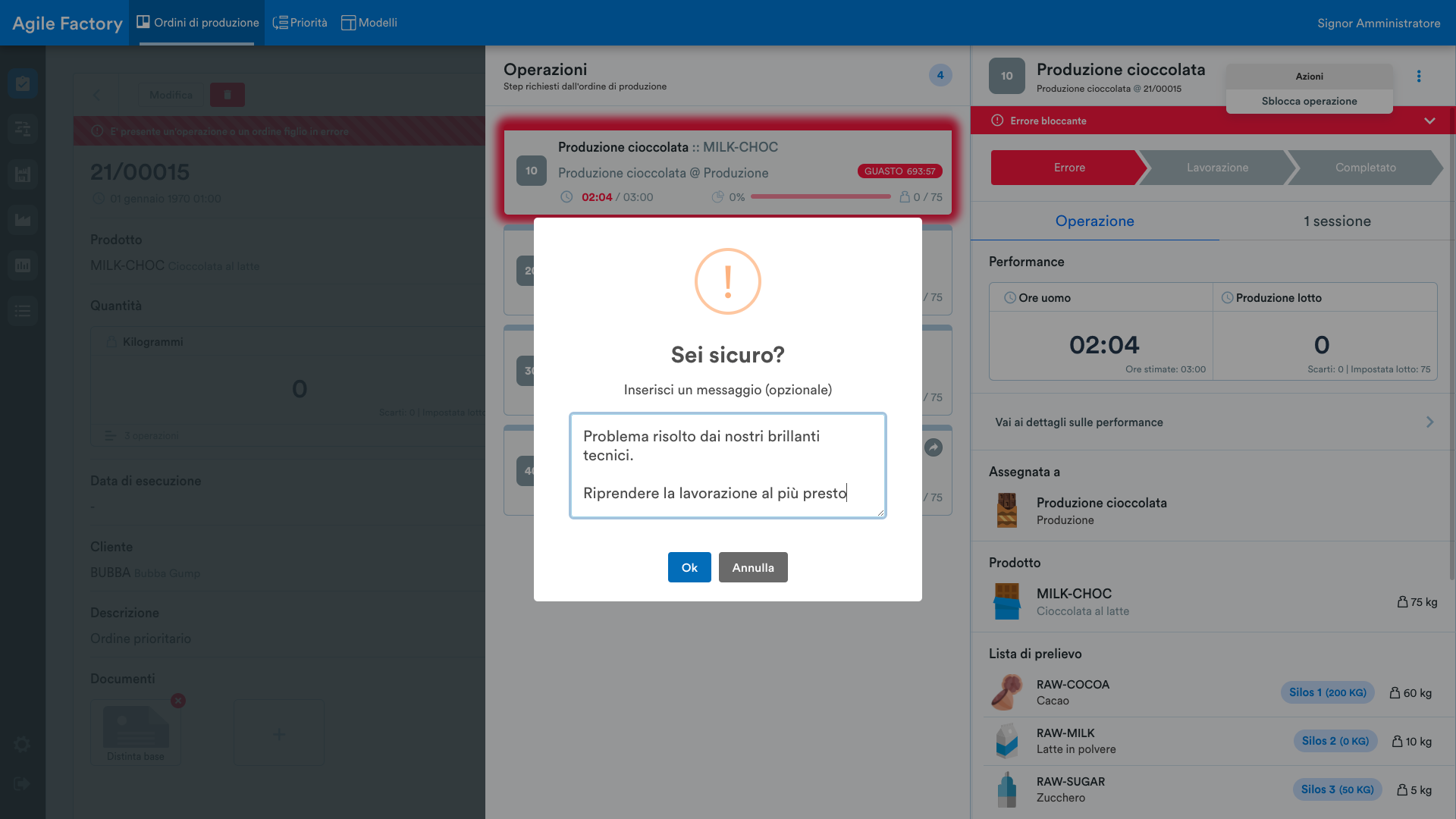
Solo a questo punto l'operatore potrà riprenderne la lavorazione.
Se l'operazione è stata assegnata a una stazione esterna, cliccando sul menu delle azioni sarà invece possibile aggiornare manualmente lo stato dell'operazione.
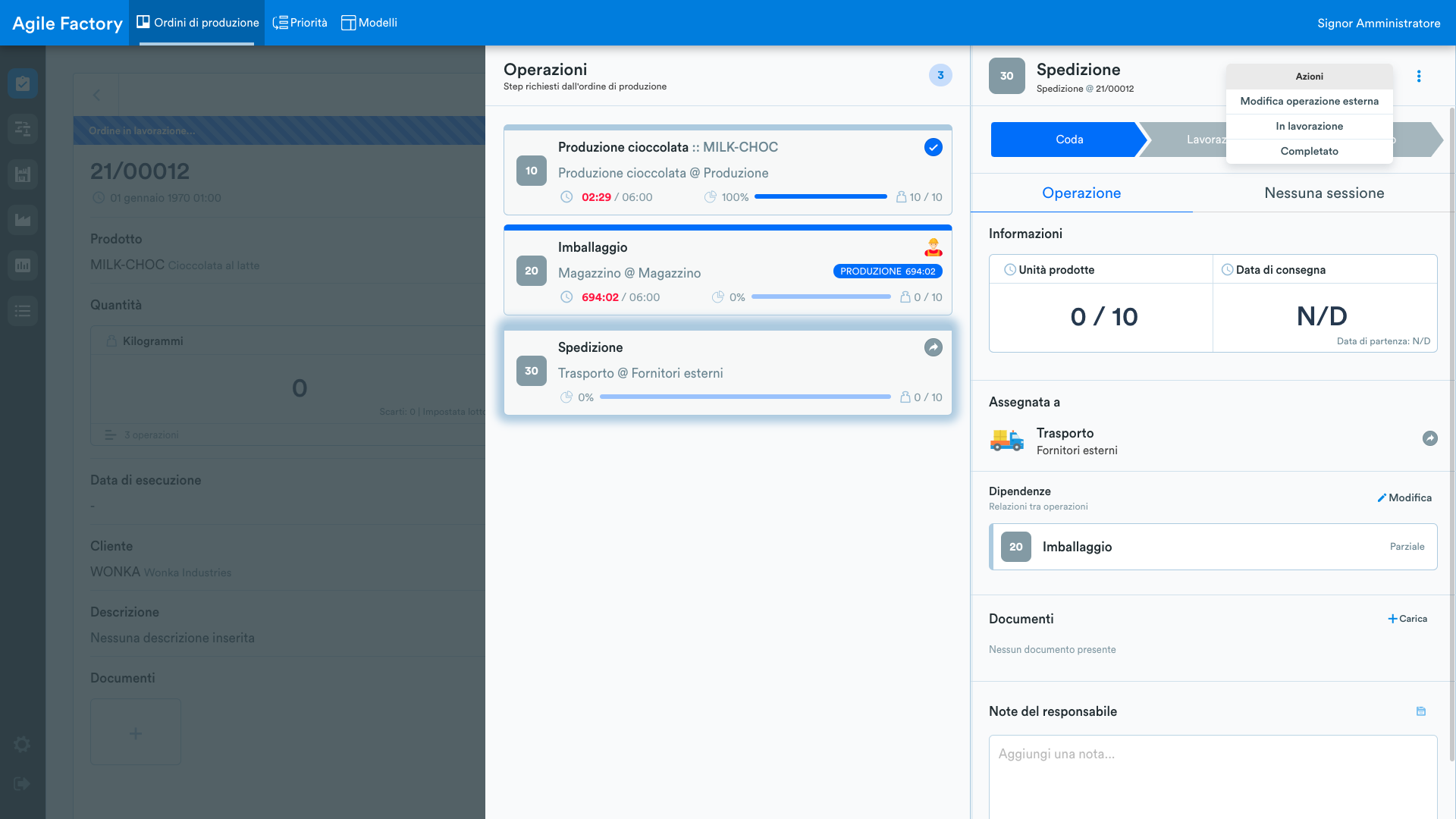
Inoltre, cliccando su Modifica operazione esterna, è possibile inserire o modificare:
- la quantità prodotta
- il costo totale
- la data d'inizio operazione e la data di consegna
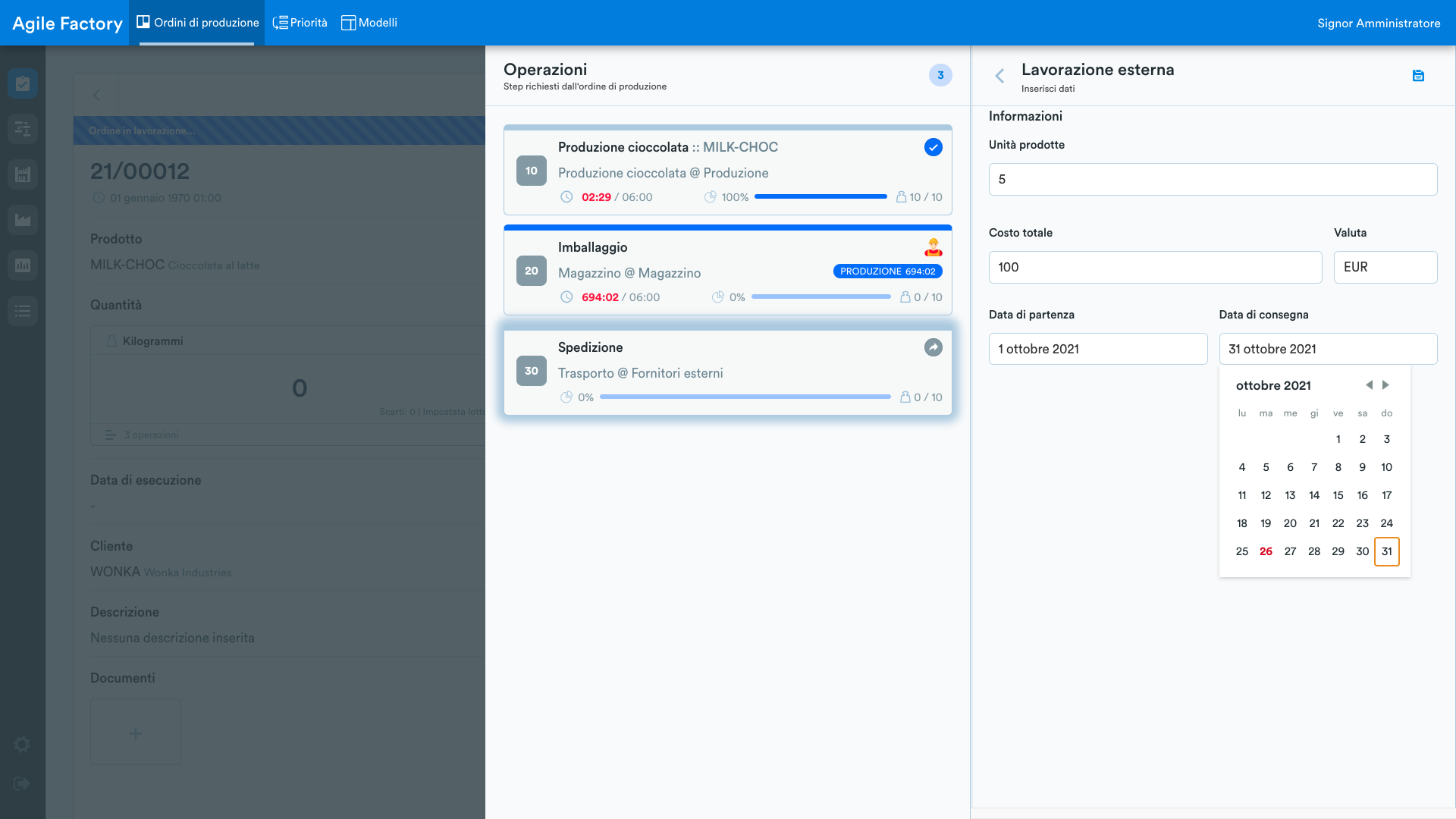
Terminata la modifica è necessario salvare i dati cliccando sul tasto in alto a destra.
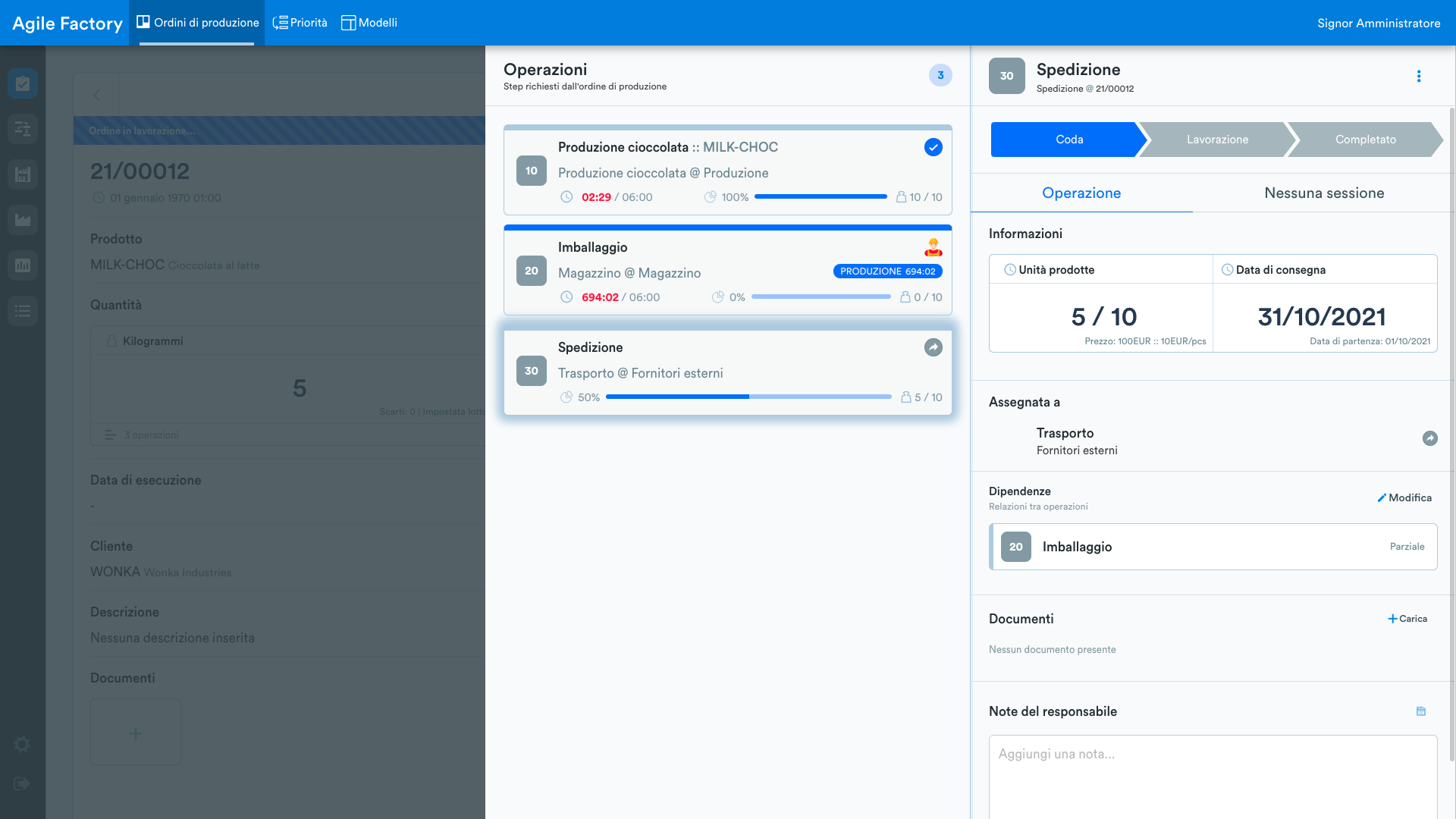
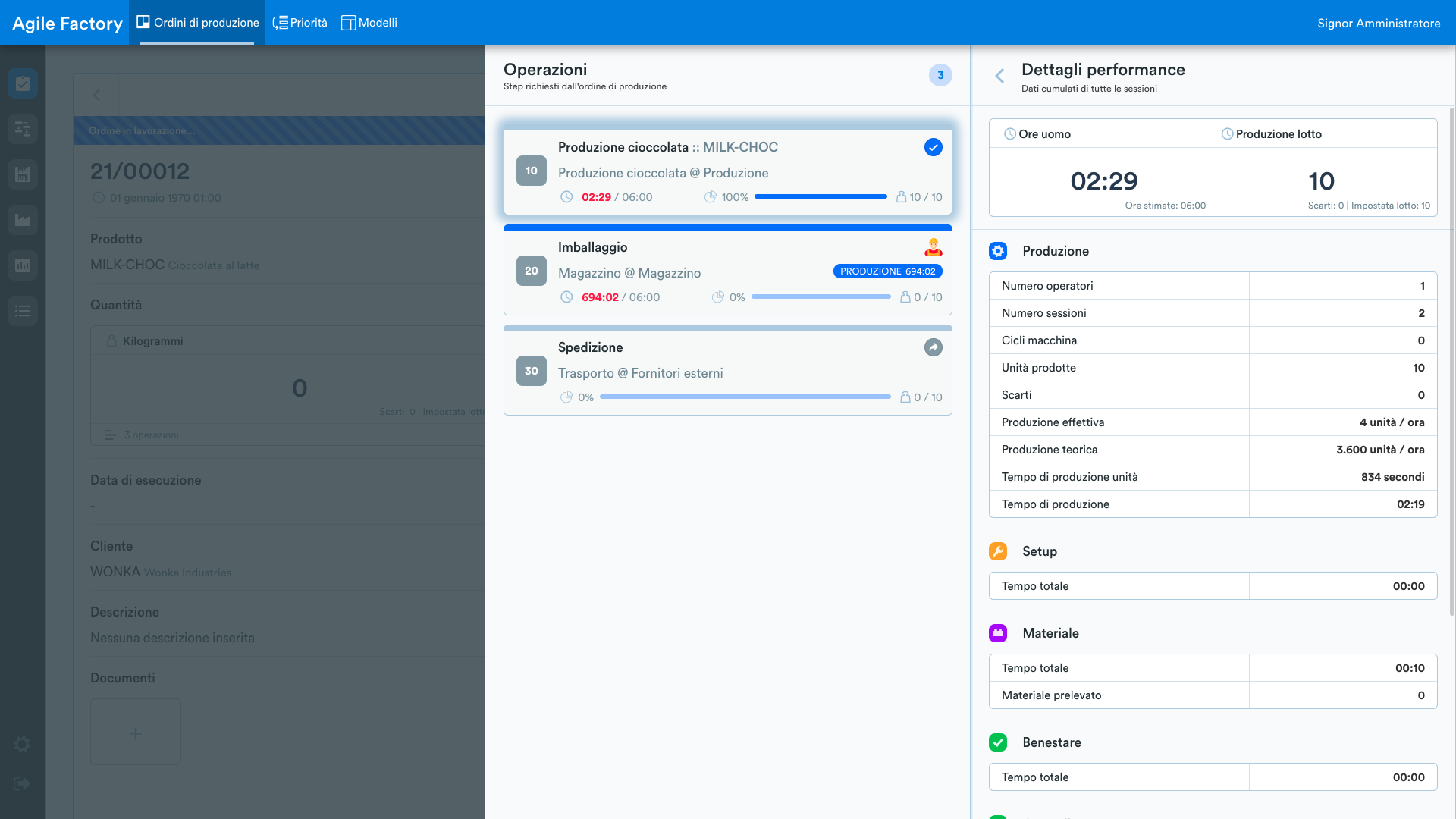
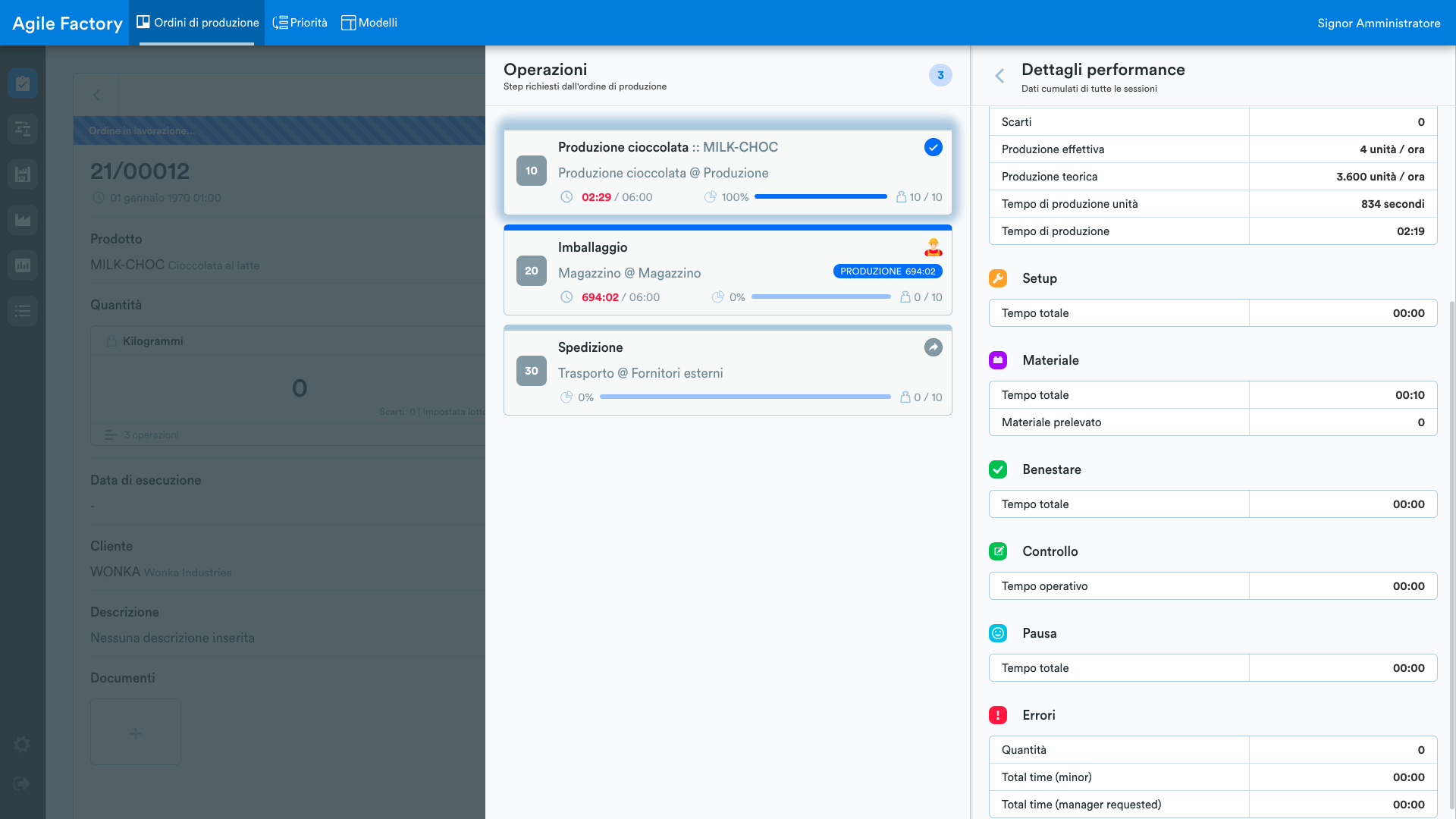
Dati cumulati di tutte le sessioni
Per ogni step correlato allo svolgimento dell'operazione, sono disponibili informazioni relative alle performance, le quali corrispondono ai dati cumulati di tutte le sessioni di lavoro.
Elenco sessioni
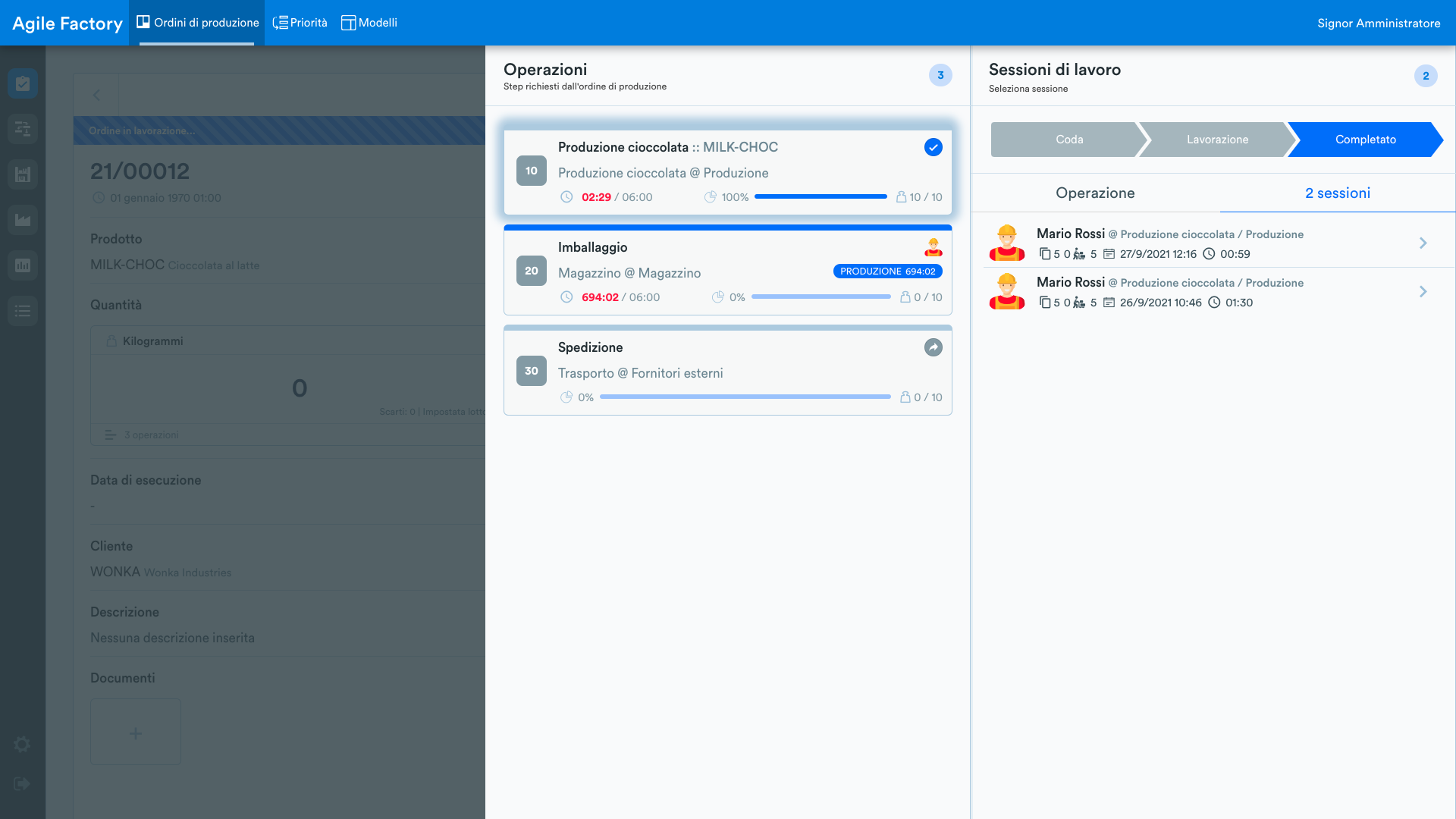
Premendo sul link Numero sessioni, presente di fianco al tasto Operazione si potrà visualizzare l'elenco delle sessioni di lavoro.
Dettaglio sessione
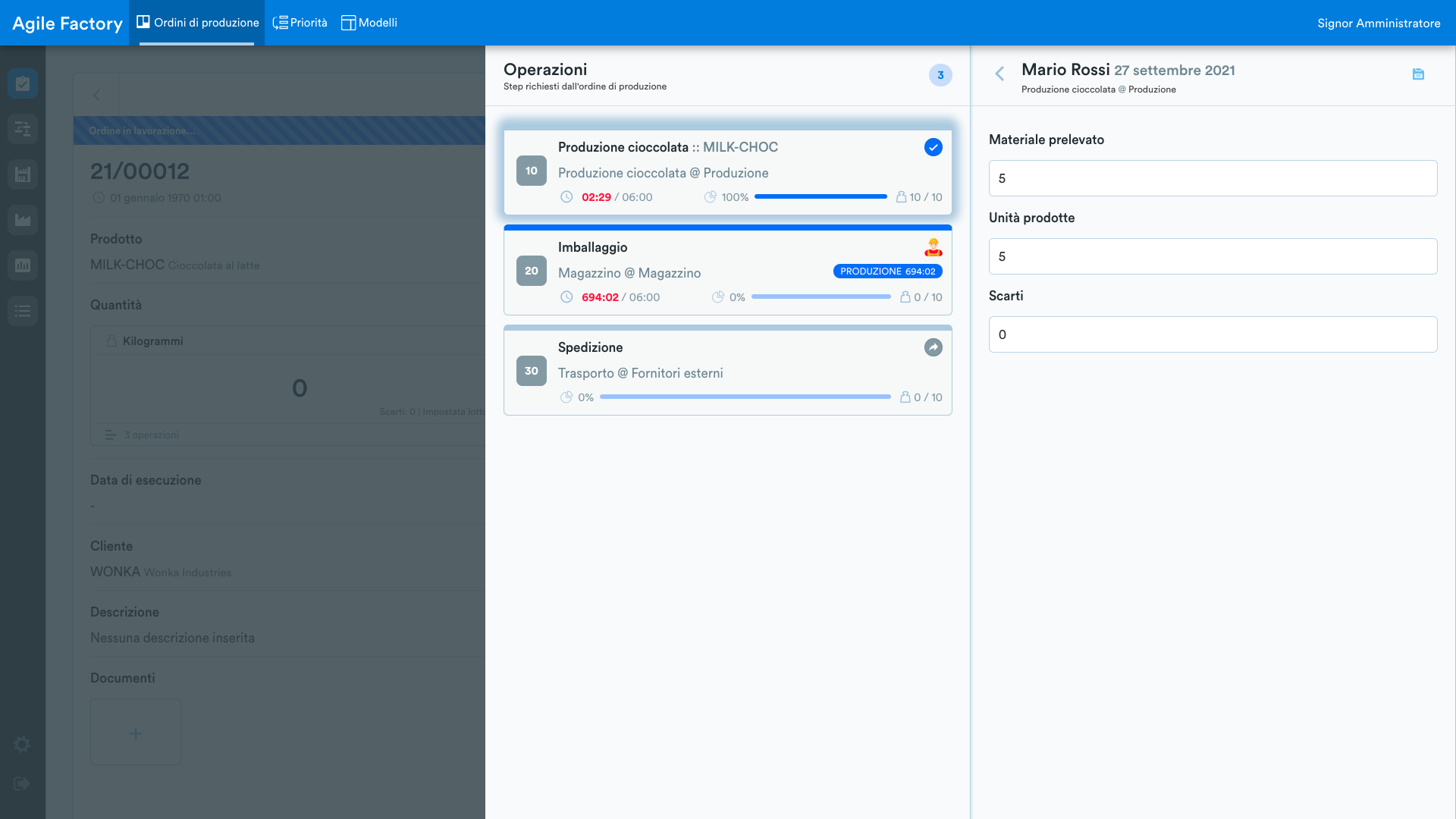
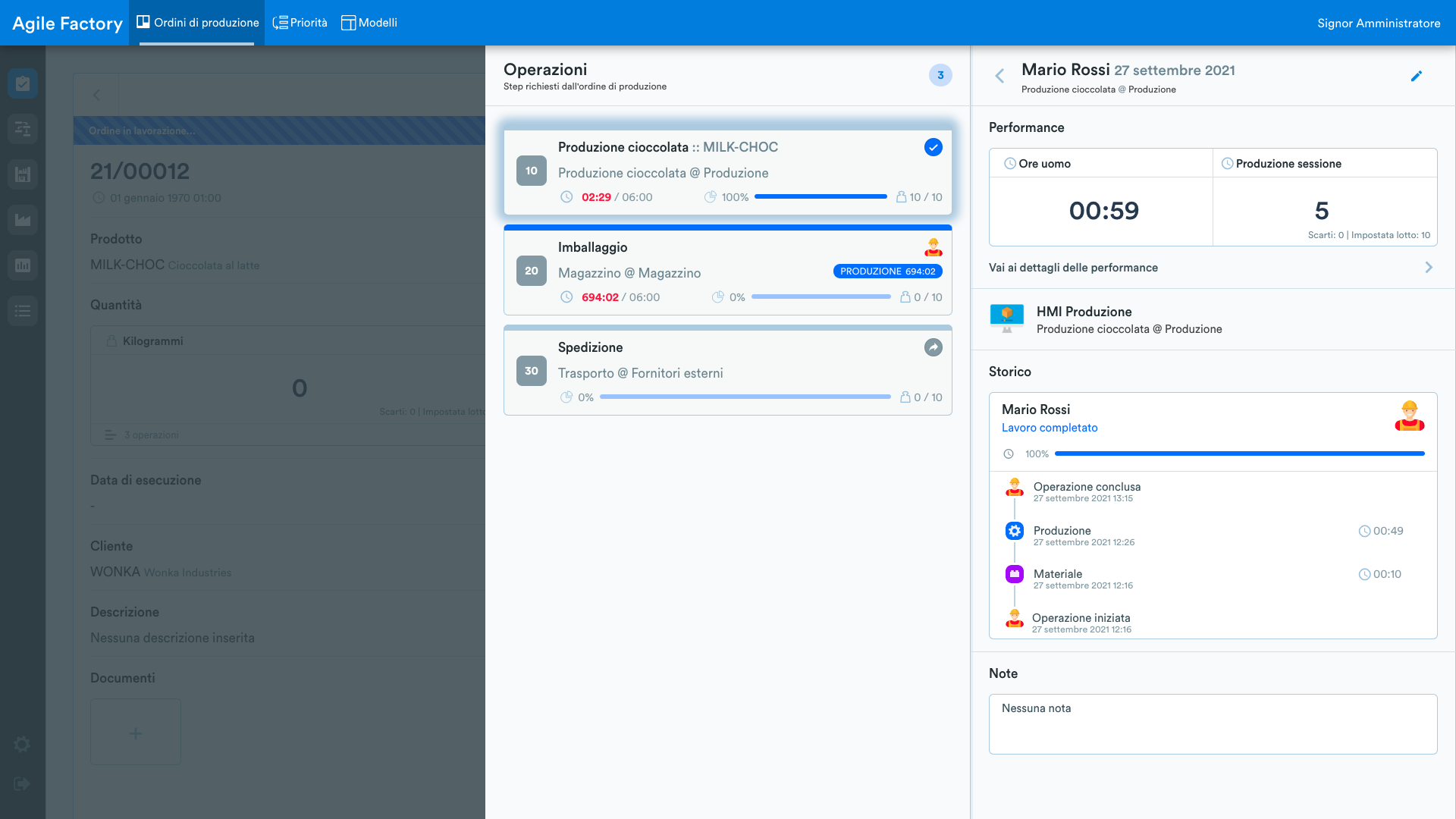
Selezionando una sessione, sarà possibile visualizzarne i dettagli e in particolare la durata totale e lo storico di tutti gli steps eseguiti dall'operatore.
Tempi sessione
Cliccando su Vai a dettagli delle performance, è possibile visualizzare i dati raccolti per la sessione.
Modifica dati sessione
Per modificare i dati della sessione relativi a:
- materiale prelevato
- numero di unità prodotte
- quantità di scarti
Cliccare sull'icona a forma di penna di modifica in alto a destra.